ClipTap Agent
每个项目里都有的 AI 搭档:读懂你的剧本、故事脉络、资产库、画布和片场,用大白话提要求,它就把活干了。
ClipTap Agent 从第一个想法到最终剪辑都在你身边。用大白话提要求,它读懂你的项目,然后把活干了:撰写和修改剧本、搭建分集、整理资产库、定下项目风格、生成镜次,或者在导演台里搭一场戏。
打开
点击顶栏最右侧的光球,或按 ⌘/(Windows 上为 Ctrl/)。Agent 会以聊天面板的形式在右侧打开;按 Esc 或点击 关闭 Agent 即可收起。拖动面板左边缘可以调整宽度。
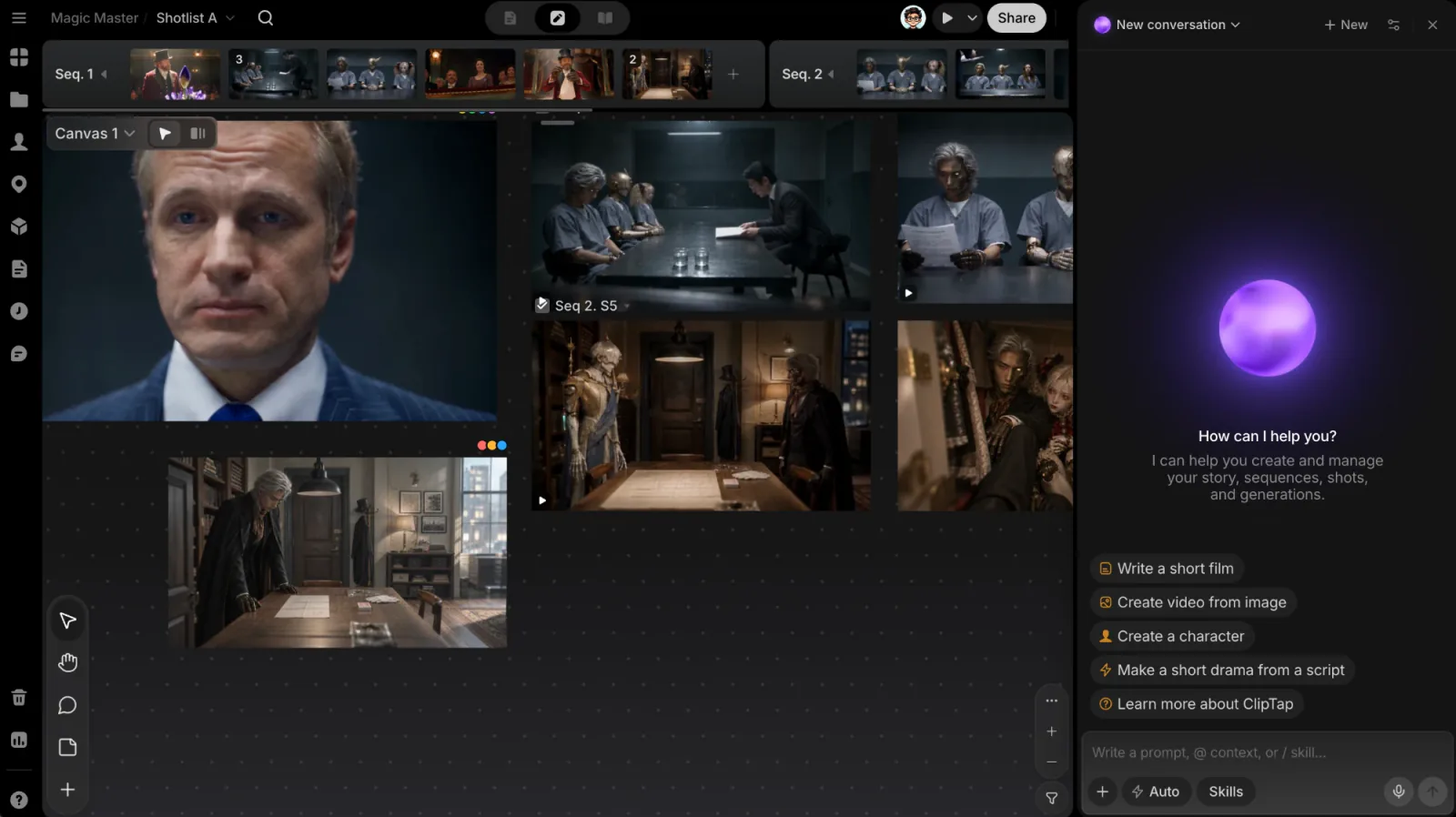
面板顶部包括:
- 对话标题(新对话显示为 新对话):打开 对话 列表,切换回之前的对话。每一行的 … 菜单里有 重命名 和 删除。
- 新建:新开一个对话。
- Agent 设置:默认模型和 更多设置(见下文设置)。
- 关闭 Agent。
新对话会显示 有什么可以帮你?,下面是一排快捷开场按钮:写一部短片、用图片生成视频、创建一个角色、通过剧本自动化做短剧,以及 进一步了解 ClipTap,它会带你快速了解 Agent 能做什么。点击按钮会把这句话填进输入框,可以先改一改,再发送。
对话是私密的。即使在共享项目里,你发起的对话以及 Agent 在其中做的工作也只有你能看到。
写消息
输入框提示 写下提示词、用 @ 添加内容,或用 / 使用 Skill…。除了打字,你还可以:
- 直接说:点击麦克风(语音输入)开始说话,文字会边说边出现在输入框里,接在原有内容后面。再点一次麦克风或按 Esc 停止。语音输入按秒计费。
- 用
@指明内容:输入@引用 角色、场景、道具、剧本、历史记录 或 上传,选中的内容会以内联标签出现在消息里。详见使用 @ 引用。 - 用 + 附上内容:用 点击选取 在画布上点选文件,从 上传、角色、场景、道具 或 剧本 中挑选,或把文件拖到 上传 区域。你在画布或文件视图里选中的文件会自动加入附件栏。每条消息最多带 12 个参考。
- 用
/加上 Skill:输入/或点击 Skills,挑一套现成的做法。详见 Skills。
+ 旁边的胶囊按钮是 确认 模式(见询问还是自动)。
它能做什么
- 懂电影制作:内置故事开发、编剧、镜头规划、摄影、声音和提示词写作等专业知识。
- 理解你的项目:读取剧本、故事脉络、片场、画布和资产库,不必反复解释背景;也能替你在项目里找东西。
- 撰写和修改剧本:直接起草和编辑各集,写作时你能看到它的光标。每集定下来的事,它也会同步更新到故事脉络的条目上。
- 塑造角色:创建一个角色 会开始一场访谈,一次只问一个问题,然后建好角色的资产库条目和设定图。你的回答会逐字保存在角色名下。
- 管理资产库:创建和更新角色、场景、道具,撰写它们的提示词卡(包括角色三视图),并设计角色音色。
- 定下项目风格:和你一起挑预设、访谈出风格,或从图片里提取风格。详见定下项目风格。
- 管理镜头和序列:创建分集;添加、更新和重排镜头与序列;撰写并检查镜头提示词卡;在镜头之间复制或移动镜次;选定镜次。
- 生成并检查镜次:在任意模型上生成图片、视频和语音,单个或批量都行。它还能检查已出的镜次,告诉你哪些没达到要求。
- 处理视频:剪短、拼接、切分片段,抽取一帧,描述视频里发生了什么。
- 上网搜索:找可以导入的参考图,也能阅读你指给它的网页。
- 在 3D 中搭戏:在导演台里搭景、走位并规划机位。
对剧本、故事脉络、资产库和镜头的修改会直接生效,无需确认。回复下方的链接会带你前往它的成果,例如 在资产库中打开、打开这一集、在片场中显示 或 打开导演台。
撤销 Agent 的修改
只有部分修改可以撤回:
- 剧本:在剧本页打开那一集,按 ⌘Z(⌘⇧Z 恢复)。适用于 Agent 最近的写入,前提是你之后没有再改过这一集。
- 故事脉络:Agent 的写入没有撤销;被它改过的行会亮一下,你可以像改其他条目一样修改或删除。详见故事脉络。
资产库、镜头和画布上的改动无法撤销。可以让 Agent 改回来,或者自己动手改。
确认生成
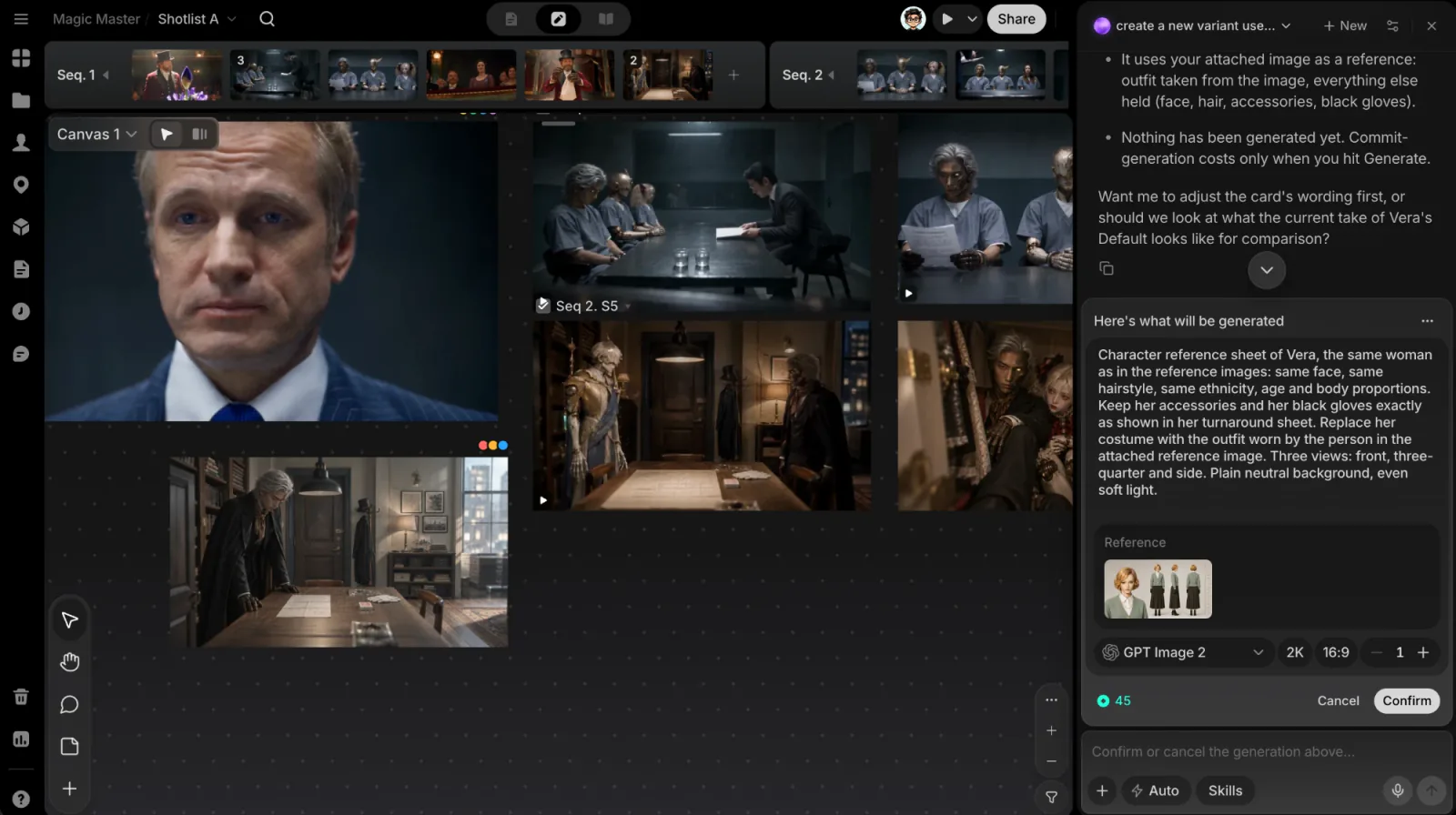
每次生成都会先在对话里停下,显示一张标题为 即将生成以下内容 的确认卡。你可以逐项翻看、修改提示词,调整 质量、画面比例、时长 和 输出数量。批量编辑 能一次修改所有项的 模型、质量、比例 和 输出数量。卡片会显示所需的总积分;点击 确认 开始生成,点击 取消 放弃。
如果积分不够,卡片会显示 积分不足 和 购买积分 按钮,确认 不可点。
询问还是自动
确认 模式可以在输入框的胶囊按钮或 Agent 设置里切换,决定 Agent 多久停下来问你一次:
- 询问(默认):生成之前,Agent 会先和你确认。
- 自动:Agent 一路做下去,不停下来问。生成仍然要等你在确认卡上点确认。
提问与批准
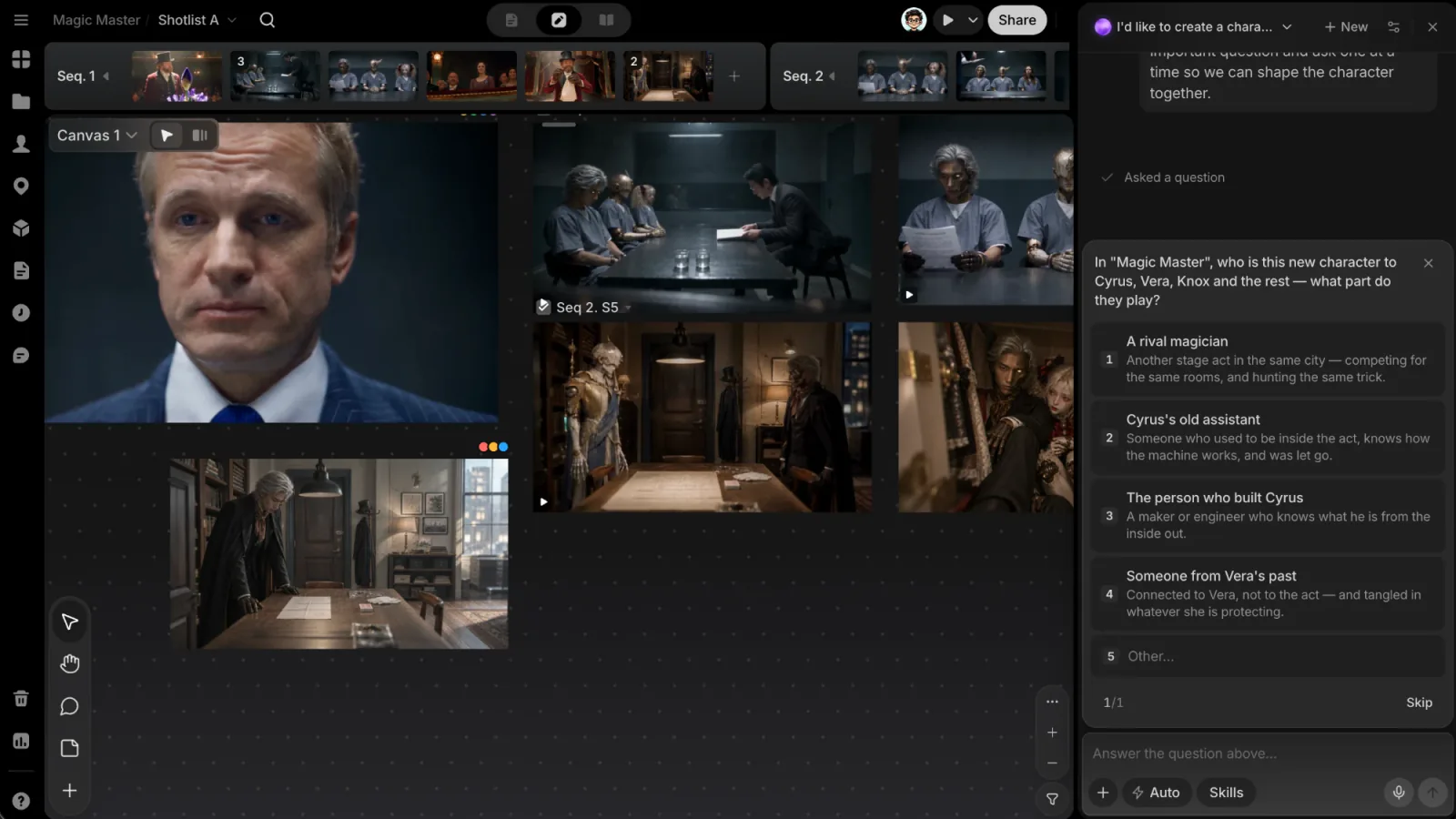
需要你做决定时,Agent 会在输入框上方弹出问题卡:
- 选一个编号选项,也可以用数字键和 ↑↓。有些选项带图片,比如风格预设。
- 在 其他… 里写下自己的答案,或点击 跳过。
- 可以多选时,选好后点 提交;单选则点 继续。
- 一张卡可以有好几个问题,用 上一题、下一题 切换。
- 点关闭按钮,就改在消息框里回答。
Agent 可以删除画布上的内容、故事脉络的条目、剧集、资产库条目、序列和镜头,但一定先征得你同意。批准卡上写着 Agent 想要…,说明要删的是什么,并提供 允许 和 不允许(也可以按 1、2)。一次回答覆盖整批操作。
跑完整条流水线
有三个 Skill 能带着项目自己走完很多步:Opus 成片流水线、说好流水线 和 工作室流水线。用 / 选一个,说明从哪里开始,Agent 就会一步步做下去。
- 说好流水线 和 工作室流水线 从剧本出发(工作室流水线也可以从一个灵感开始),做出资产库卡片、镜头和提示词卡,在所有提示词卡就绪、等你生成时停下。它们本身不生成任何内容。
- Opus 成片流水线 走得更远:你确认生成之后,它会审看镜次、挑出最好的、拼出粗剪,并写一份报告。你只需要给剧本、回答几个问题、确认生成,再看片提意见。
确认 模式决定检查点。在 询问 模式下,流水线遇到每个问题和批准都会停下。在 自动 模式下,它会一步接一步做下去,不等你,最多连续 12 轮;生成仍然要在确认卡上等你确认。
工作过程中
Agent 的每一步都会实时显示在对话里,归组为 使用了 N 个工具。你可以继续输入:在它工作时发送的消息会进入 排队中的消息,等当前回复结束后再发出。用 移除排队中的消息 撤下一条,或点击 停止 Agent 停止当前回复。
在你自己的消息下方,重新使用 会把文字放回输入框,复制消息 复制内容。Agent 的回复下方有复制按钮。
积分
和 Agent 一起工作会消耗工作空间的积分,用多少算多少:每一步做完时计费,所以发送前不会显示价格。生成则会在运行前在确认卡上报价。
如果一轮进行到一半工作空间的积分用完了,Agent 会停下,并显示一张红色提示卡。已经写好的内容都会保留。充值后点击 接着刚才的继续 即可。达到工作空间给你设定的每日或每周上限时,这一轮也会停下。详见积分。
设置
面板顶部的设置按钮会显示 默认 AI 模型(图片模型 和 视频模型)以及 更多设置。更多设置 会打开 设置 里的 Agent 分组,共有五页:
- 通用:确认,以及 默认 AI 模型:驱动 Agent 的 Agent 模型(DeepSeek 或 Claude)、图片模型 和 视频模型。你的 ClipTap 没有提供的模型会显示 未配置。
- 个性化:语气(直接、清晰、中性、温暖、精简 或 详细)和 自定义指令,Agent 在每个对话中都会遵循。修改自动保存。
- Skills:你的 Skill。详见 Skills。
- MCP:把 Agent 连接到你自己的工具(见下文)。
- 记忆:Agent 在每段对话里都会照着做的事,只有你看得到。跟 Agent 说「记住……」,或在这里添加;每一条归在 这个项目 或 所有项目 下,可以置顶、在两者之间移动,或删除。
连接你的工具(MCP)
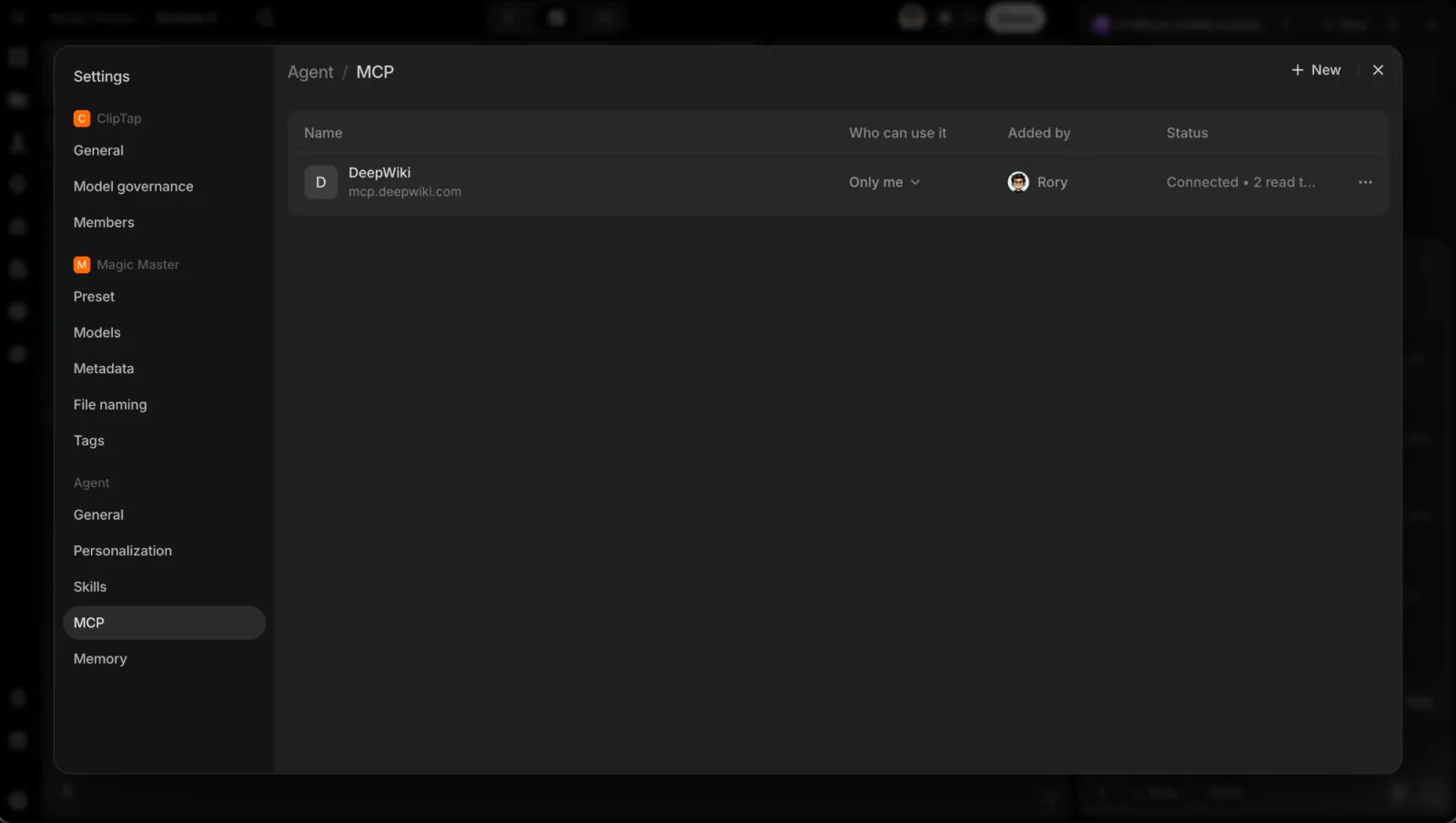
Agent 可以通过外部工具的 MCP 服务器读取其中的内容,比如任务管理或笔记工具。在 MCP 页点击 新建,填写:
- 名称 和 服务器 URL(必须以
https://开头)。 - Bearer 令牌(可选):留空则通过服务器登录。
- 谁可以使用:仅我(只有你,在你所有的对话里都能用)、这个项目(能打开这个项目的人都能用,只有项目所有者能添加)或 工作区(工作空间所有成员都能用,只有所有者和管理员能添加)。
- 登录方式(共享的连接器才有):每个人各自登录,Agent 只读到这个人能看到的内容;或 所有人共用一个 token,所有人的 Agent 都用你填的 token 读取。
连接成功后会显示 已连接 • N 个读取工具。只开放读取工具:Agent 只能查阅,绝不会改动另一边工具里的内容。
这是 Agent 去读你的工具。如果想反过来,在 Claude 或 ChatGPT 里使用 ClipTap,请看 Claude 和 ChatGPT 的 MCP。
示例提示
- 「写一部三分钟的短片,讲一位夜班护士的故事。」
- 「根据第 1 集搭建分集。」
- 「采访我来塑造女主角,然后做她的人物设定图。」
- 「第 3 场的对话多给我一些覆盖镜头:反打和特写。」
- 「用视频模型给镜头 1.2 生成四个镜次。」
- 「在导演台里搭天台那场戏,用一个低角度机位。」