电影语言
在画布上浏览镜头、光线、构图等电影技法库,把现成的提示词和示例片段直接放进提示词框。
电影语言 是一个直接在画布上打开的电影技法库:运镜、光线、构图、类型风格、剪辑、叙事和视觉特效。每个技法都有一张示例图或一段示例片、一段简短说明和可以直接用的提示词。心里知道想要什么镜头、却说不出该怎么写时,找到对应技法,把它的提示词放进提示词框就行。
添加电影语言节点
点击画布工具栏里的 添加(+),或在画布空白处右键,在 添加 下选 电影语言。画布上会出现一个节点,每个分类一个格子,外加一个 全部 格子,每格都标着技法数量。
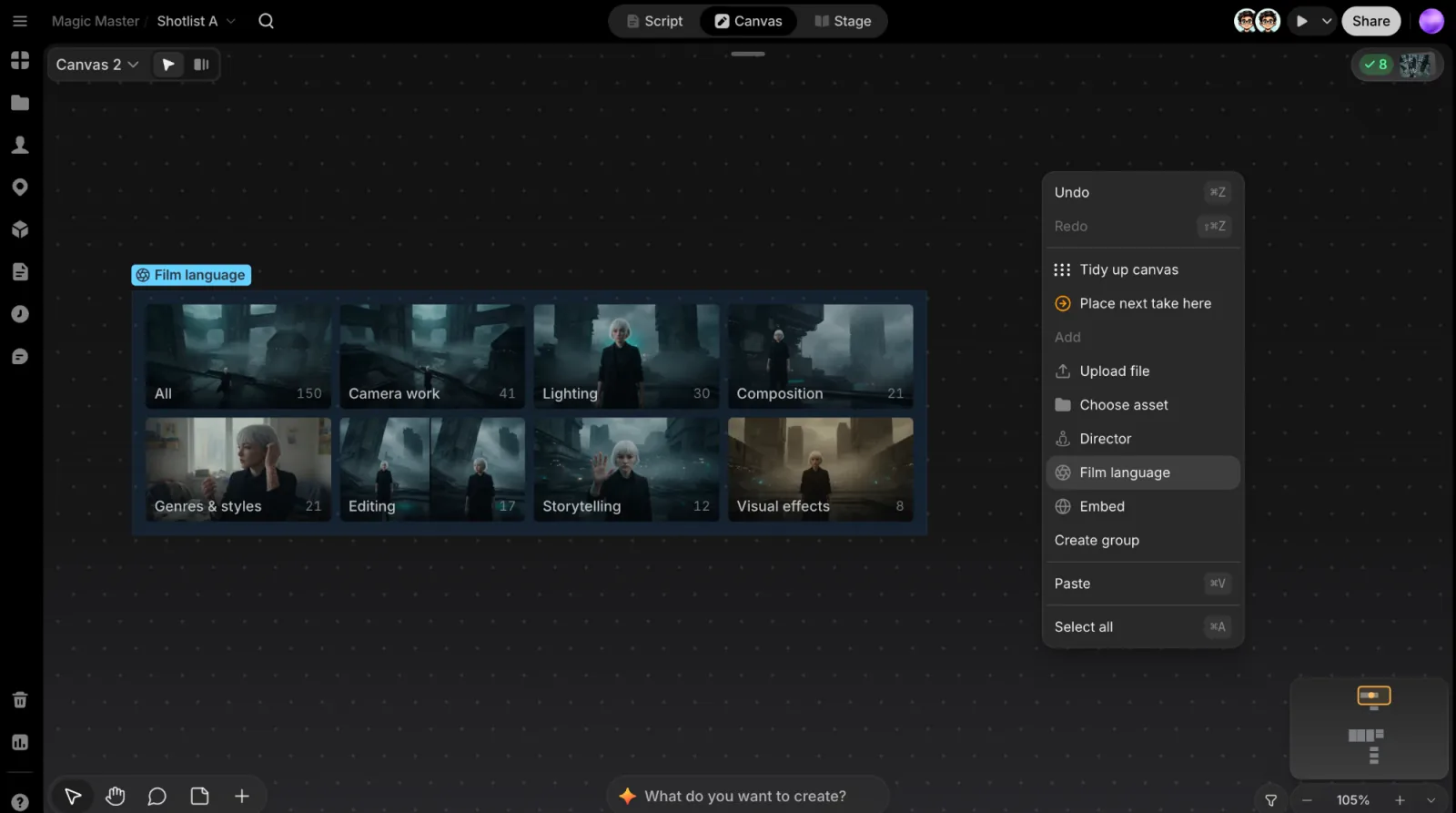
- 打开某个分类:双击它的格子。
- 打开技法库:鼠标悬停在节点上,点击标题旁的 进入 ›。它会打开在你上次用过的分类上。
- 调整大小:选中节点,拖动边缘让它变宽或变窄。
你可以放好几个电影语言节点,比如每个部门一个,各自起名、各配颜色。
浏览技法库
技法库会在画布上打开,提示词框仍在底部。
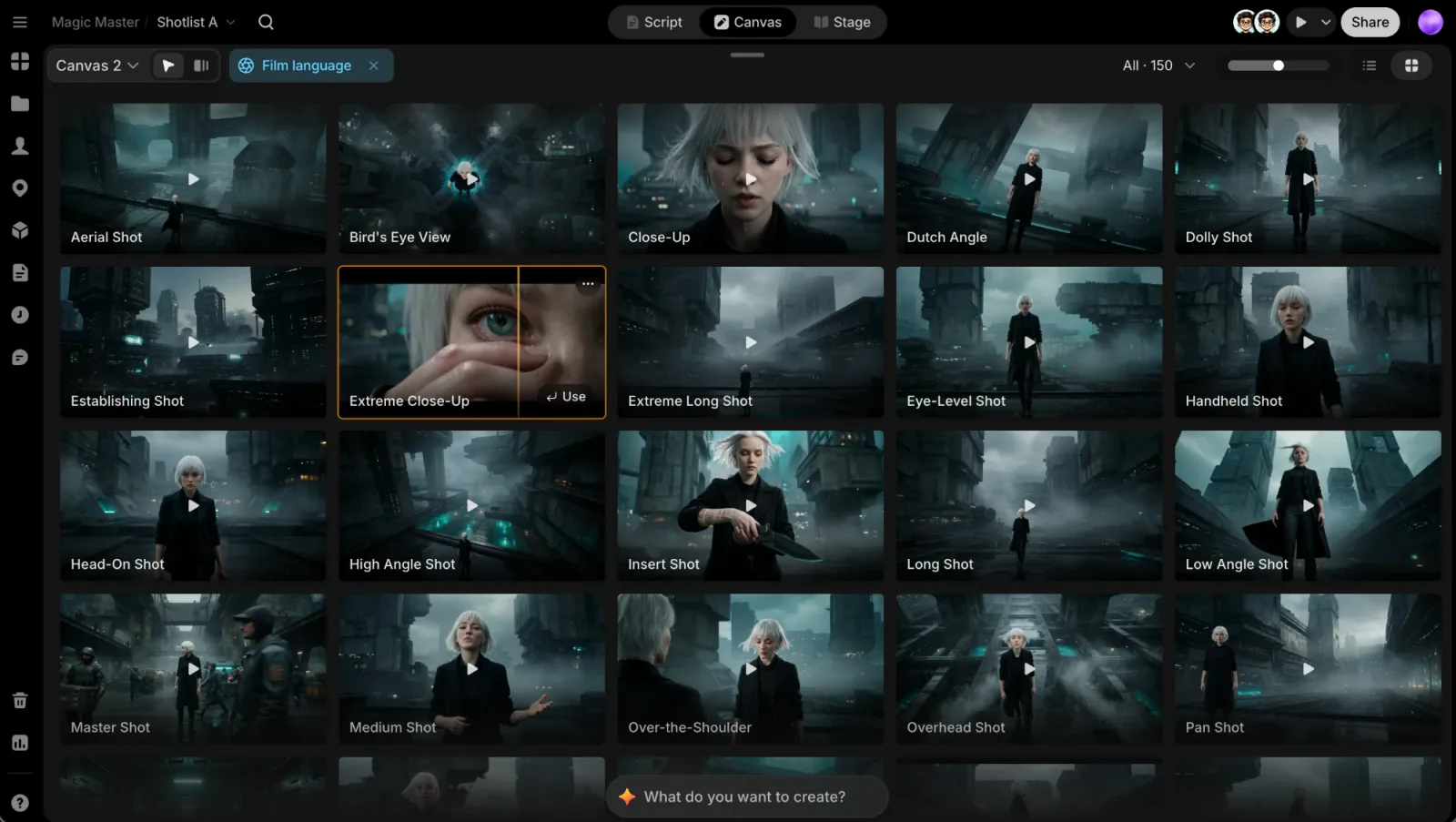
- 在顶部选一个分类,或选 全部。
- 在 列表 和 网格 之间切换。网格模式下拖动 网格大小 调整每行显示多少个技法。列表模式会在示例旁显示每个技法的难度(入门、进阶 或 高阶)、氛围和提示词。
- 鼠标在片段上横向移动即可拖动预览。
要离开,点击左上角电影语言标签上的 ×(关闭电影语言)。
使用技法
鼠标悬停在技法上,点击 使用,把它的提示词插入提示词框的光标处。方括号里的词,比如 [主体],插入后会被选中,直接输入就能替换。
点击技法即可选中;按住 ⌘ 或 Shift 点击可以选中多个。然后:
- Enter 插入所有选中技法的提示词。
- ⌥Enter 用它们替换提示词框里的文字。
- Space 打开技法详情。
更多选项在技法的 ⋯ 或右键菜单里:
- 提示词:使用(↵)插入提示词;有多条提示词的技法会逐条列出 使用 · …(有的适用图片模型,有的适用视频模型)。替换提示词 用它替换提示词框里的文字,复制提示词 则复制下来。
- 素材:把技法的示例放进提示词框,用作参考(这一行按你选的模型命名,例如 添加为参考)、首帧 或 尾帧。模型用不上的用法会变暗。
- 打开详情(Space)。
技法详情
打开详情(或双击技法)会把示例放大显示,片段自动播放,旁边是简短说明、使用时机 和每条提示词及其 使用 按钮。底部的 相关技法 列出接下来可以打开的技法。
提示词使用你当前的 ClipTap 界面语言。
节点菜单
点击节点的标题标签,或右键点击节点,即可打开菜单:重命名(也可以双击标题)、颜色、创建副本 和 从画布移除。移除后按 ⌘Z 可以找回。