标签
在画布和文件视图里给文件加颜色标签,并按标签筛选,让大项目井井有条。
在画布上或文件视图里给任何文件加颜色标签,项目一眼就能理清。标签属于项目而不是某个文件:所有文件都从同一份最多 10 个标签的列表里挑选,一个文件也可以同时带多个标签。
新项目自带七个以颜色命名的标签:Red、Orange、Yellow、Green、Blue、Purple 和 Grey。你可以重命名、添加自己的标签,或删掉用不上的。
添加标签
- 画布:每个文件的角落显示它的标签色点。没有标签的文件显示一个小空心圆,鼠标悬停时会伸出 添加标签 胶囊,点击即可打开标签选择器。也可以打开文件的 ⋯ 菜单,悬停在 标签 › 上。
- 文件视图:色点在每个镜次的右下角。鼠标悬停可以 添加标签,也可以用镜次 ⋯ 菜单或右键菜单里的 标签 ›。
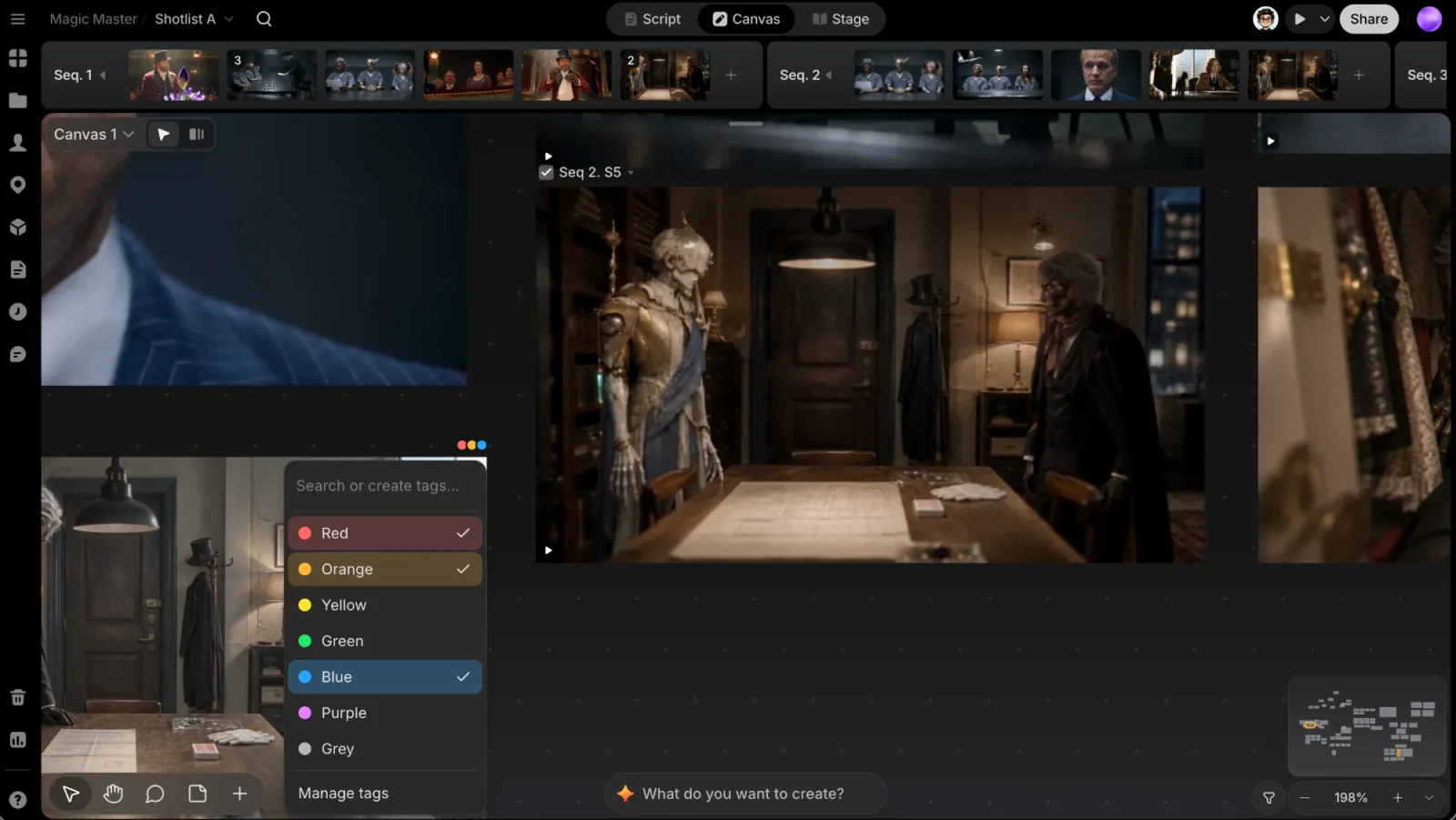
在选择器里点击标签即可添加;已有的标签带勾,再点一次就移除。选中多个文件时,选择器会给它们全部打上标签。
随手创建标签
在选择器的 搜索或创建标签... 输入框里输入。如果没有匹配的标签,会出现一行 创建“<名称>”;点击它或按 Enter。新标签会用下一个还没用过的颜色,之后可以再改。项目已有 10 个标签时,这一行不再出现。
管理所有标签
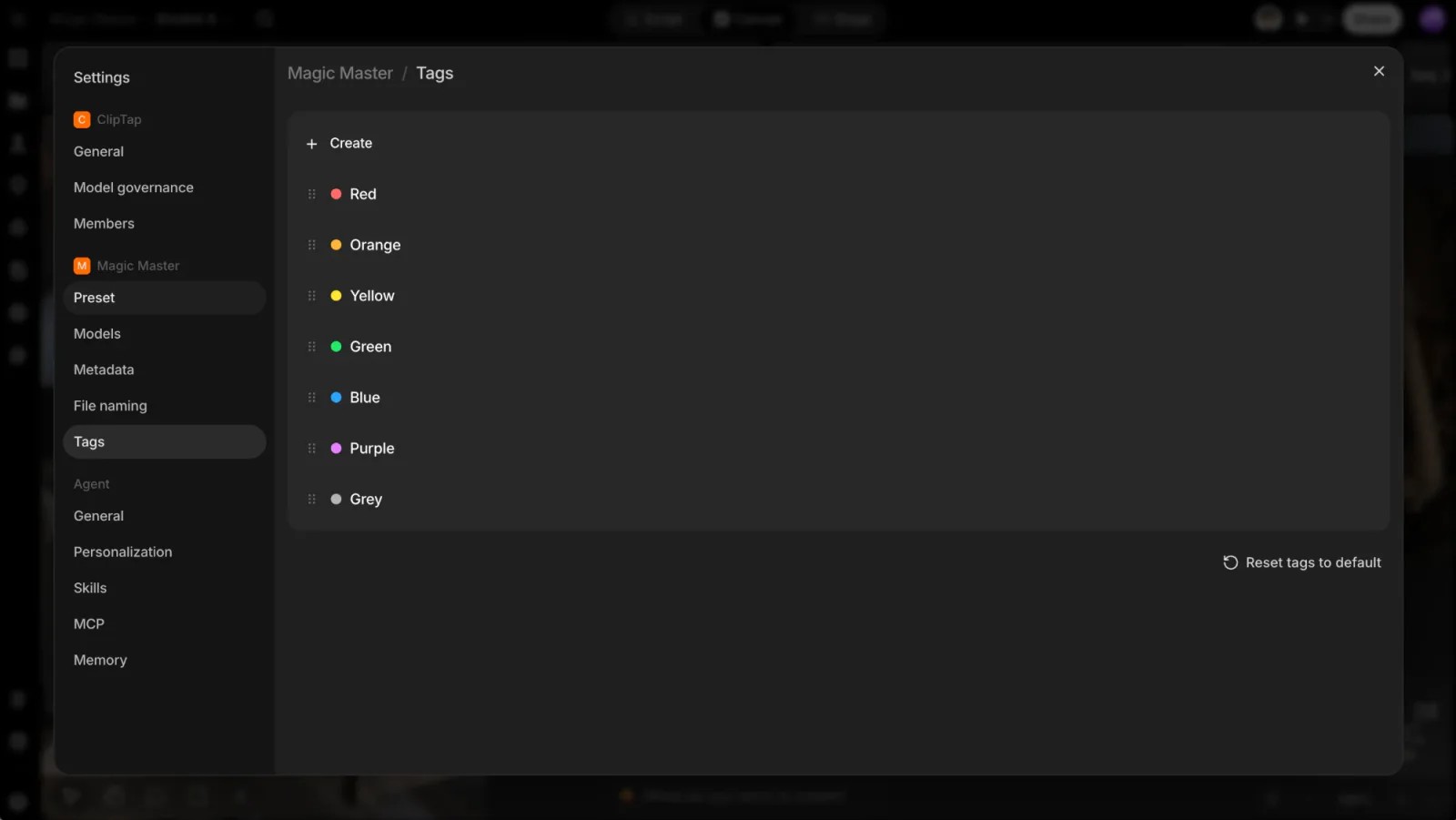
点击选择器底部的 管理标签,会打开 项目设置 的 标签 部分(也可以从项目菜单或设置进入)。在这里你可以:
- 调整顺序:拖动标签行。
- 改颜色:点击标签的色点,从七种颜色中选一种(红色、橙色、黄色、绿色、蓝色、紫色、灰色)。
- 重命名:点击标签名称,输入新名称后按 Enter。
- 创建:点击 创建,在 输入名称… 里输入名称,再点 保存(或 取消)。项目已有 10 个标签时,这个按钮不可用。
- 删除:鼠标悬停在标签行上,点击垃圾桶图标,再在这一行里点 是,删除(或 取消)。这个标签会从所有带它的文件上移除。
列表下方的 将标签重置为默认 会把项目的全部标签换回最初的七个。
将标签重置为默认 会删除所有标签,并清掉项目里所有文件的标签,而且没有确认步骤。只在你想从头来过时使用。
选择器本身不能重命名或删除标签,所有编辑都在这里完成。
按标签筛选
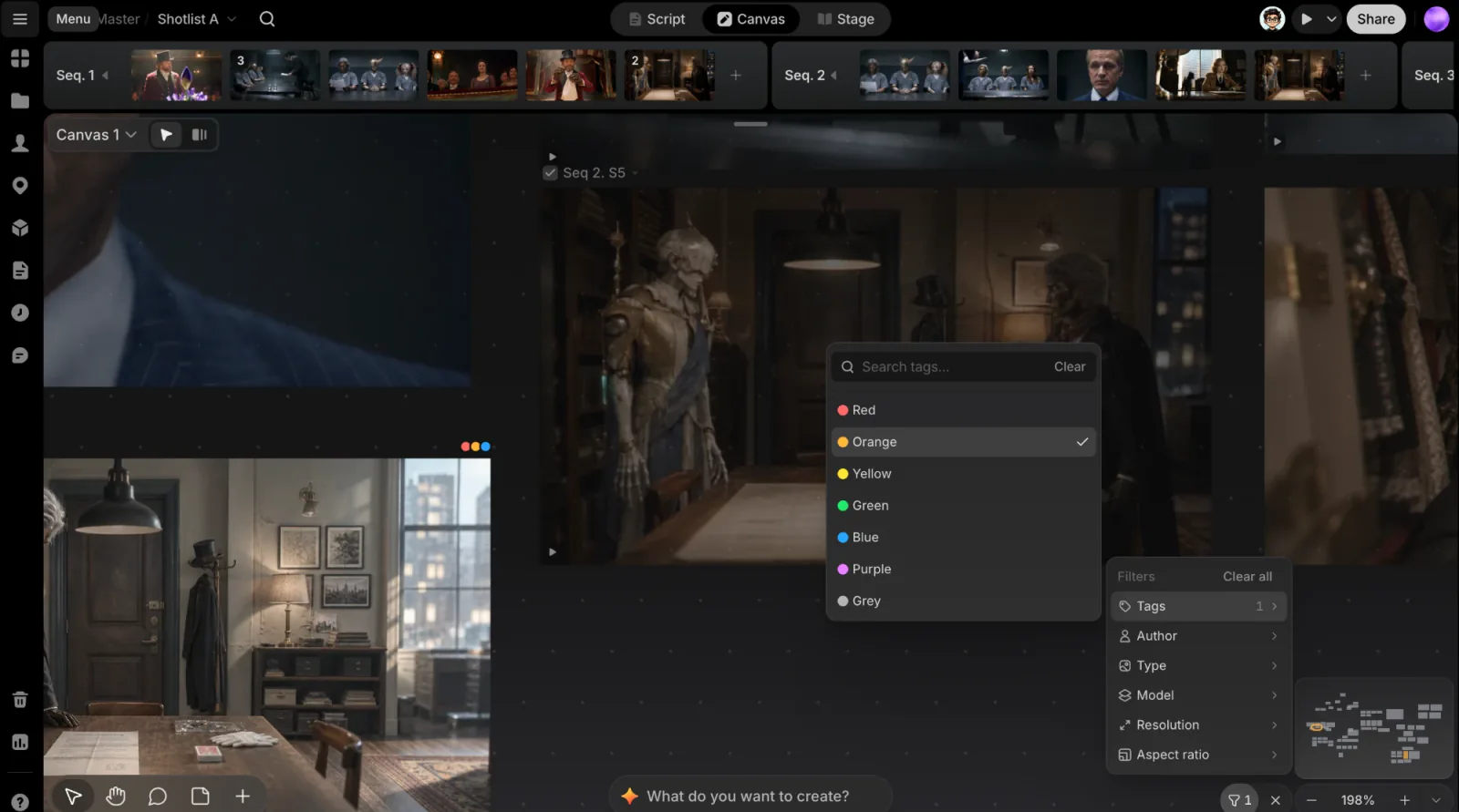
点击画布右下角、缩放控件旁的漏斗(筛选),悬停在 标签 上,选一个或多个标签。选多个标签会显示带有其中任意一个的文件;把标签和其他筛选(比如 模型 或 类型)组合使用,只显示同时满足两者的文件。
- 在 画布 上,不匹配的文件会变暗,你不会丢失位置。
- 在 文件视图 里,不匹配的文件会隐藏。
全部清除 会移除所有筛选。ClipTap 会为每个项目记住你的筛选。其他筛选条件见筛选。