提示词框
在画布上生成图片、视频、语音和音乐,结合首尾帧、参考和资产库,发送前就能看到要花多少积分。
提示词框位于画布底部。写下你想要的内容,选好模型和设置,然后生成。结果会落在画布上 Next Take 框所在的位置。
找不到提示词框?ClipTap Agent 面板打开时,提示词框会隐藏。关闭 Agent(⌘/)就能让它重新出现。
生成
收起时,提示词框是一个写着 你想创作什么? 的小胶囊。点击它展开完整的输入框,然后写提示词(占位文字为 输入提示词,或用 @ 添加上下文…)。
提示词下方的设置栏,从左到右依次是。每个控件只在当前模型用得上时出现。
- 模式:图片模式、视频模式 或 音频模式。模型列表和设置会随模式变化。
- +(添加参考):打开参考菜单,见下文添加参考。
- 模型:当前模型及其厂商标志,点击打开模型菜单。不是你的默认模型时,名字会变成琥珀色。
- Edit(能编辑视频的视频模型):打开后会 编辑参考视频,而不是生成新视频。打开期间比例显示 自动,时长跟随源视频。
- 分辨率和比例:合在一个按钮里,例如
2K | 16:9。菜单里有 分辨率、比例(从 9:16 到 21:9,只列出模型支持的比例),部分图片模型还有 质量(低、中、高)。模型无法组合的选项会被隐藏,并自动换到最接近的可用值。 - 时长(视频):一个带 −、+ 按钮和滑杆的面板。能自己决定长度的模型还提供 自动。
- 分镜图提示词(视频):当你要生成的镜头有分镜图时,可以加入或移除它的分镜图提示词。它会作为单独一块出现在框里,在其中输入
/可以套用模板。详见片场。 - 自动优化提示词(部分模型):让模型改写你的提示词,画面更丰富。默认关闭,提示词按你输入的原样发送。
- 音频(扬声器图标,能出声的视频模型):打开或关闭生成的声音。
- 输出数量(
x1–x4):一次生成几个镜次。语音、音乐和工具类模型每次只生成一个。
按 ⌘Enter(Windows 上为 Ctrl+Enter)或点击圆形箭头开始生成。
发送前,先把鼠标悬停在生成按钮上:提示(例如 生成 2 个镜次)会显示当前设置要花的积分,并随设置变化实时更新。有折扣时,原价会以删除线显示在旁边。详见积分。
如果工作空间积分不足,提示词框上方会出现一条提示,并附带 购买积分 按钮。
框的旁边还有几个小按钮:收起、跳到 Next Take 框的指南针、清空输入,以及在文件视图里的 指定分组,它会把结果送进你正在看的分组。
提示词框按你写的原样发送提示词。项目的风格在设置 › 预设 里设定,它影响的是 ClipTap 在片场里和通过 Agent 为你写的提示词。
看懂模型菜单
AI 模型 菜单会在模型按钮上方打开。
- 用标签在 图片、视频 和 音频 模型之间切换,或在 搜索模型... 里搜索。
- 每一行用标签列出模型的能力(例如 References),并有一个显示常见费用的积分标签。按产出多少计费的模型显示 按用量。
- 点击星标即可 收藏,常用的模型随手可得。
- 带锁的灰色行表示 此工作空间已停用。工作空间管理员可以在设置 › 模型治理 里重新启用。
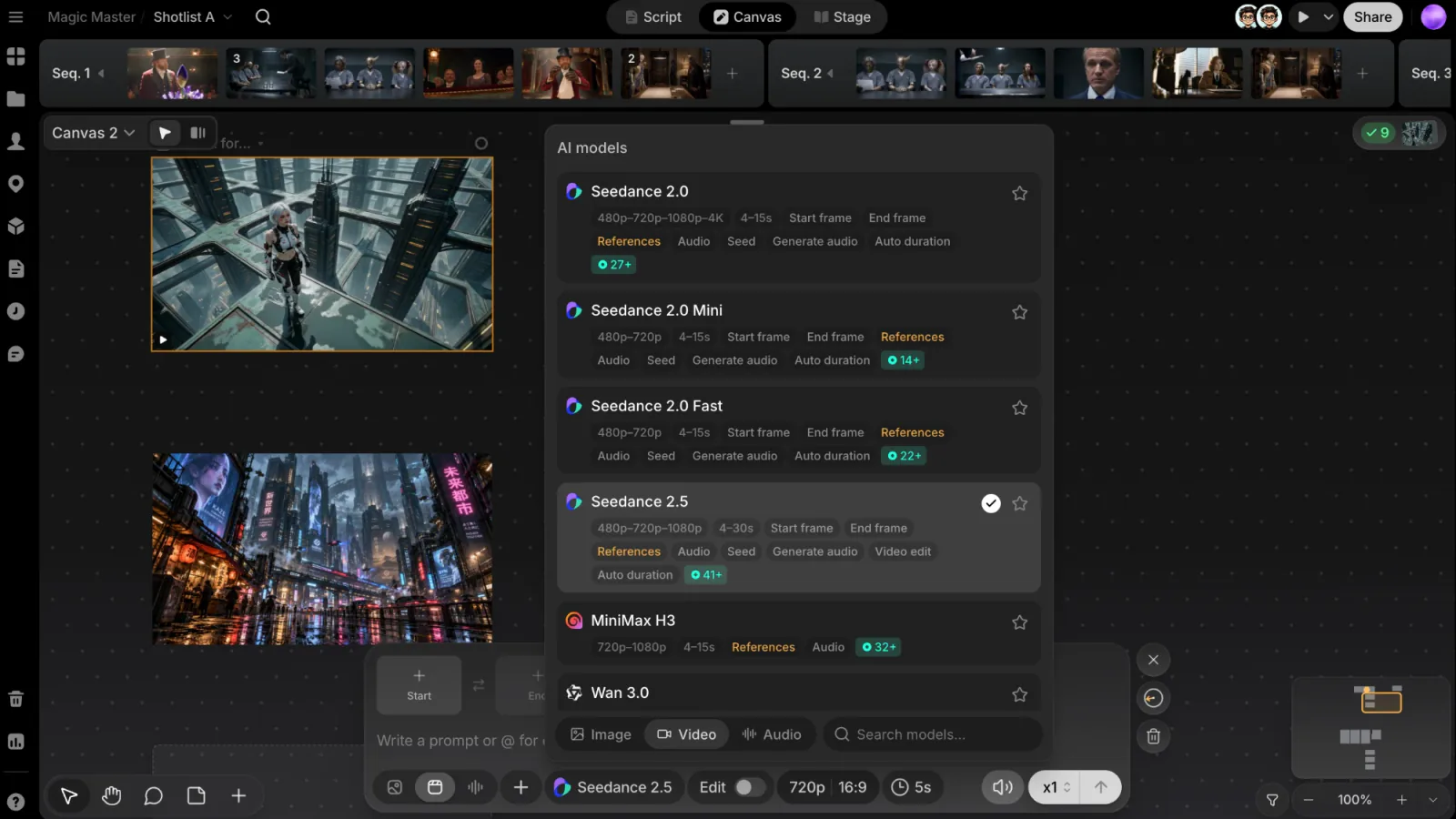
菜单里是你的工作空间已启用的模型,包括这些系列:
| 标签 | 模型 |
|---|---|
| 图片 | Nano Banana、GPT Image、Seedream、Midjourney、Qwen Image、Grok Imagine Image、Ideogram、FLUX |
| 视频 | Seedance、Kling、Veo、Wan、MiniMax、Grok Imagine Video、Gemini Omni Flash、FLUX Video、LTX |
| 音频 | ElevenLabs(语音和音乐)、Seed Audio、Qwen3 TTS |
这里不列价格,因为价格取决于你的设置。请看菜单里的积分标签和生成按钮的提示。
工具类模型
模型下方的 工具 标题下列出图片和视频超分,以及字幕清除。工具类模型处理的是一个源文件而不是提示词。最快的方式是打开文件的 ⋯ 菜单 › 操作 › 提升分辨率:文件会作为源文件载入框中,并已选好超分模型。再用替代比例和时长的按钮设置模型自己的选项(例如 质量、放大倍数 或 擦除模式),在生成按钮上确认价格后发送。工具类模型每次只生成一个镜次。详见工具。
无法发送时
如果你的设置违反了模型的规则,框上方会出现一条红色提示,说明要改什么,改好之前生成按钮不会发送。例如:
- 图片最多 4 个
- 使用尾帧时需要首帧
- 参考声音需要搭配参考图片或视频
首帧和尾帧(视频)
支持首尾帧的视频模型会在提示词上方显示 首帧 和 尾帧 两个槽位。点击槽位填入:
- 点击选取:点选画布上的一张图片。
- 从资产库选择:选一个已保存的文件。
- 从设备上传:从电脑里选文件。
也可以在画布上打开文件的 ⋯ 菜单,选择 操作 › 作为首帧 或 作为尾帧(见文件工具栏)。交换首尾帧 会互换两帧,移除 清空一个槽位。
一个模型只能用首尾帧或参考中的一种,不能同时使用。设了帧时,+ 会变灰,并提示 移除首帧和尾帧后才能使用参考。
添加参考
在提示词里输入 @,或点击 +,打开参考菜单:最近使用、资产库里的 角色、场景 和 道具,再往下是 生成历史记录 和 上传 等分组。选中的内容会以标签形式出现在提示词里。完整菜单见用 @ 引用。
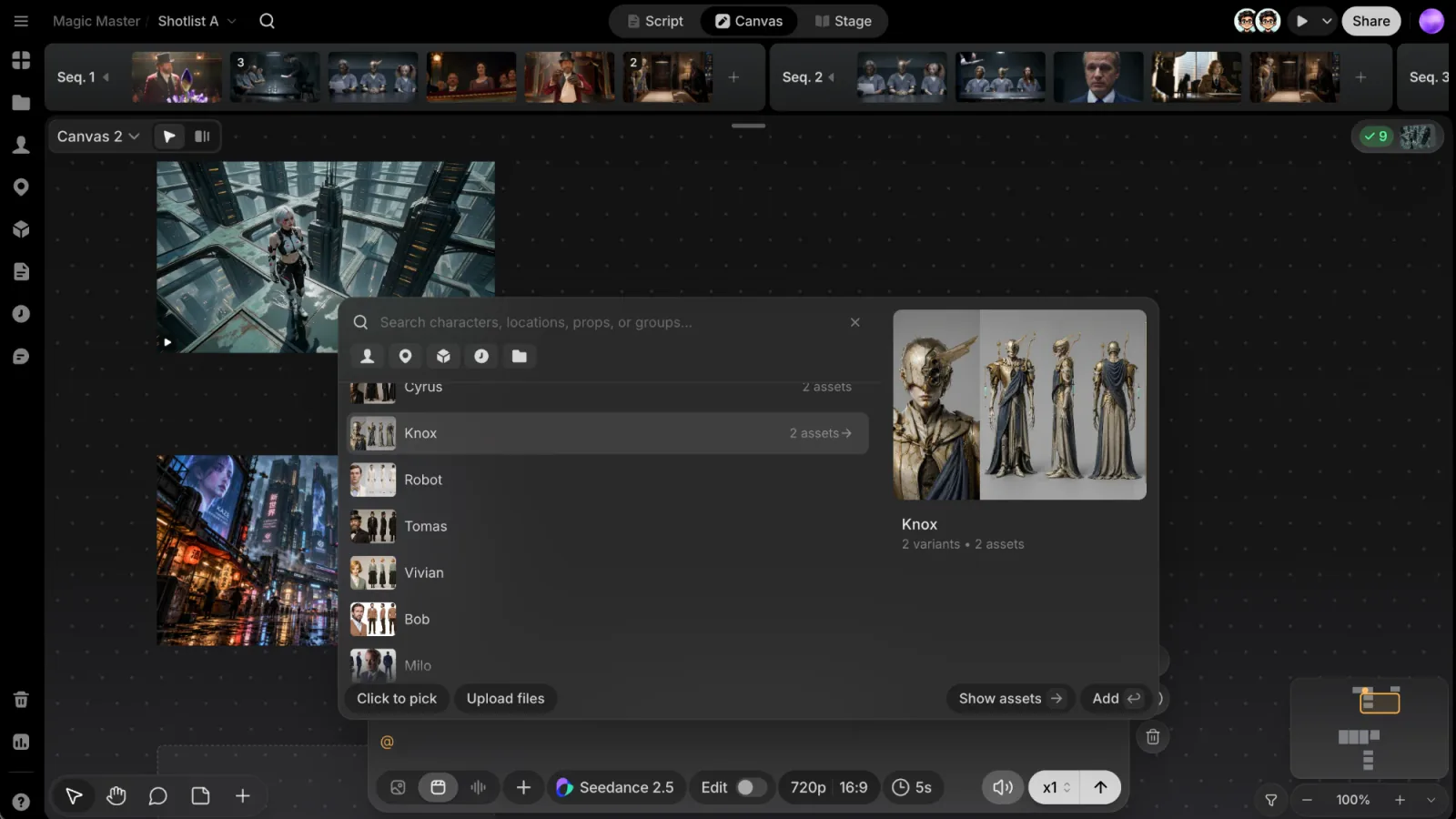
参考会以图块显示在提示词上方:图片参考、视频参考 和 音频参考,取决于模型接受什么。每个模型都有自己的上限,ClipTap 不会让你加超过它能接受的数量。场景参考会被照原样使用:想要某个特定角度,先生成那个角度,再引用新图。
还没有图片的资产库条目也可以写进提示词。生成时,如果它已经有了可用的图片,ClipTap 会附上当前的那张;如果仍然没有,框里会提示你,例如 林青还没有 Seedance 2.5 可用的文件。旁白角色永远只是一个名字,因为它从不出镜。
语音和音乐
切换到 音频模式,选一个语音或音乐模型。
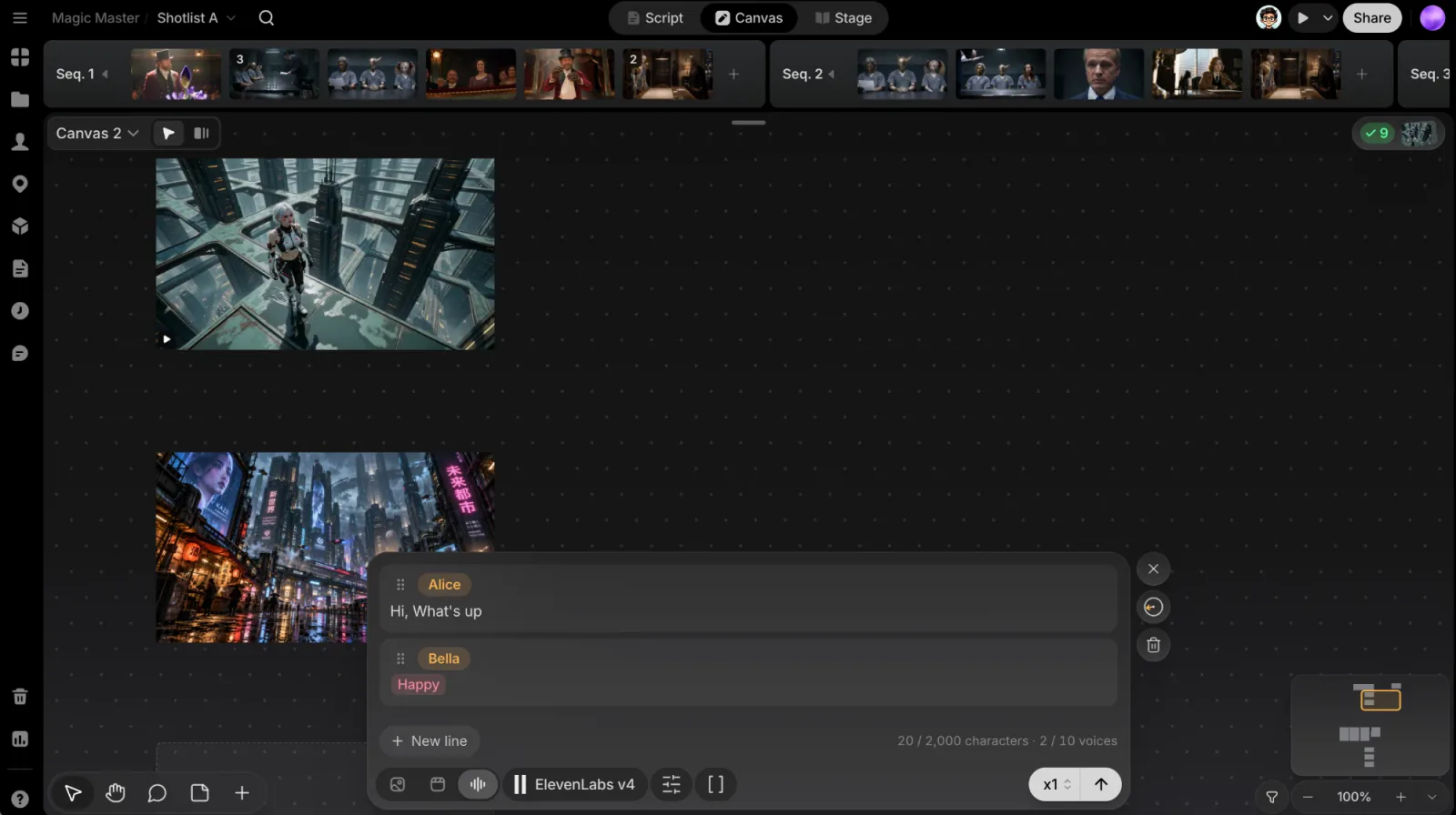
多人对白(ElevenLabs v4、v4 Turbo、v3):每句台词是单独的一块。
- 点击说话人标签(选择说话人)为这句台词挑选音色。
- 点击 新台词 加一句,拖动台词左侧的手柄调整顺序,删除台词 移除它。
- 台词下方的计数会显示已用的字数和音色数,以及模型的上限。
- 输入
[,或点击 插入语气标签([),插入笑声、叹气、停顿等语气标签,分为 情绪、声音、嗓音、音效 和 停顿 几组。模型读不懂的标签会被标出,发送时移除。
单一音色(Seed Audio、Qwen3 TTS):写好台词,再用 音色 按钮挑选音色,可以搜索,每个音色都能试听。Seed Audio 还有 说话风格 栏,带 开心、温柔、耳语、慢一点 等预设;它也可以接受最多 3 段参考声音来借用嗓音,或者一张图片。
语音设置 里是模型的滑杆和选项,重置 可以恢复默认。
音乐(ElevenLabs Music):描述音乐(曲风、情绪、乐器、节奏、歌词),再在 音乐设置 里细调。
每次运行生成一个镜次。
生成之后
Next Take 框会变成进度图块,就在结果将要落下的地方,下一个位置会移到这批结果下方。结果出现在你发送时所在的画布上。详见 Next Take 框。
片场里的提示词卡片用的是同一个框的精简版,每次生成一个镜次,见片场。