用 @ 引用
在提示词框或 Agent 消息里输入 @,引用资产库条目、过往生成、上传文件和最近用过的参考。
在提示词框或 ClipTap Agent 的消息里输入 @,就能把项目里的东西带进你正在写的内容:一个保存过的角色、一个场景、一次过往的生成、一个上传文件。这两个地方各有自己的菜单,下面分别介绍。
可以引用什么
在提示词框里,@ 菜单打开后依次是:
- 顶部一排类别图标,点一下直接进入该类别。
- 最近使用:你最近用过的参考,方便再次使用。
- 角色、场景 和 道具:你的资产库条目,每个条目一行。
- 分组:每个集合一行并带有数量:最近使用、生成历史记录(项目里生成过的所有文件,按天分组)、上传,以及各个资产库类别。
在 @ 后面继续输入即可搜索,搜索框写着 搜索角色、场景、道具或分组...。列表旁边的预览栏显示当前高亮的那一行;如果是资产库条目,会显示它包含的内容,例如 1 个变体 • 2 个文件。
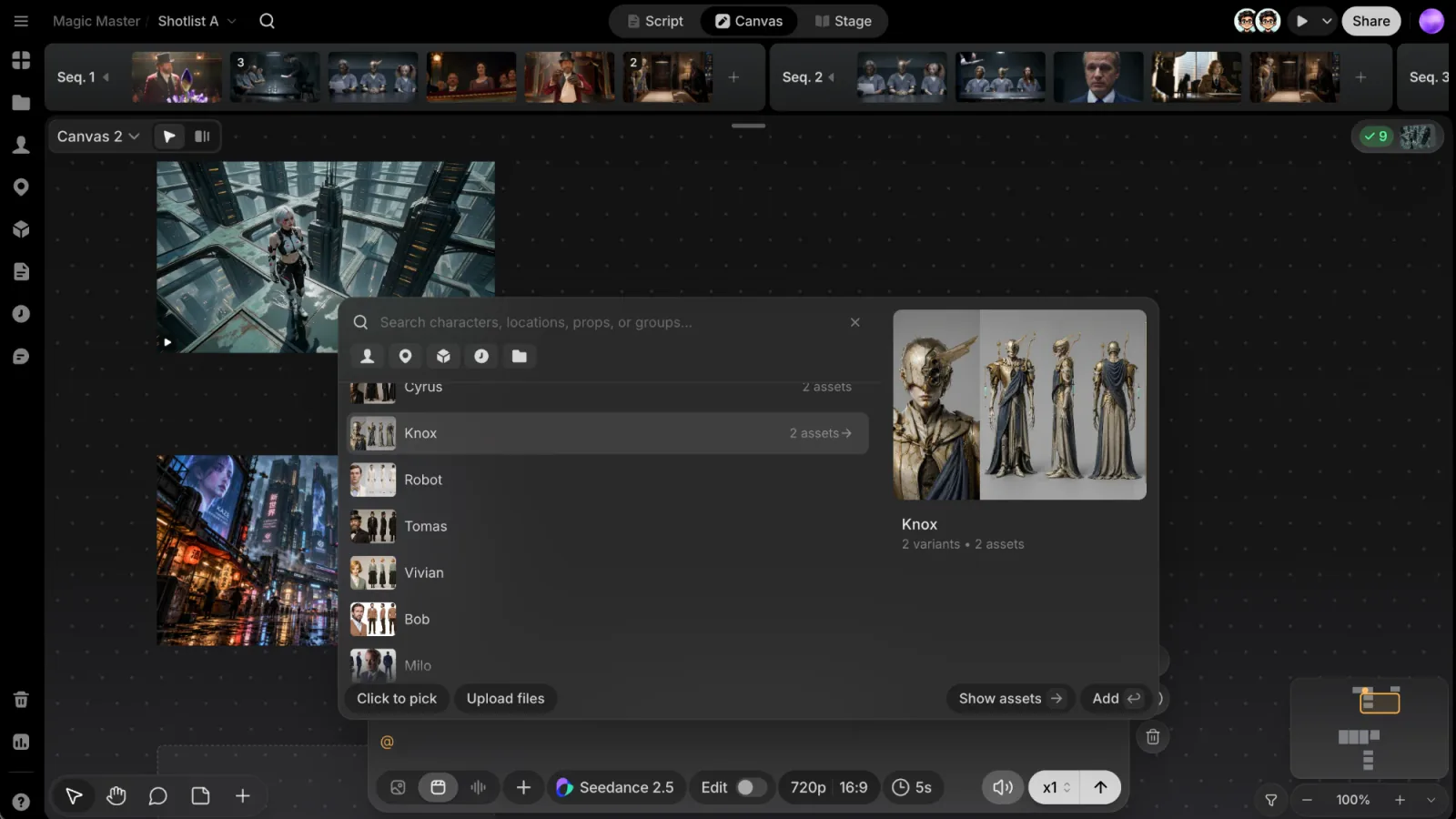
资产库条目
选中一个条目会附上它的第一张图片。想换成别的图片,先高亮这个条目,点击 显示文件(或按 →),再选你要的那张。
还没有图片的条目也能选。它会以名字的形式进入提示词;生成时如果它已经有了图片,ClipTap 会附上。旁白角色显示为 旁白 • 从不出镜,永远不会附图片。
一次选多个
按住 Shift 点选多行,然后点击 添加 3(按钮上会显示你选了几个)。双击一行可以直接添加。
菜单底部有:
- 点击选取:改为直接在画布上引用文件(见下文)。
- 上传文件:从电脑添加文件。
- 显示文件:打开高亮条目的各张图片。
- 添加:添加高亮或已选的内容(也可以按 Enter)。
选好之后
参考会以标签形式出现在你的文字里,同时以图块显示在提示词上方。点击图块可以预览;如果文件在画布上,点击预览图就能跳到它所在的位置。点击图块上的 × 移除这个参考。
点击选取
点击选取 让你直接在画布上引用文件。提示会显示 点击选取;按住 Shift 可以选多个,然后点击 完成(或按 Esc)。它同样遵守每个模型的参考上限。
在 Agent 消息里
Agent 的输入框有自己的 @ 菜单,思路相同,多了一类:除了 角色、场景、道具、历史记录、上传 和 最近使用,还可以引用你的 剧本。点击行来选择,然后按 Enter 或点击 添加。底部还有 上传 和 显示文件。直接输入的 @ 会把参考作为标签放进消息里。
输入框上的 + 按钮是更扁平的选法:从 上传、角色、场景、道具 或 剧本 中挑选,选中的内容会放进消息上方的附件栏。Agent 面板打开时,你也可以在画布或文件视图里选中镜次来附加。
片场里的提示词卡片用的也是这个菜单,只是没有 剧本。
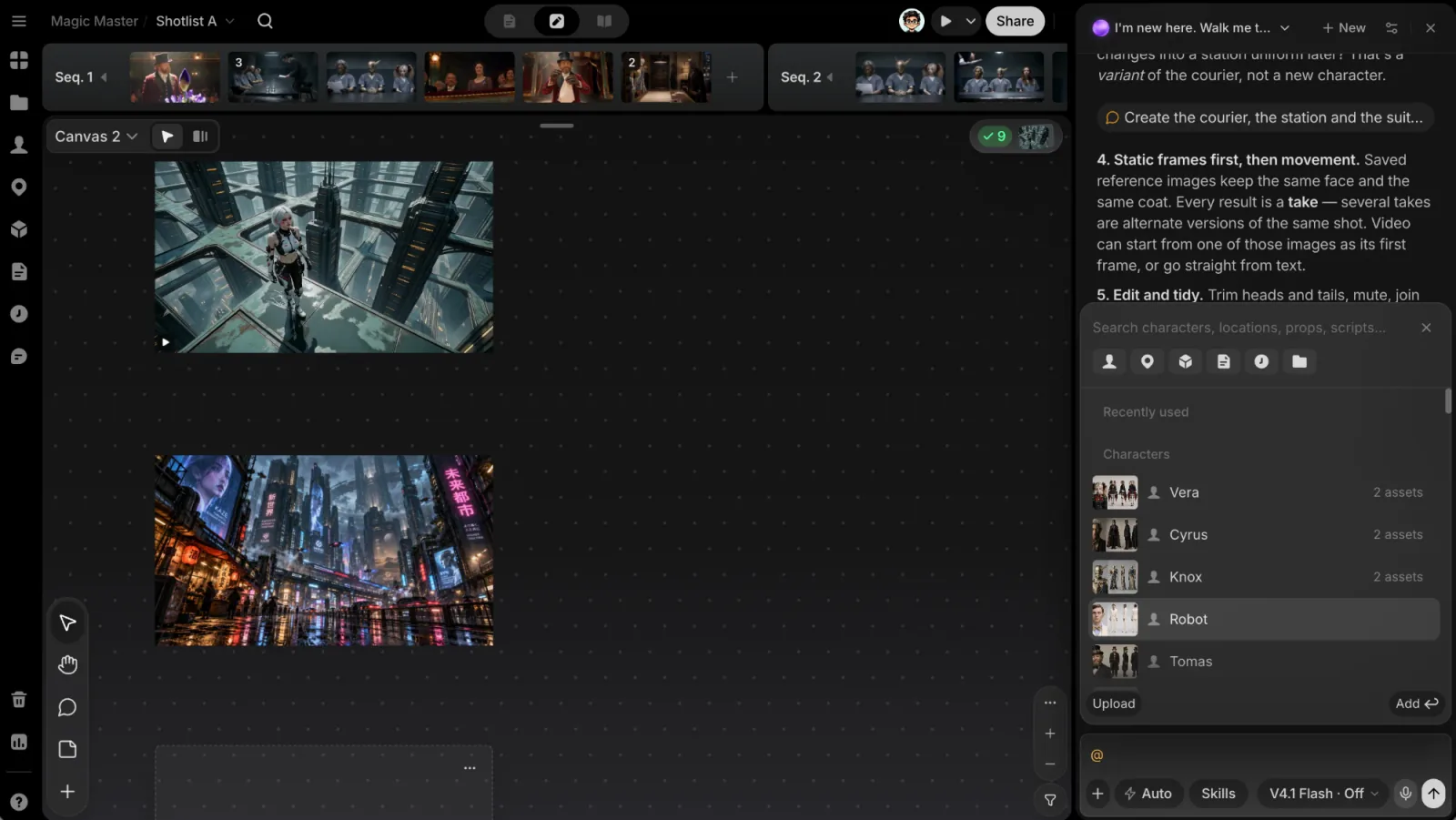
快捷键
在提示词框的菜单里:
| 按键 | 操作 |
|---|---|
| ↑ / ↓ | 在列表中移动 |
| → | 打开一个类别,或一个条目的图片 |
| ← 或 Backspace | 返回上一级(搜索框为空时) |
| Enter | 添加高亮的行,或你按 Shift 选中的多项 |
| Esc | 返回上一级;在最上一级时关闭菜单 |
最近使用 按项目保存在你的浏览器里,提示词框和 Agent 各有各的列表。