资产库
保存角色、场景和道具,连同它们的造型和声音,并收好不属于任何类别的上传文件。
把一个角色、场景或道具存入资产库一次,以后在任何提示词里都能用 @ 加名字引用它。ClipTap 就是靠这种方式让人物、地点和物件在整个项目中保持一致。详见用 @ 引用。
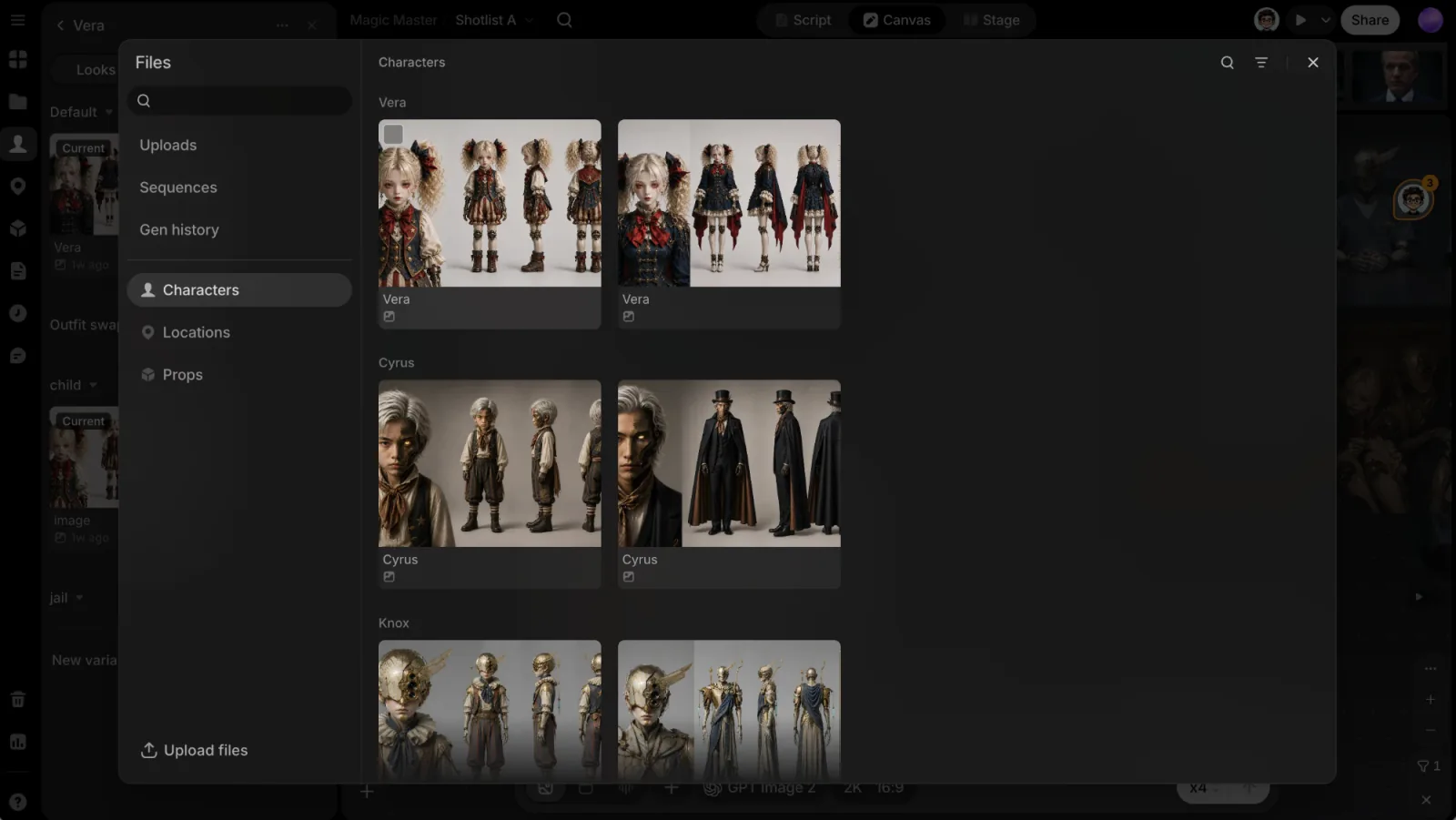
在应用的其他地方选择参考时,你也会遇到资产库:比如在提示词框中添加首帧或参考时,除了 点击选取 和 从设备上传,还会有 从资产库选择。
资产库类别
每个类别都有自己的面板,从左侧栏打开。点击图标即可切换:
可复用的人物或生物,可以带声音
可复用的环境
可复用的物件
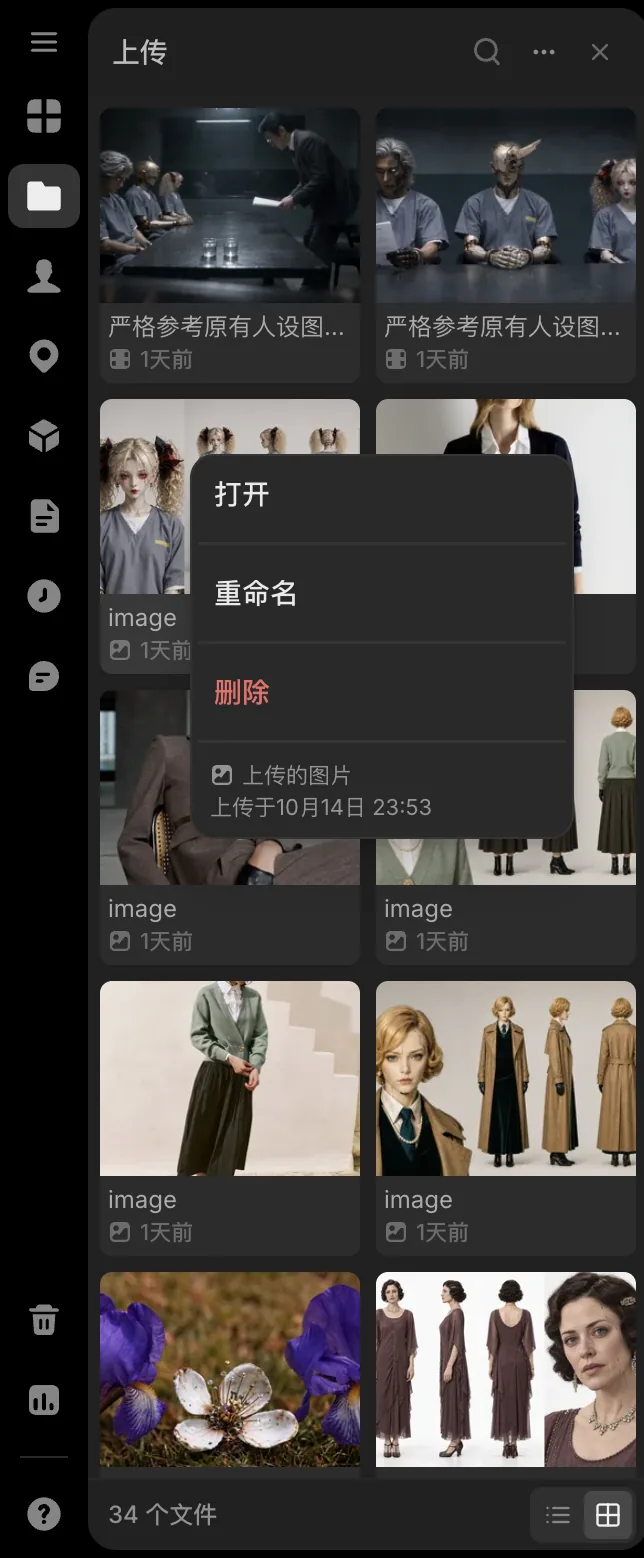
上传文件以及其他不属于某一类别的文件
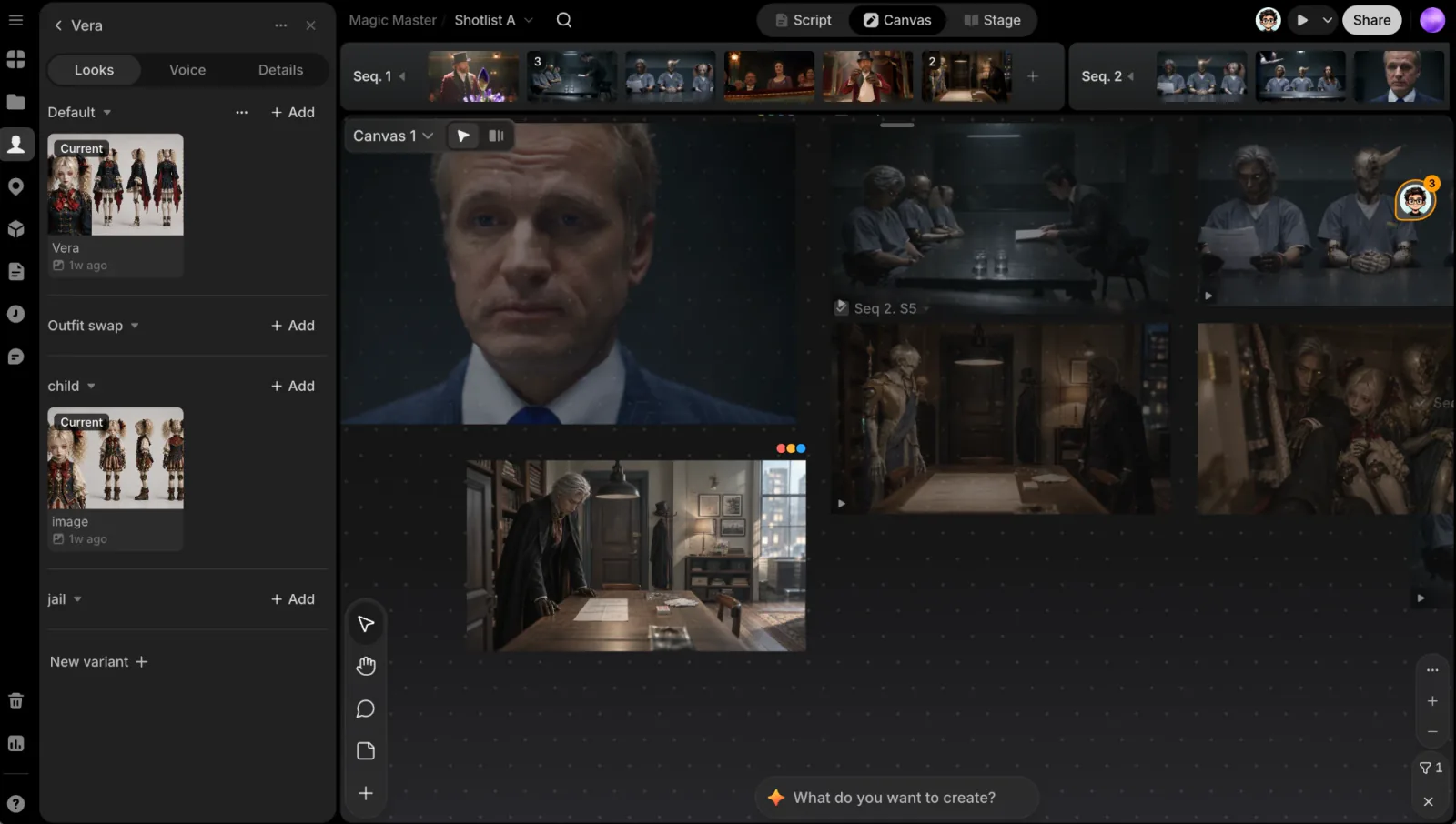
每个面板顶部都有 搜索 按钮和 关闭面板。同样的条目也会以卡片形式出现在片场的 资产库 标签页,并以标签形式出现在你的剧本里。
存入资产库
从一张图开始,或从零开始
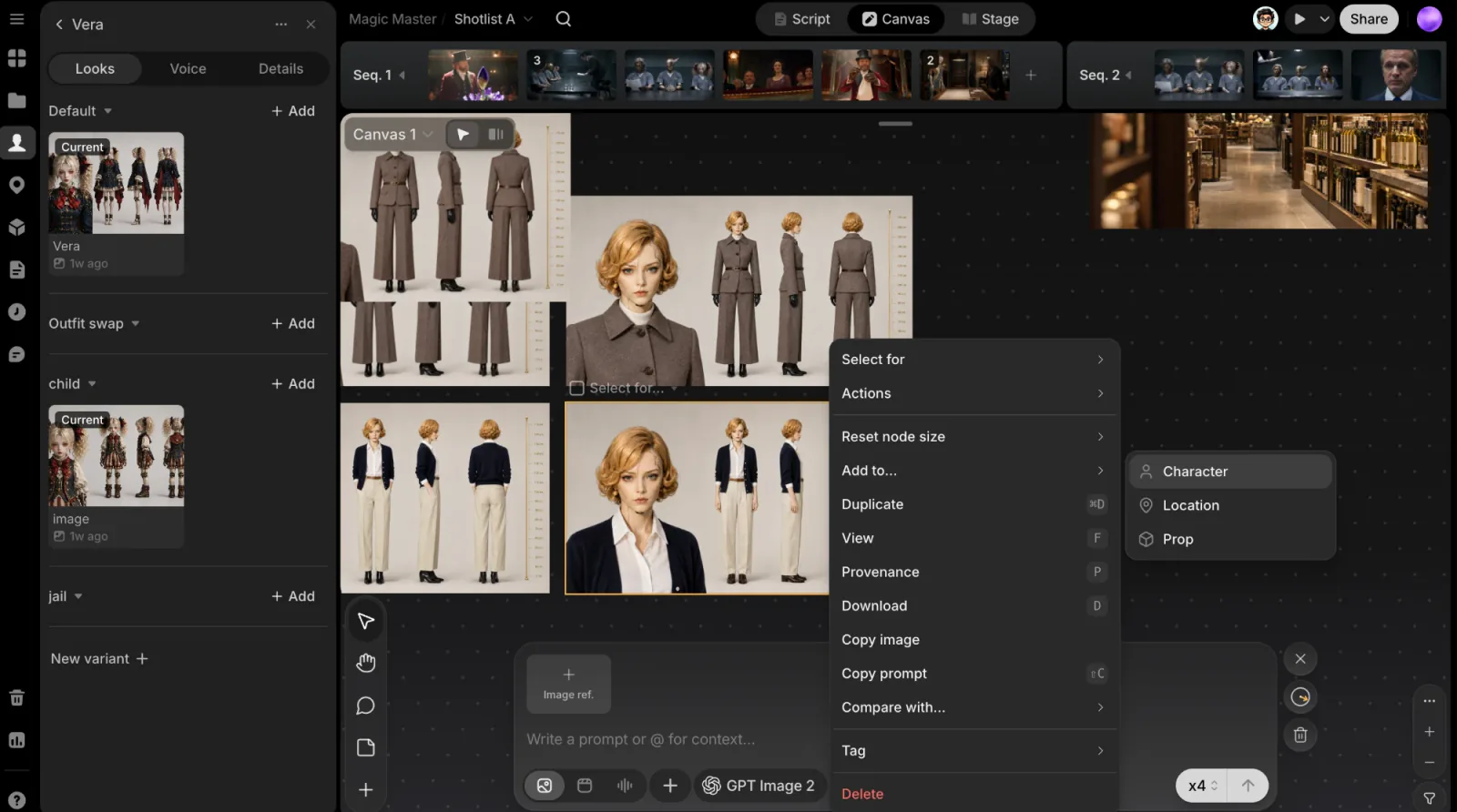
在画布上右键点击一张图片,或打开它的 ⋯ 菜单,选择 添加到... › 角色、场景 或 道具。也可以打开某个类别的面板,点击 新建角色(或 新建场景、新建道具)图块。
选择或新建条目
从画布图片开始时,添加到 对话框会列出已有的条目。选一个并为这张图选择变体;或者新建一个,填好名字和需要保持一致的视觉特征描述,再点击 创建并添加。
从 新建角色 图块开始时,面板里会打开一张表单:填写 名称 和 描述,在 文件 下用 + 添加 加入图片;如果是角色,还可以设置 声音(见声音)。点击 创建。
补充更多图片(可选)
打开条目,用变体的 + 添加 按钮补充其他角度。视角越多,之后的一致性通常越好。
条目页面
点击一个条目即可打开。顶部有返回链接,下面是条目的几个标签页:
- 形象(场景是 场景图,道具是 外观):每个变体一个分区。点击变体的 + 添加,用 点击选取(在画布上点选图片;按住 ⇧ 可多选,然后点 完成)、从资产库选择 或 从设备上传 添加图片。点击图片会在文件详情里打开它;右键点击或用它的 ⋯ 可以 替换 或 删除。删除图片只是把它移出条目,文件本身仍留在项目里。底部的 新建变体 可以添加变体。
- 声音(仅角色):角色的声音,见声音。
- 详情:名称 和 描述;如果是角色,还有它在故事里的戏份和背景。
在面板里右键点击条目图块(或用它的 ⋯),可以 重命名、创建副本 或 删除。
每个变体在片场里也是一张提示词卡片:每次生成都会成为它的一个镜次,由你选定当前镜次。详见片场。
角色
你会反复生成的人物或生物。保存后,他们在每个镜头里的样子都能保持一致,也能在项目任何地方按名字引用。
使用清晰的单人图片,背景为空白或白色。背景元素可能会渗进之后的生成结果。多个角度通常比单一角度效果更稳定。
声音
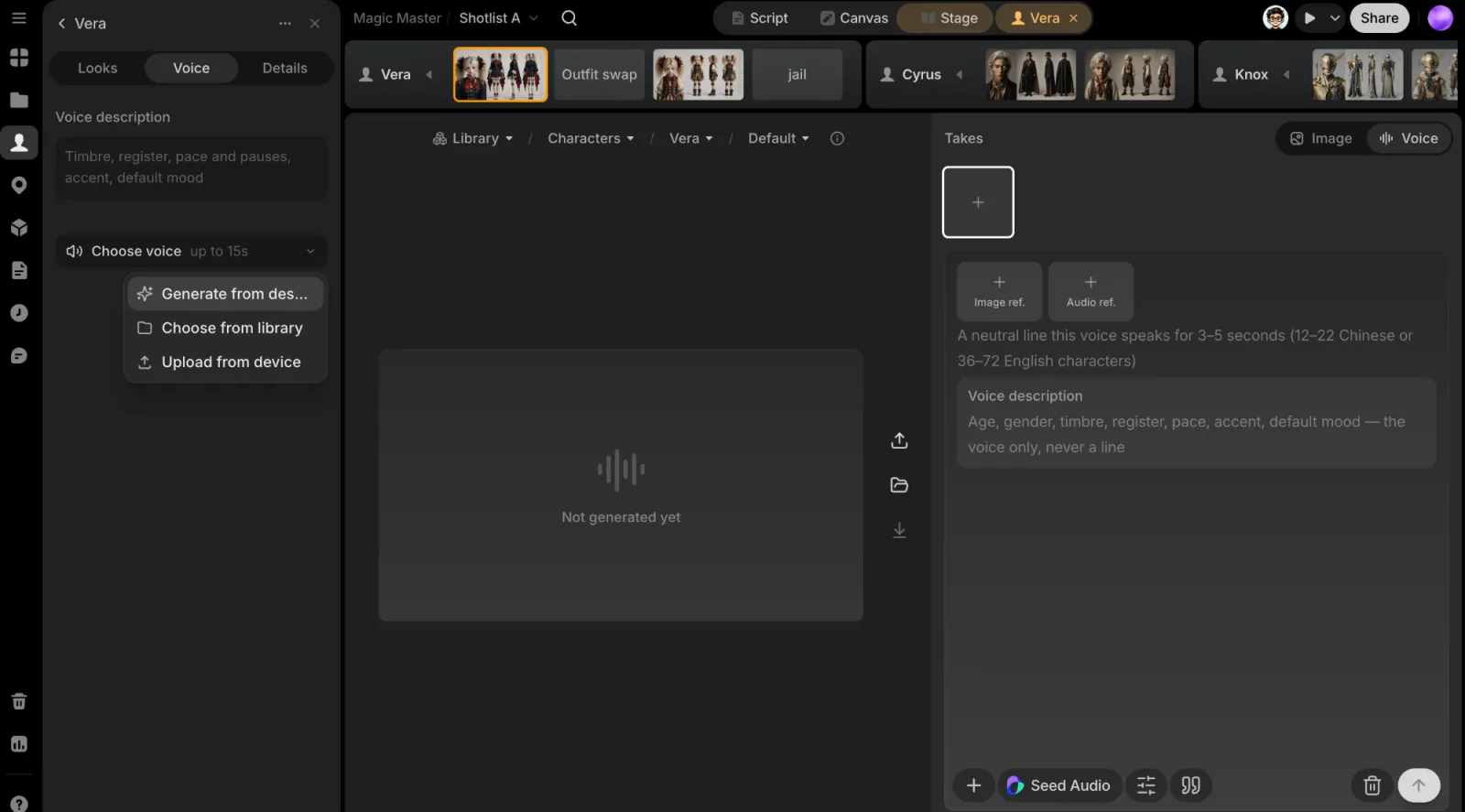
角色的所有变体都用角色的声音说话。在 声音 标签页写下 声音描述(音色、音区、语速与停顿、口音、默认情绪),再点击 选择声音(最长 15 秒):
- 用描述生成:打开片场里这个角色的卡片的 声音 标签,在那里按描述生成声音镜次。
- 从资产库选择 或 从设备上传:最长 15 秒的 MP3 或 WAV。
视频生成会用这个声音,让角色在各个镜头里听起来都一样。每个声音显示为一张可以播放的卡片,它的 ⋯ 里有 移除,声音文件仍留在项目里。从视频镜次里取声音,也在片场的角色卡片上完成。
旁白变体
旁白 只闻其声,不见其人:旁白者、电话里的声音、角色的内心独白。打开某个变体的 ⋯ 菜单选择 旁白,或在新建角色表单里打开 旁白 开关(只闻其声,不见其人)即可。
旁白变体用一个声音图块代替图片,也没有 + 添加。它永远不会把图片放进提示词;在 @ 菜单里它显示为 旁白 • 从不出镜。如果一个角色的所有变体都是旁白,它就只有声音。
场景
可复用的环境或布景。保存后,你可以在许多镜头里回到同一个地方,不必重新描述,之后还能生成它的新角度。
保存以环境为主、画面里没有角色的图片。只保留你希望影响之后生成的内容。重要的布景请保存多种视角:全景和特定角度都有助于连贯。
道具
需要在出现的每个地方都保持一致的可复用物件(武器、交通工具、陈设)。
把物件单独放在空白或白色背景上保存。重要的道具多准备几张干净的来源图,之后就能引用不同角度,而不必凭空生成。
变体
给角色、场景或道具多种造型(不同的服装、时段或状态),不必为每种造型单独建条目。每个条目都从一个默认变体开始,需要时再添加。
- 添加变体:在条目的 文件 标签页,点击各分区下方的 新建变体,然后输入名字。
- 给变体添加图片:每个变体有自己的一组图片。用它的 + 添加,或把图片拖到另一个变体上来移动它。
- 重命名或删除变体:在它的 ⋯ 菜单里。默认变体不能删除;删除变体时,它的文件仍留在项目里。
- 引用条目:在
@菜单里每个条目占一行。点击 显示文件 可以挑选某一张图片。
只为有意义的视觉差异建变体。同一造型的更多角度,应放进该变体已有的那组图片里。
导入文件
把电脑里的任何东西带进项目,比如参考图或素材片段,不需要先建资产库条目。
导入文件的方式:
- 把文件从桌面拖到画布上
- 右键点击画布,选择 上传文件(项目里已有的文件则选 选择素材)
- 画布工具栏上的 添加(+)按钮
- 上传到 上传 面板:使用其 ⋯ 菜单里的 上传,或把文件拖到面板上
- 从提示词框或 Agent 输入框上传
- 在片场里的镜头或卡片上使用 从设备上传
上传 面板保存所有上传过的文件。可以用 搜索所有文件 搜索,按 最近、最早 或 名称 排序,在 列表视图 和 网格视图 之间切换,并用 新建文件夹 整理。右键点击文件可以 重命名、移动到 某个文件夹,或从项目中 删除;双击打开文件详情。把任意文件拖到画布上即可放置,也可以把它附加为提示词参考。