分组与整理
用分组把相关文件框在一起,一键整理杂乱的画布,并把新的生成结果送进指定分组。
分组是画布上一个带颜色的框,里面装着一组文件。用分组区分不同的探索方向、把参考和产出放在一起,避免画布越堆越乱。没有分组的散落文件,用 整理 一键排齐。
什么时候用分组
分组里的文件保持正常的镜次大小,排成整齐的网格。框会随文件变大,文件永远不会为了塞进框而缩小。每张画布都有自己的分组。
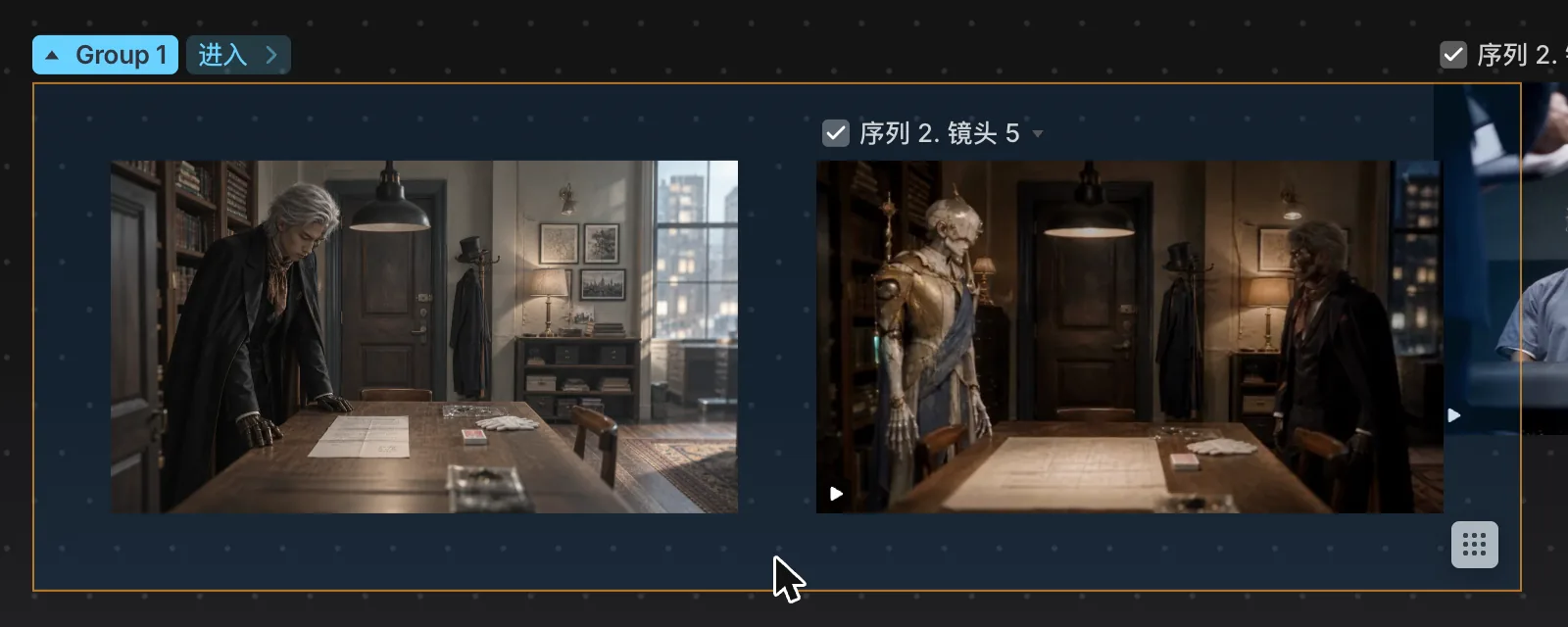
在大批量生成之前先建好分组。分组最适合在早期规划工作,而不是等画布挤满了再来收拾。
创建分组
- 在画布空白处右键,选择 创建分组。会在你点击的位置出现一个空分组,名为
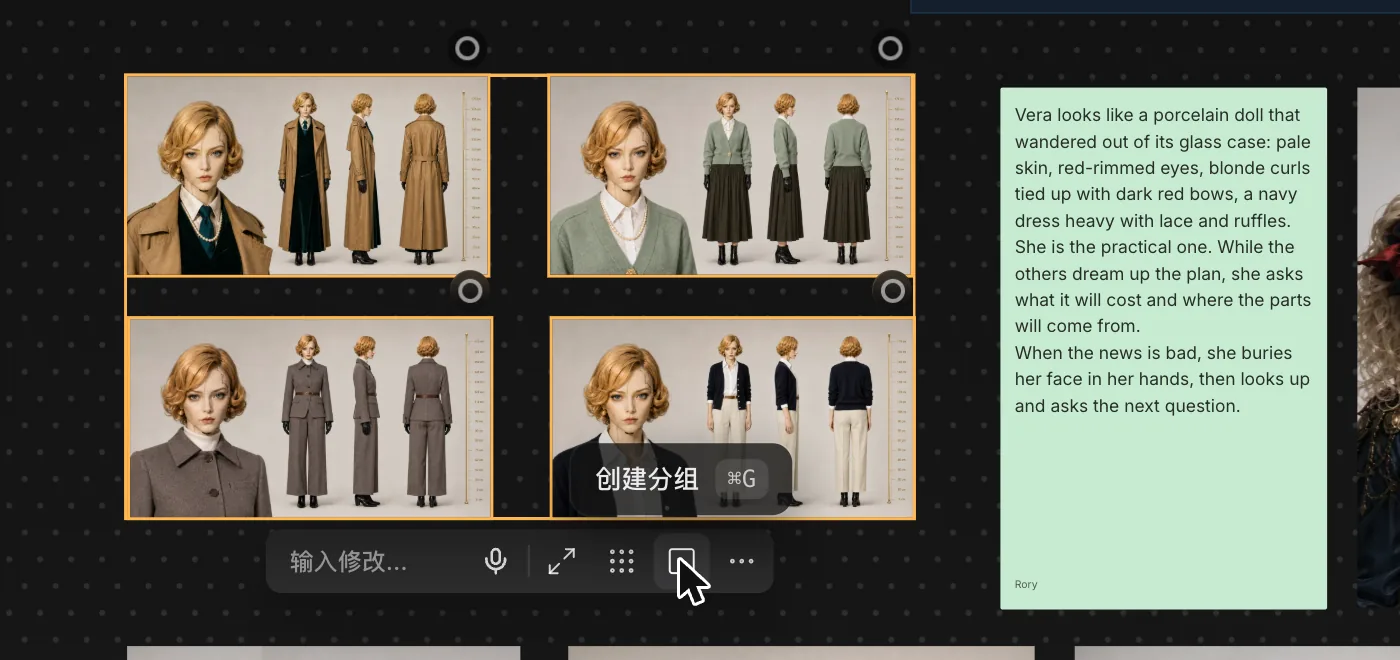
Group 1、Group 2…… - 选中两个或更多文件,按 ⌘G(Windows 上为 CtrlG),或点击选区下方工具栏里的 创建分组。新框会按阅读顺序把这些文件就地框起来。
- 自动成组:ClipTap Agent 或片场一次生成多个镜次时,它们会一起落进一个分组。Agent 做的角色和场景设定图会落进带名字的分组。
放进和移出文件
- 拖动:把文件拖进分组的框里就加入分组,拖出框就移出分组。
- 粘贴:选中一个分组时粘贴图片,图片会直接进入这个分组。
- 在文件视图里,使用镜次菜单的 指派到分组 ›。
分组里的文件可以随意拖动。拖动框的角可以调整大小,但不会小于里面的文件。
整理画布
- 整理:选中几个散落的文件,点击下方工具栏里的 整理(它们的 ⋯ 菜单里也有),文件会就地排成整齐的网格。对分组,鼠标悬停后点击角上的 整理 按钮。
- 整理(N):分组菜单里的这一项会把分组内的 N 个文件重新排成网格,框的位置不变。
- 对齐:在画布上移动或调整大小时,边缘或中心与旁边的内容对齐就会出现参考线,并自动吸附。拖动时按住 Shift 只沿一个方向移动。
- 拖标题移动:拖动分组的名称标签(或导演台、电影语言节点的标题)就能移动整个节点。
- 收起:点击分组名称左边的三角形,把分组收成一小叠预览。再点一次,或双击这叠预览,即可展开。
每一步整理都是一次撤销:按 ⌘Z 就能复原。
生成到指定分组
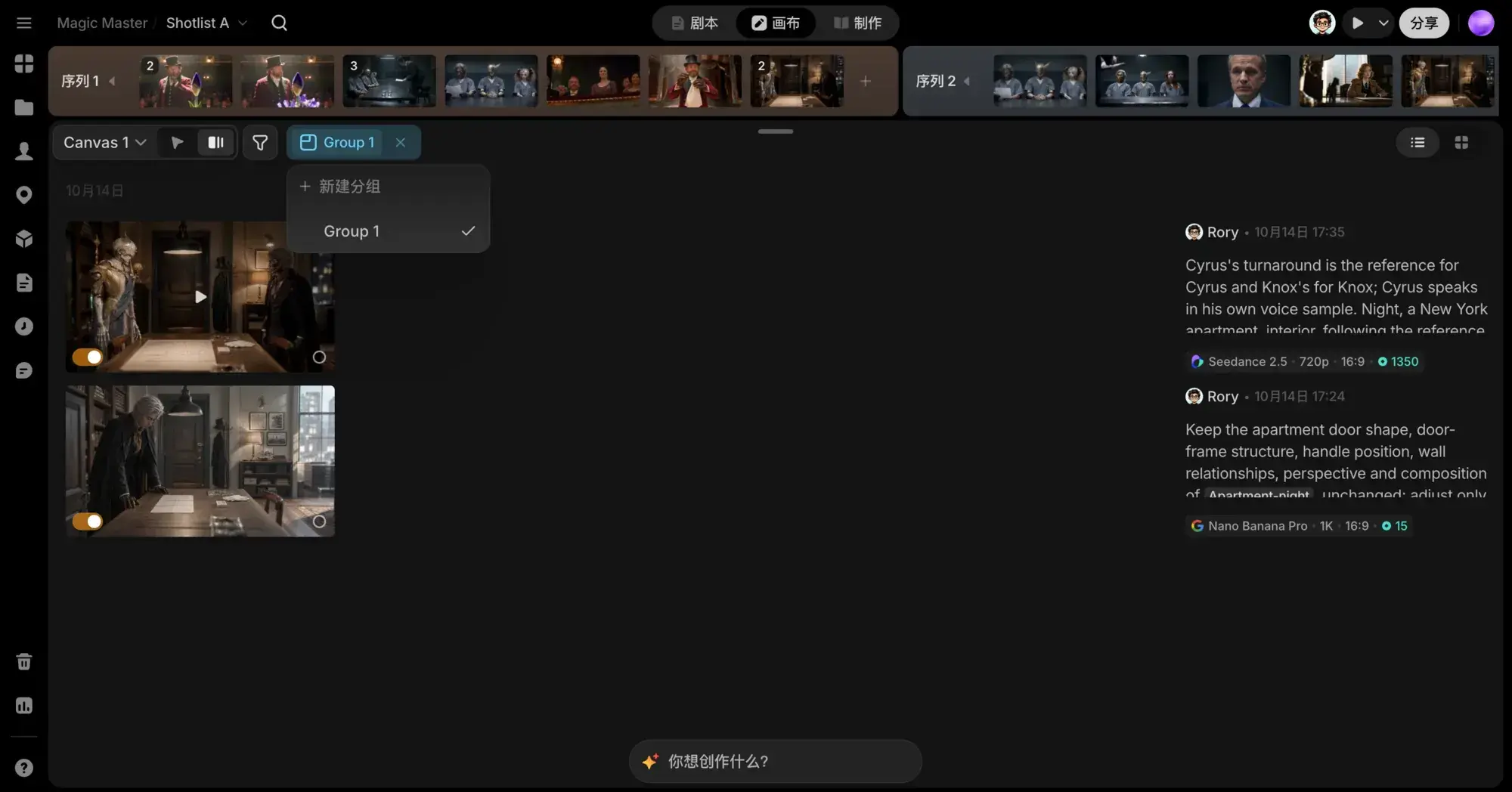
鼠标悬停在分组上,点击名称旁的 进入 ›。你会进入只显示这个分组文件的文件视图(空分组显示 还没有生成结果),之后从提示词框生成的内容都会落进画布上的这个分组,直到你退出。
也可以从文件视图开始:点击提示词框旁的 指定分组 按钮。选好分组之前,标签上显示 选择分组。
处于分组模式时,文件视图左上角会有一个带分组名称的标签:
- 点击标签(生成到分组)打开 切换分组:选另一个分组,或 新建分组。当前分组带勾。
- 点击它的 ×(退出分组模式)就不再生成到这个分组。
分组菜单
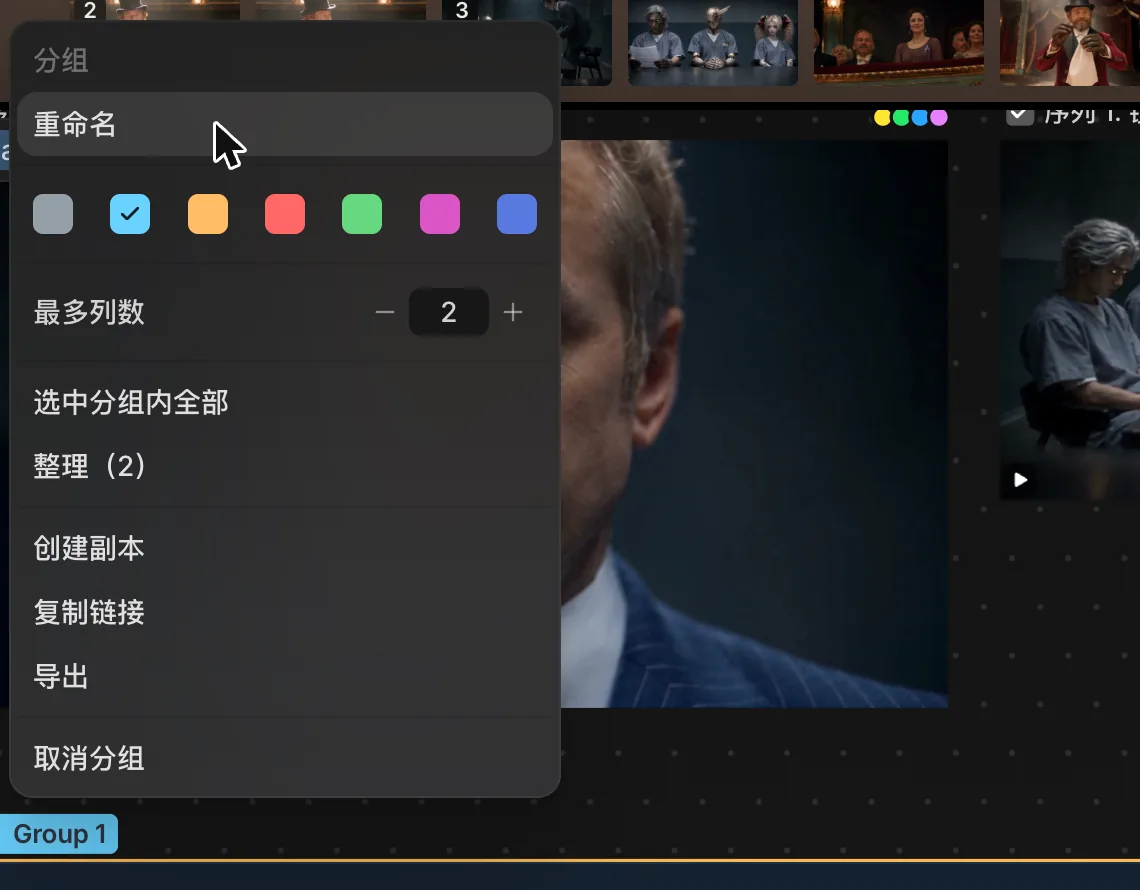
点击分组的名称标签,或右键点击框,即可打开菜单。双击名称标签可以就地重命名。
- 重命名:修改名称。Enter 保存,Esc 取消。
- 颜色:七种颜色:灰色、蓝色、琥珀色、珊瑚色、绿色、洋红色和靛蓝色。
- 最多列数:网格的列数,1 到 8。
- 选中分组内全部:选中里面的每个文件。
- 整理(N):把分组里的文件重新排成网格。
- 创建副本:复制分组和其中的文件。
- 复制链接:复制指向这个分组的链接。
- 导出:下载一个以分组命名的 JSON 文件,列出每个文件的信息(id、类型、模型、提示词、分辨率、标题),不包含媒体文件本身。
- 取消分组(⌘⇧G):去掉框。文件留在原处,并成为当前选区。
删除分组
选中分组,按 Delete 或 Backspace。
删除分组会把里面的每个文件也从画布上拿掉。按 ⌘Z 可以撤销。如果只想去掉框,请用 取消分组。
把分组存入资产库
分组本身没有 添加到...。先用 选中分组内全部,再在选中文件的菜单里选 添加到...,就能把它们存进资产库里的角色、场景或道具。