工具
在文件的操作菜单里提升分辨率、把视频切成镜头、修剪片段、提取声音或生成字幕。
工具会用你已有的文件做出一个新文件:更清晰的版本、按镜头切开的视频、更短的片段、视频的音轨,或者一段音频的字幕。原文件始终保持不变。
在哪里找到工具
在画布上右键点击文件,或点击它工具栏上的 ⋯,然后打开 操作。子菜单下半部分列出适用于这个文件的工具。工具一次只处理一个文件,所以选中多个文件时不会出现。
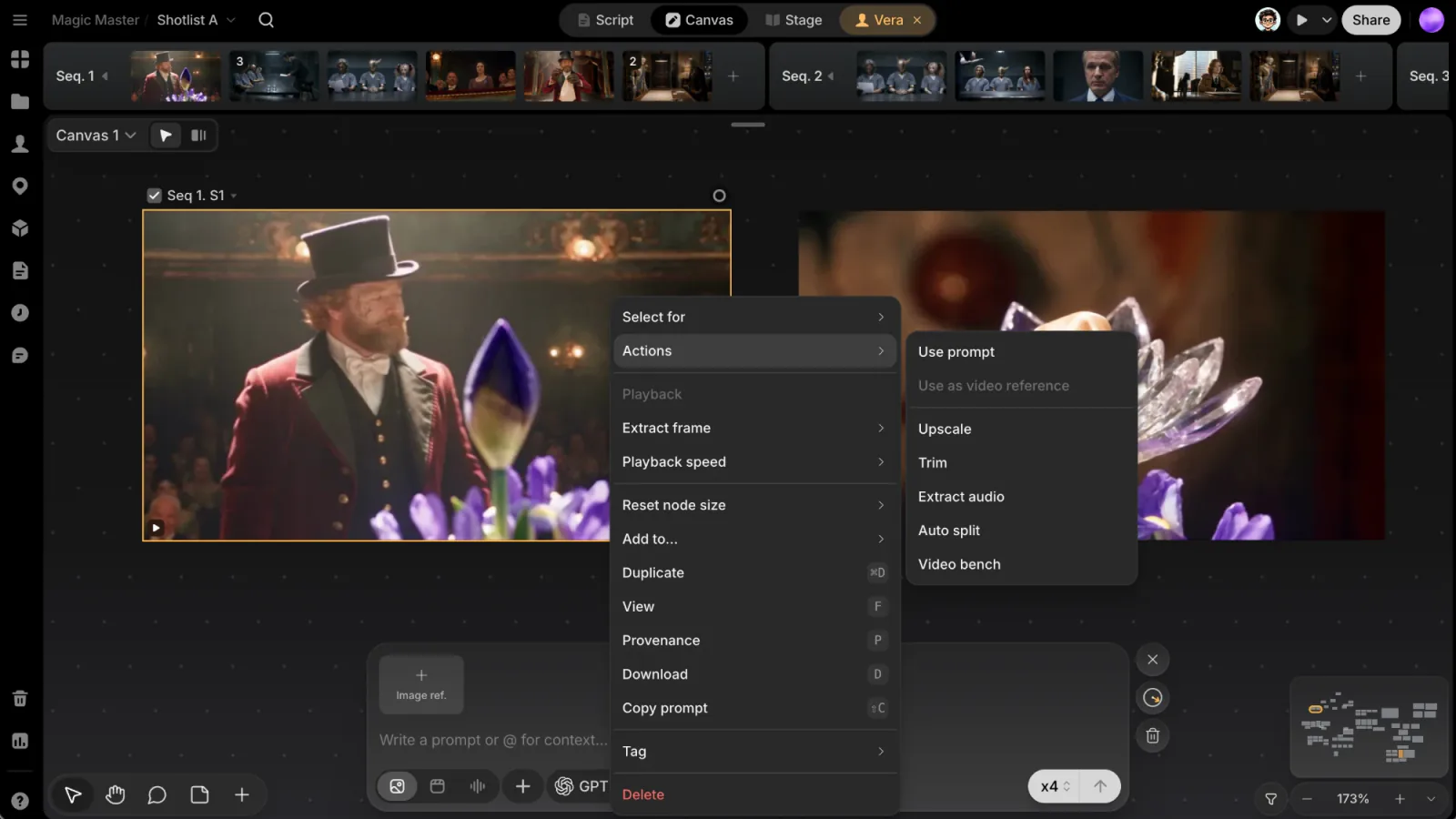
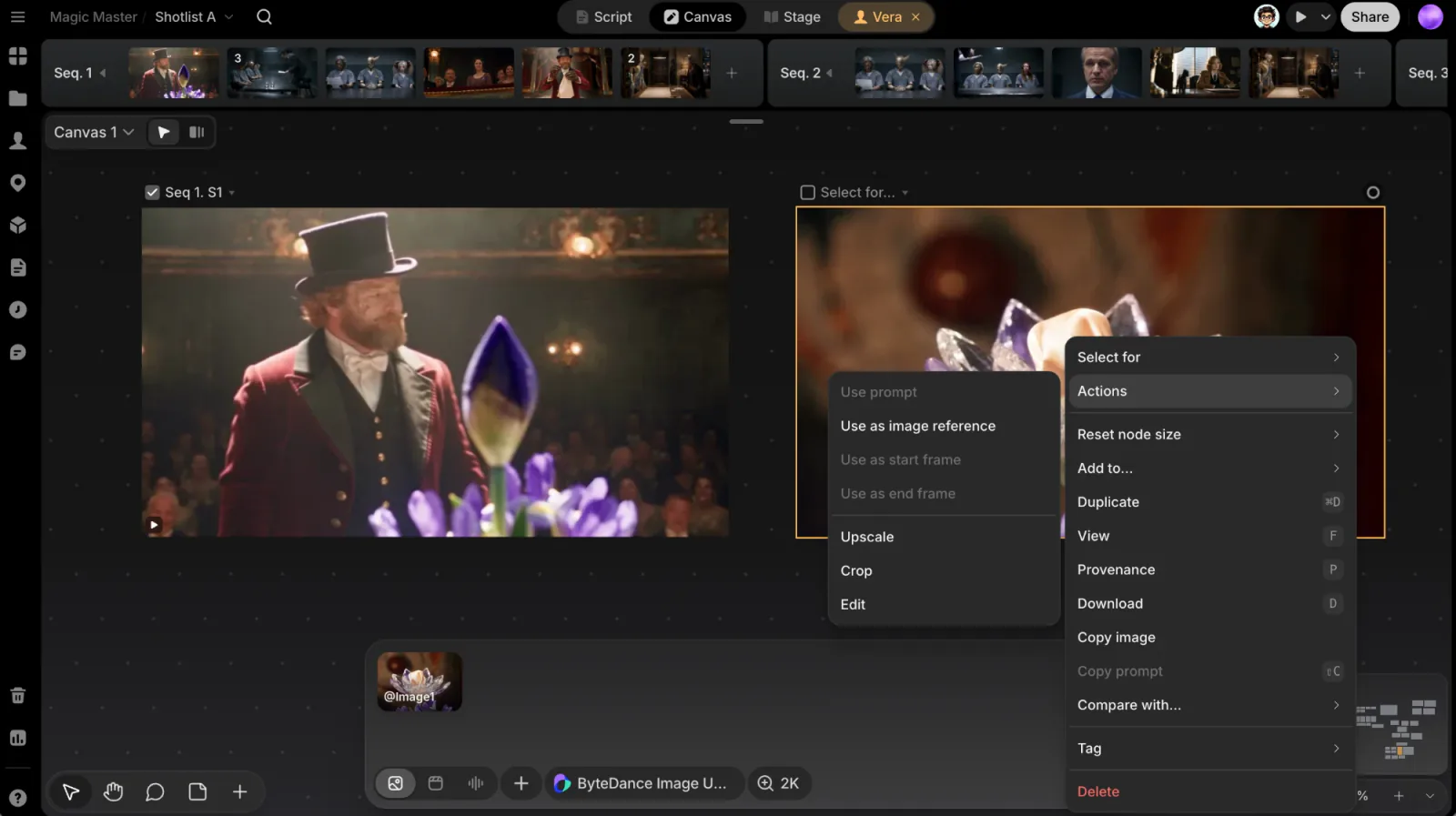
| 工具 | 适用于 | 得到什么 | 是否消耗积分 |
|---|---|---|---|
| 提升分辨率 | 图片、视频 | 一份分辨率更高的副本 | 是,发送前会显示价格 |
| 自动分割 | 视频 | 每个镜头一段片段,放进新分组 | 否 |
| 修剪 | 视频、音频 | 保留的部分,存为新文件 | 否 |
| 提取音频 | 视频 | 音轨,存为音频文件 | 否 |
| 识别字幕 | 音频 | 随播放同步的字幕 | 是,确认前会显示价格 |
图片的 裁剪 和 编辑 也在同一个子菜单里,详见编辑与裁剪图片。要把视频的某一帧存成图片,请使用同一菜单里的 播放 › 提取帧。
提升分辨率
提升分辨率 会为图片或视频做一份分辨率更高的副本。
选择提升分辨率
打开文件的菜单,选择 操作 › 提升分辨率。
检查提示词框
提示词框会打开,文件已作为源文件放好,并按文件类型选好了超分模型。你也可以在模型菜单里换成其他超分模型。价格显示在模型菜单的积分标签上,以及生成按钮的提示里。
发送
点击发送之前不会开始处理。更清晰的副本会像其他生成结果一样出现在画布上,原文件保持不变。
想看看图片前后的差别,可以打开原图的菜单,选择 比较...。如果工作空间里没有超分模型,会显示 这个工作区没有可用的超分模型。
自动分割
自动分割 适用于包含多个镜头的视频,比如预告片或一次生成出的多镜头视频。画布上任何已完成的视频都可以分割,不论是生成的还是上传的。
选中视频
打开视频的菜单,选择 操作 › 自动分割。
得到片段
视频旁边会出现一个以视频命名、以 · Shots 结尾的分组,每个镜头作为一段片段放进去。提示会显示 已拆分为 N 个镜头。
如果视频里没有剪辑点,会显示 未找到剪辑点:这个视频只有一个镜头。仍在上传的视频暂时不能分割,请等上传完成。每个视频最多可以分割出 120 个镜头。
修剪
修剪 会把视频或音频中保留的部分存成一个新文件。
打开修剪
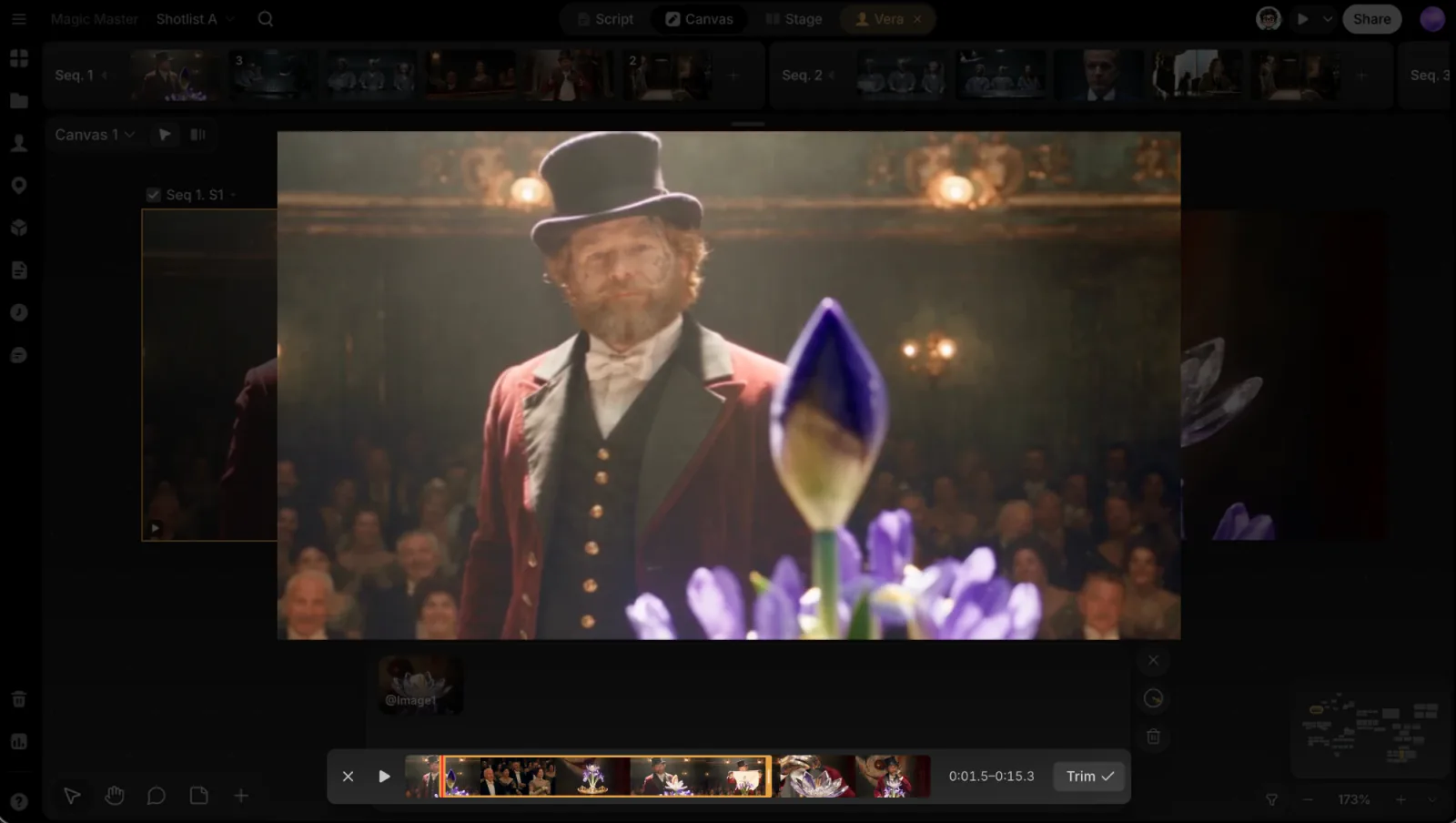
打开文件的菜单,选择 操作 › 修剪。片段会在深色背景上打开,下方是一条工具栏:播放按钮、片段的画面条(保留的部分用黄色框标出),以及起止时间。
设置起点和终点
拖动黄色框的任意一侧。拖动时,画面会显示边缘所在的那一帧。按 Space 播放片段。
修剪
点击 修剪 或按 Enter。范围没有改动时,按钮显示为 完成。按 Esc 取消。
保留的部分会作为新文件放在原文件旁边,原文件保持不变。
提取音频
操作 › 提取音频 会把视频的整条音轨存成画布上一个单独的音频文件。你可以用它识别字幕、修剪出某一句台词,或者把声音用作参考。对同一个视频再次提取,得到的还是同一个文件。
识别字幕
操作 › 识别字幕 会把音频里的说话内容转成字幕。
- 在音频的菜单里选择它。ClipTap 会询问 生成字幕? 并显示价格。
- 点击 生成 · N 积分 确认。
之后,字幕会在文件详情中随播放同步显示,画布上音频卡片的波形下方也会显示。每段音频只需识别一次,识别后这一行会变暗。工作空间积分不足时会显示 积分不足;无法识别的文件会显示 这个文件无法生成字幕。