设置
工作空间、当前项目和你的 Agent 共用一个设置对话框;这里说明每一页管什么、谁能改。
ClipTap 的所有设置都在同一个 设置 对话框里。左栏最多有三组:
- 你的工作空间(显示工作空间名称):通用、模型治理 和 成员。
- 当前项目(显示项目名称,只有在项目里打开设置时才出现):预设、模型、元数据、文件命名 和 标签。
- Agent:通用、个性化、Skills 和 MCP。
你自己的账号是工作空间 通用 页里的一个标签。
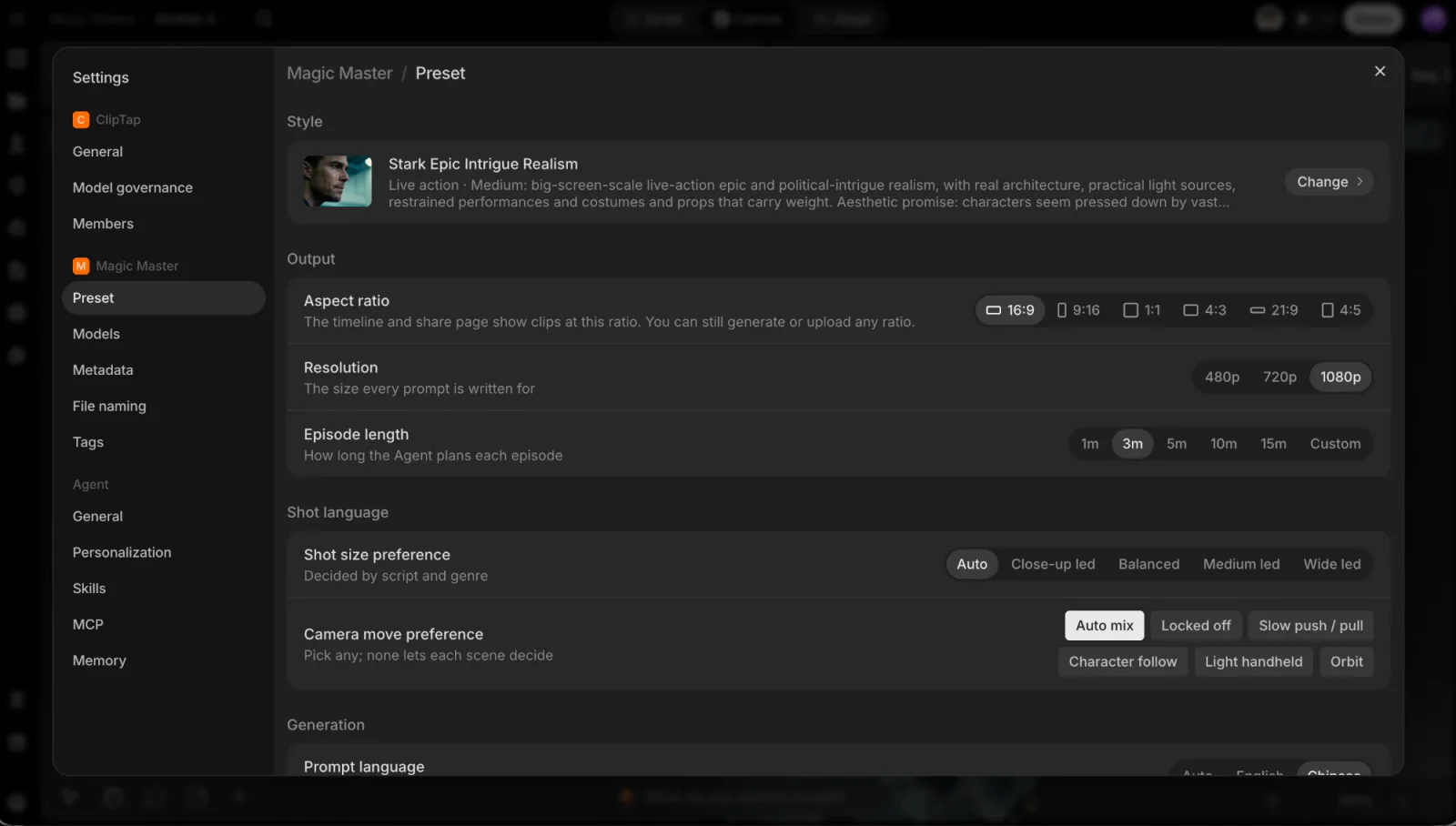
打开设置
从哪里打开,设置就停在对应的那一页:
| 点击的位置 | 打开的页面 |
|---|---|
| 控制台侧边栏的 设置 | 工作空间 › 通用,工作空间 标签 |
| 账号菜单里的 账号设置 | 工作空间 › 通用,账号 标签 |
| 项目里的 菜单 › 设置 | 项目 › 预设 |
| Agent 面板的设置按钮 › 更多设置 | Agent › 通用 |
| 文件标签选择器里的 管理标签 | 项目 › 标签 |
| 导出设置 里 文件名 旁的 更改 | 项目 › 文件命名 |
| Agent 的 Skills 选择器里的 管理 | Agent › Skills |
打开之后,点左栏的任意一页即可切换。当前所在的页面会写进地址里,所以复制的链接会直接打开同一页设置。
谁能改什么
- 工作空间的页面:工作空间的所有者和管理员。其他人可以查看,页面上会注明「只有工作空间所有者和管理员可以修改」。
- 项目的页面:项目的所有者和编辑者。其他人会看到「只有项目所有者和编辑者可以修改」。
- Agent 的页面和你的账号:属于你自己,只对你生效,不影响团队其他人。共享的 Skill 和 MCP 连接有各自的规则,详见 Skills 和 ClipTap Agent。
- 访客 只能看到自己的账号。
工作空间
通用
工作空间 标签里是 团队名称 和 标志(正方形图片,至少 256×256px)。
账号 标签里是你自己的设置:
- 姓名、头像,以及你用来登录的 邮箱地址 或 手机号。
- 通行密钥:用 Face ID、Touch ID、Windows Hello 或安全密钥登录,不用验证码。点击 添加通行密钥 即可添加。
- 语言:ClipTap 界面为你使用的语言,在每台设备上都适用。
- 危险区域:离开工作空间 会让你退出当前工作空间(如果这是你唯一的工作空间则无法离开),管理员可以再次邀请你。删除账号 需要输入 DELETE 确认。你会立即退出登录,账号随之消失,连同只有你一位所有者的所有工作空间及其项目;还有其他所有者的工作空间会留给他们。30 天内只有客服能恢复账号,之后永久删除。删除账号不会退还积分。
模型治理
选择团队可以使用哪些模型,按 图片、视频 和 音频 分组。关掉的模型仍会出现在模型菜单里,但处于锁定状态并标注 此工作空间已停用,没人能用它生成。项目仍可以在自己的模型页里单独允许它。
成员
工作空间的成员和他们的积分上限,和控制台侧边栏里的 团队 是同一个面板。详见团队和成员积分上限。
项目
这些页面属于当前项目,对项目里的每个人都生效。
预设
决定项目长什么样、提示词怎么写。Agent 写每一张提示词卡时都会遵循这些设置。
风格 决定每一张图片和每一段视频的样子。点击 选择(选过之后变为 更换)打开 选择风格:预设风格以图片呈现,可按 全部、真人、3D 动画 和 2D 动画 筛选。点一个就用上。
也可以点 自己写一个,在 专属风格 里用自己的话描述:选好 媒介,写下项目该长什么样(人物与造型、场景、光与色彩,以及要避免的东西),再点 使用这个风格。和 Agent 一起写 会打开一段对话,让 Agent 帮你写。每个项目只有一个专属风格,再次保存会替换它。想通过访谈或图片来定风格,详见项目风格。
更换风格时,还没生成的提示词卡会按新风格重写;已经有成图的卡片保持不变。如果这些待生成的卡片里有你手动改过的,ClipTap 会先提醒你(会重写你改过的提示词),因为新风格会覆盖你的修改。
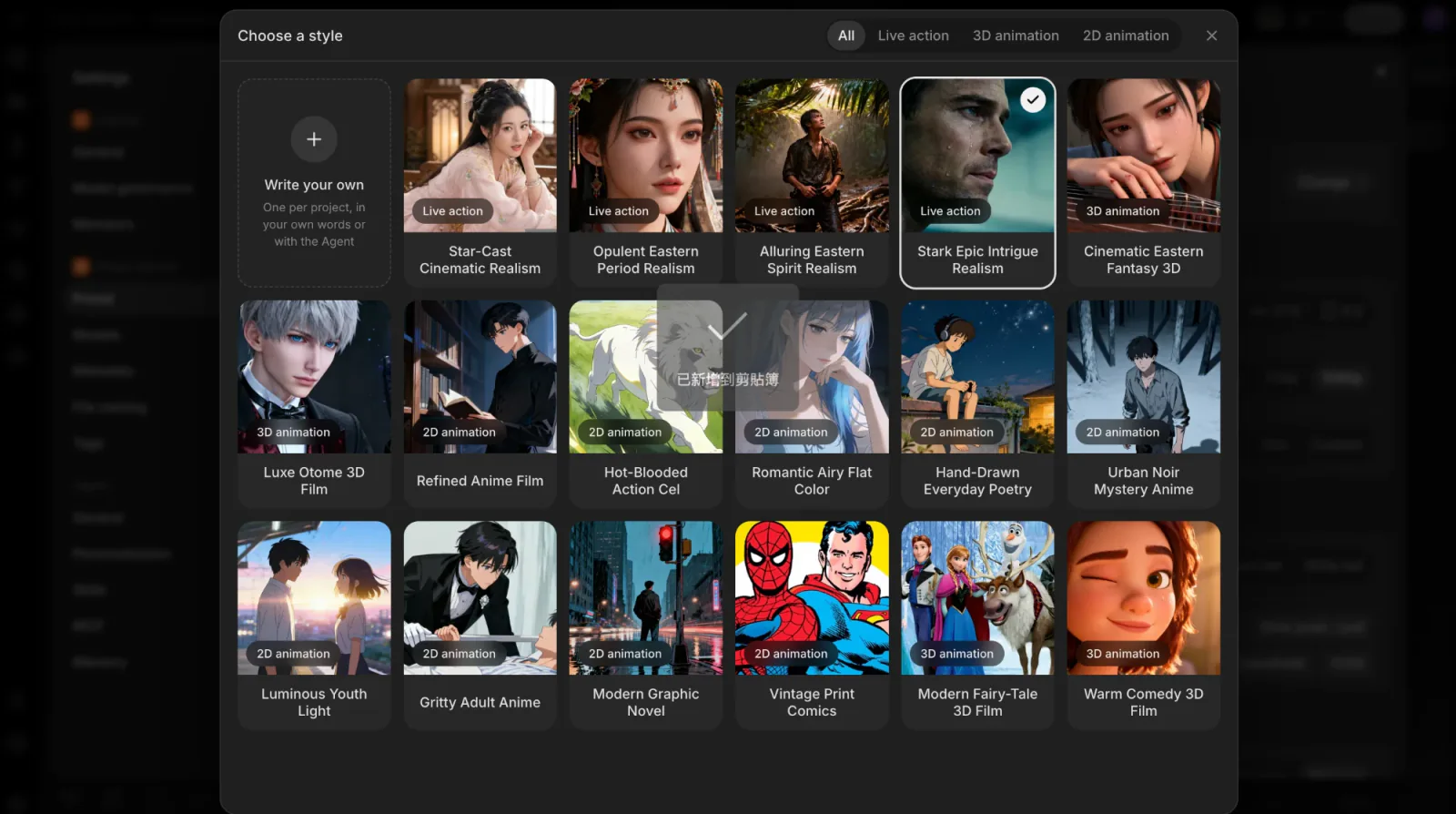
输出
- 画面比例:16:9、9:16、1:1、4:3、21:9 或 4:5。时间轴和分享页按这个比例显示片段;生成和上传仍可用任意比例。
- 分辨率:480p、720p 或 1080p,每条提示词都按这个分辨率编写。
- 单集时长:1、3、5、10 或 15 分钟,或用 自定义 设置最多 30 分钟。Agent 按这个时长规划每一集。
镜头语言
- 景别偏好:自动(由剧本与类型决定)、多特写、均衡、多中景 或 多大全景。
- 运镜偏好:可多选 固定机位、缓慢推拉、人物跟拍、轻微手持 和 环绕运动,或选 自动混合,让每场戏自己决定。
生成
- 提示词语言:自动 跟随剧本的语言;也可以固定为 英文 或 中文。
- 为复杂镜头生成分镜版:三个以上 Cut、或一个 Cut 里有两个人的镜头,先出一张分镜版再出视频。
- 从镜次取声音:有图片但还没有声音的角色,会从第一支有他台词的视频里取一段当声音。
模型
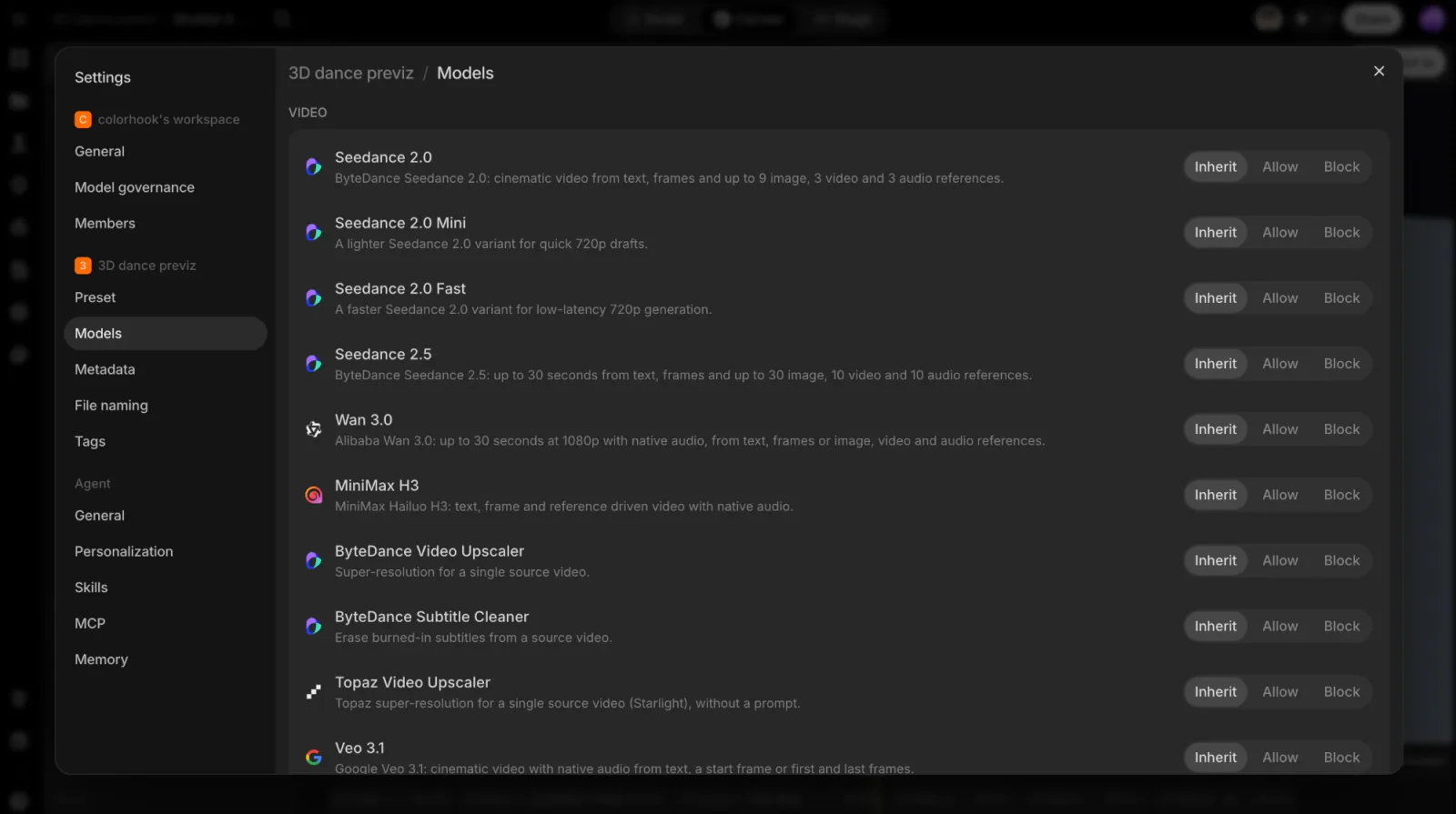
覆盖本项目能用哪些模型。每个模型按 图片、视频 和 音频 分组,各有三个选项,点下即保存:
- 继承:沿用工作空间的模型治理。
- 允许:本项目可用,即使工作空间关掉了它。
- 屏蔽:本项目不可用。
默认的图片和视频模型属于你个人,在 Agent › 通用 里设置。
元数据
片场里每个镜头都带有的字段:镜头类型、运镜、内景/外景、场景、角色、对白、时长、截止日期、备注 和 描述。用 显示字段 / 隐藏字段 决定显示哪些,拖动字段调整顺序。在 状态 下可以添加、重命名、改颜色、排序或删除状态,状态分为 未开始、待处理、已完成 和 其他 几组。
打开 锁定元数据 后,团队里没人能添加或移除字段;只有管理员可以更改已锁定的元数据。
文件命名
导出分集时文件怎样命名。
- 文件名模板:输入 @ 添加字段(Sequence、Shot、Take 或 Date)。字段之间输入的任何内容都会成为分隔符。点击字段可以设置它补足到几 位数,例如 001。显示原始格式 会以纯文本显示模板。
- 导出预览:导出后的文件夹结构,文件按你的模板命名。
- 恢复默认 把模板改回默认。
标签
项目的标签,最多 10 个。
- 创建 会新增一行:输入名称(输入名称…)后保存。
- 点击名称即可重命名,点击颜色圆点即可换颜色。拖动一行可以调整顺序。
- 点垃圾桶图标后,这一行会直接问 是,删除。
- 将标签重置为默认 会立即恢复默认标签,不会再次确认,并且会清掉所有文件上的标签。
给文件打标签、按标签筛选,详见标签。
Agent
这些页面属于你自己:它们决定 ClipTap Agent 在每个项目里怎样为你工作。
通用
- 确认:询问 表示 Agent 在生成前总会先问你。自动 表示 Agent 不会停下来询问;生成仍会等你确认。
- 默认 AI 模型:你自己的默认 图片模型 和 视频模型,在你或 Agent 没有另选时使用;在项目里还可以选择负责思考的 Agent 模型。
个性化
- 语气:直接、清晰、中性、温暖、精简 或 详细。
- 自定义指令:告诉 Agent 你希望它怎样回复。更改会自动保存。
Skills
浏览、创建、编辑和关闭 Agent 可以照着做的 Skill。详见 Skills。
MCP
通过 MCP 把 Agent 连到其他服务,可以只给你自己用、给这个项目用,或给整个工作空间用。详见 ClipTap Agent。