画布
在无限画布上铺开参考、镜次和笔记,在文件视图里集中审阅,在队列里跟进生成进度,并和团队实时协作。
画布是项目里图片、视频和音频并排摆放的地方。你在这里生成、排镜次、比版本,把意见留在它说的那一帧上,全队同时在同一块板上工作。一个项目想开多少张画布都可以。
画布是顶部三个标签中间那个:剧本 · 画布 · 片场。剧本是剧本编辑器,片场用来管理每一个镜头。新项目会打开在“画布 1”上。
画布的主要部分
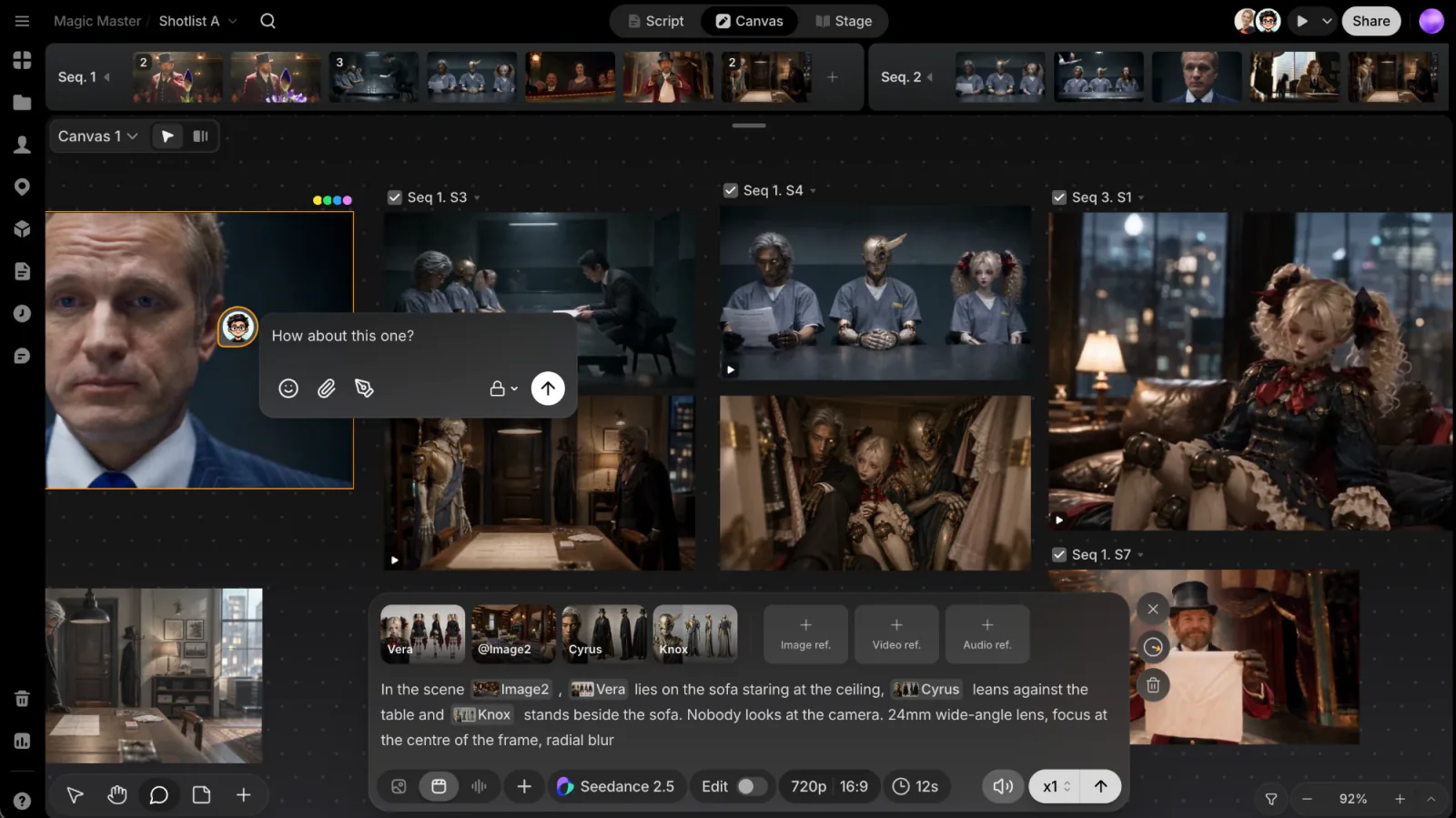
画布上:
- 提示词框(底部居中):生成图片、视频和音频。打开 ClipTap Agent 面板时它会隐藏。
- 工具栏(左下):光标(V)、抓手工具(H)、评论(C)和 便签(N)工具,以及 添加(+)按钮。添加 里有 上传文件、选择素材、导演台、电影语言 和 嵌入。
- 小地图和缩放(右下):小地图显示整块画布,你当前的视野画成一个方框;拖动它的上边缘或左边缘可以调整大小。下方的缩放条有 放大、缩小,以及一个菜单:可以直接输入百分比,也可以选 缩放至适合大小 或 5% 到 400% 的固定比例。旁边的箭头提供 隐藏小地图 / 显示小地图。
- 画布切换和筛选(左上):切换画布,在 画布视图 和 文件视图 之间切换,并筛选显示内容。见文件视图、筛选和多张画布。
- 序列时间轴(顶部):把文件分配给镜头。需要更多空间时,用它的手柄收起。
- 队列(右上):正在生成和刚刚完成的内容。见队列。
- 播放(右上,分享 旁边):在播放器里连续播放一个序列的镜头。旁边的箭头提供 在新标签页中播放(⌘⇧P)。
左侧栏可以打开 分集、上传、资产库的 角色、场景 和 道具、剧本、历史记录(项目里生成过的每个文件)和 评论。底部是 回收站、分析 和 帮助。
在画布空白处右键,可以使用 撤销、重做、将下一个镜次放在这里(见 Next Take 框)、添加 里的各项、创建分组、粘贴 和 全选。
把内容放上画布
- 生成:在提示词框里生成,新镜次出现在 Next Take 框处。
- 上传:把图片、视频或音频拖到画布上,或使用 添加 › 上传文件。
- 用已有的文件:添加 › 选择素材 从项目文件里挑;也可以从 历史记录 或 上传 面板把文件拖进来。
- 粘贴:复制的图片会落在你正在看的位置;如果选中了一个分组,就放进那个分组。粘贴一个
https://链接会变成一个嵌入。 - 添加导演台、电影语言或嵌入:都在 添加 里,各有专门的页面介绍。
拖动即可移动,拖动角可以调整大小,在空白处拖出一个框可以框选多个。要一次整理很多文件,见分组与整理。
Agent 和片场的结果落在哪里
你生成的每样东西都会在某张画布上有个位置,所以永远找得到。
- 从提示词框生成:镜次会落在你发送时所在的画布上。如果完成时你已经切到别的画布,会弹出提示,告诉你添加了几个镜次、放在哪里。
- 从 Agent 或片场生成:每一轮 Agent 对话,以及从片场发出的每一批,都会落在你当前打开的画布上(没打开就落在第一张画布)。只有一个镜次时单独放置;多个镜次会一起放进 Next Take 框处的一个分组,每个镜次一个格子,完成一个填一个。Agent 工作时,它的光球会悬在这一批上方。
队列
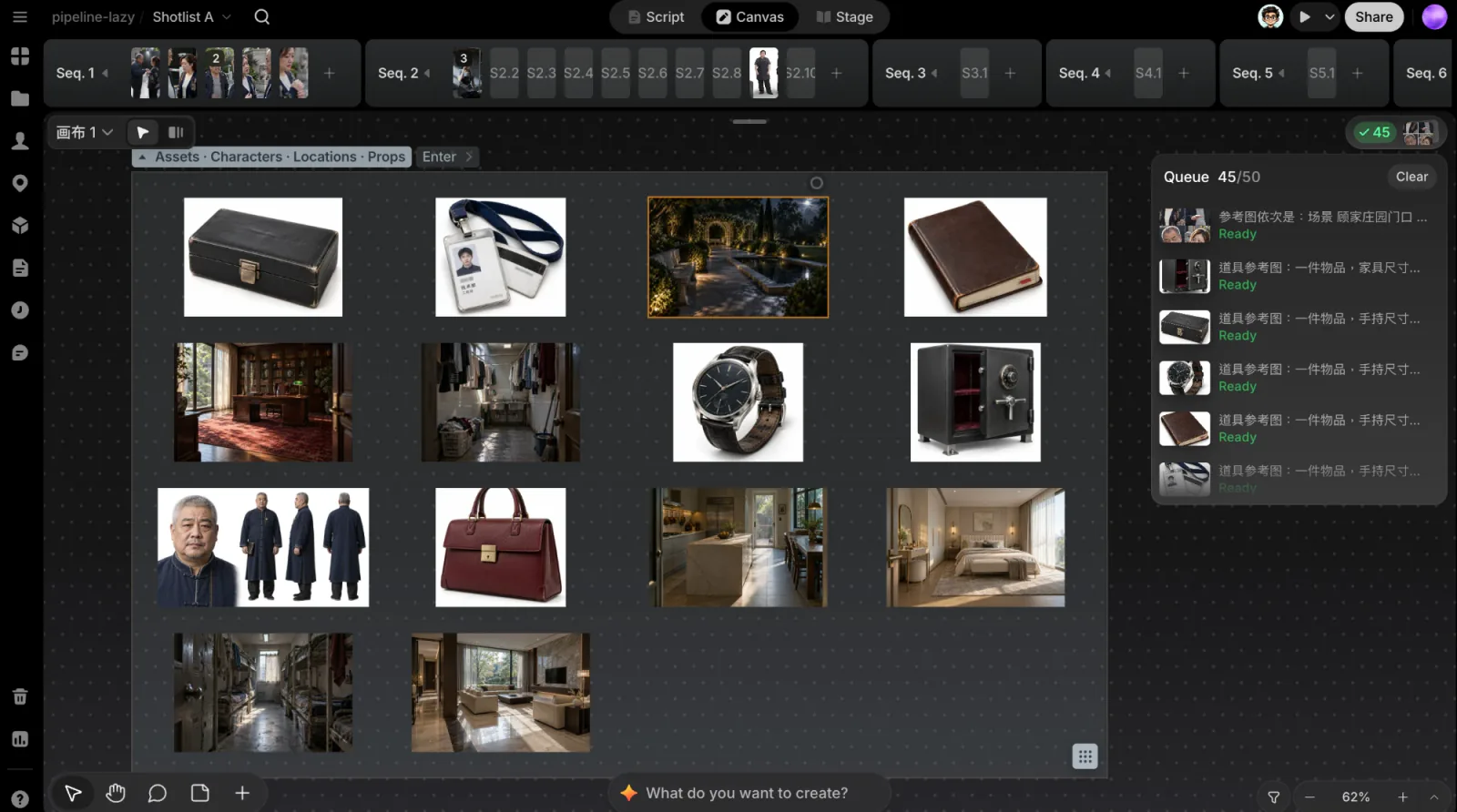
画布右上角的 队列 按钮显示生成进度,例如“2/5”。点击打开列表。
- 每一行显示提示词,以及它是在生成中、已就绪还是失败。点击某一行即可跳到对应的镜次。
- 失败的行有 重新生成。
- 右键某一行可以 跳转到位置、取消生成(仍在生成时)和 从列表中清除。
- 清除 会移除所有已完成的行。
文件视图
每张画布都有两种视图:画布视图 是画布本身,文件视图 是一个信息流,列出在这张画布上生成或上传的全部内容。用左上角的切换条在两者之间切换。
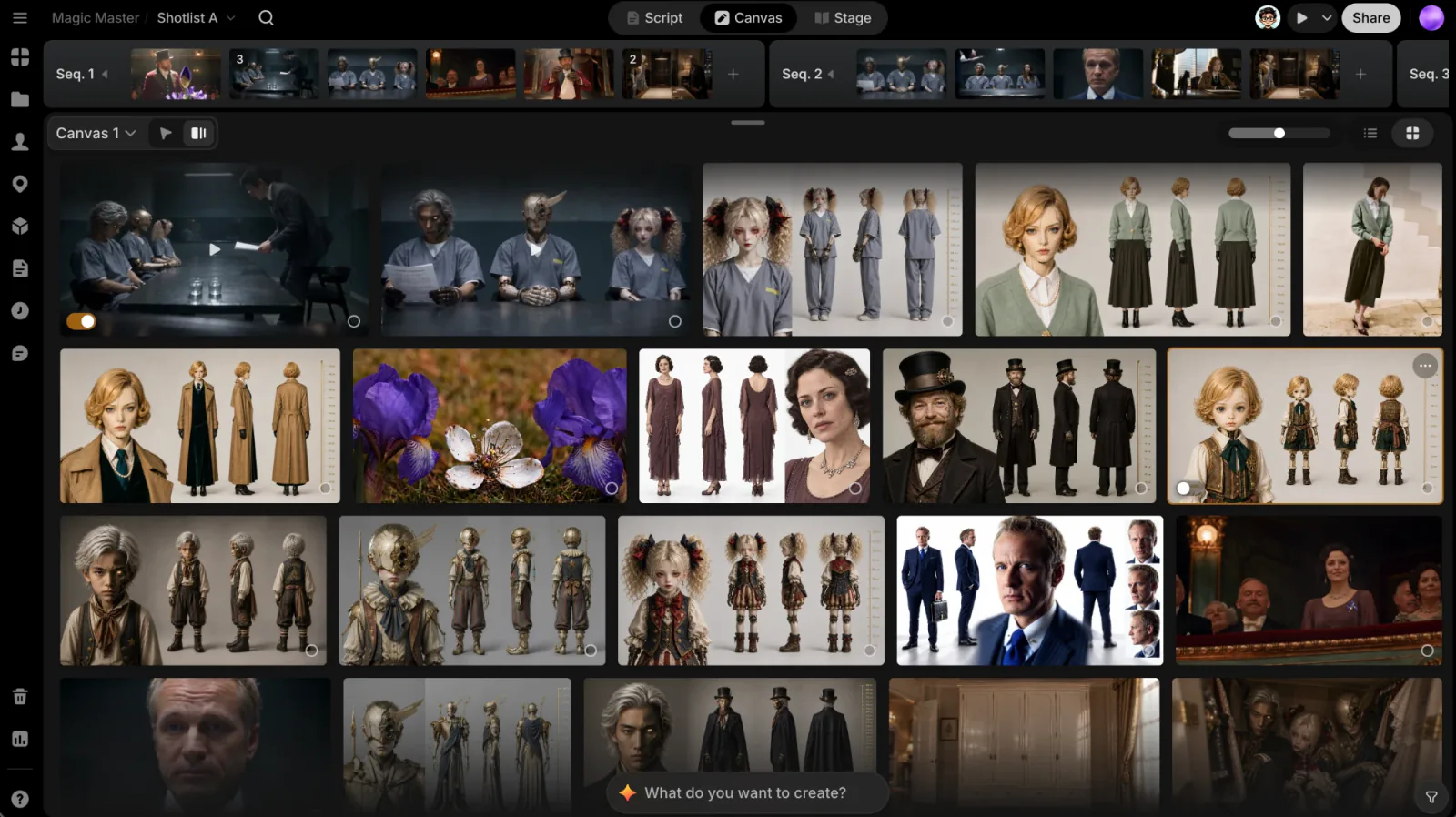
用它在一个地方审阅一张画布的全部产出。每张画布都有自己的文件视图;要看项目里的所有文件,请打开历史记录。
- 放不放在画布上:每个镜次都有一个开关。关掉就把它从画布上拿下来,打开就放回去。拿下来的文件仍保留在这里。
- 列表或网格:列表布局 先按日期、再按提示词分组,每一行带着提示词和生成设置。网格布局 是紧凑的图库;拖动 网格大小 调整每行显示多少个。
- 选择与操作:按住 ⌘ 或 Shift 点击可以选中多个镜次。鼠标悬停在视频上可以拖动预览。镜次的 ⋯ 菜单(或右键)里有 选用于、指派到分组、添加到...、用作...、查看(F)、来源追溯(P)、下载、复制图片、标签、复制提示词、提示词信息,以及 从画布移除 或 放到画布上。
- 导演台:画布上的导演台也会列在这里,菜单里有 打开、从画布移除 / 放到画布上 和 移到回收站。在画布上对导演台按 Delete 只会把它从板上拿下来;移到回收站 才会把它送进回收站,随后的提示里可以 撤销。
筛选后什么都不剩时,点 清除筛选 即可恢复显示。
筛选
点击画布右下角、缩放控件旁的漏斗(筛选),按 标签、作者、类型、模型、分辨率 或 画面比例 缩小范围。全部清除 一键重置。
- 在画布上,不匹配的文件会变暗,你不会丢失位置。
- 在文件视图里,不匹配的文件会隐藏。
ClipTap 会为每个项目记住你的筛选。打开导演台、电影语言技法库或嵌入页面时,漏斗会隐藏。按标签筛选见标签。
便签
便签用来在画布上随手记笔记,和评论里的讨论串是分开的。点击便签工具(或按 N),再点击画布任意位置放一张,它会直接进入输入状态。
- 设置文字格式:选中便签里的文字,可以用 粗体、斜体、删除线 和 项目符号列表。
- 更改颜色或大小:便签的 ⋯ 菜单里有 文字大小(小、中、大)和 颜色(黄色、蜜桃色、薰衣草紫、薄荷绿、粉色或橙色)。
- 调整大小:拖动角上的手柄。按住 Shift 可以保持比例。
同一个 ⋯ 菜单还能 创建副本、复制链接 或 删除 便签。
评论
点击评论工具(或按 C),就能直接在画布上留下意见。图钉、讨论串和回复见评论。
与协作者一起工作
打开项目的每个人都会以头像显示在右上角,你也能看到他们的指针在板上移动。点击某人的头像即可跟随他的视野;再点一次,或点 停止,就不再跟随。
多张画布
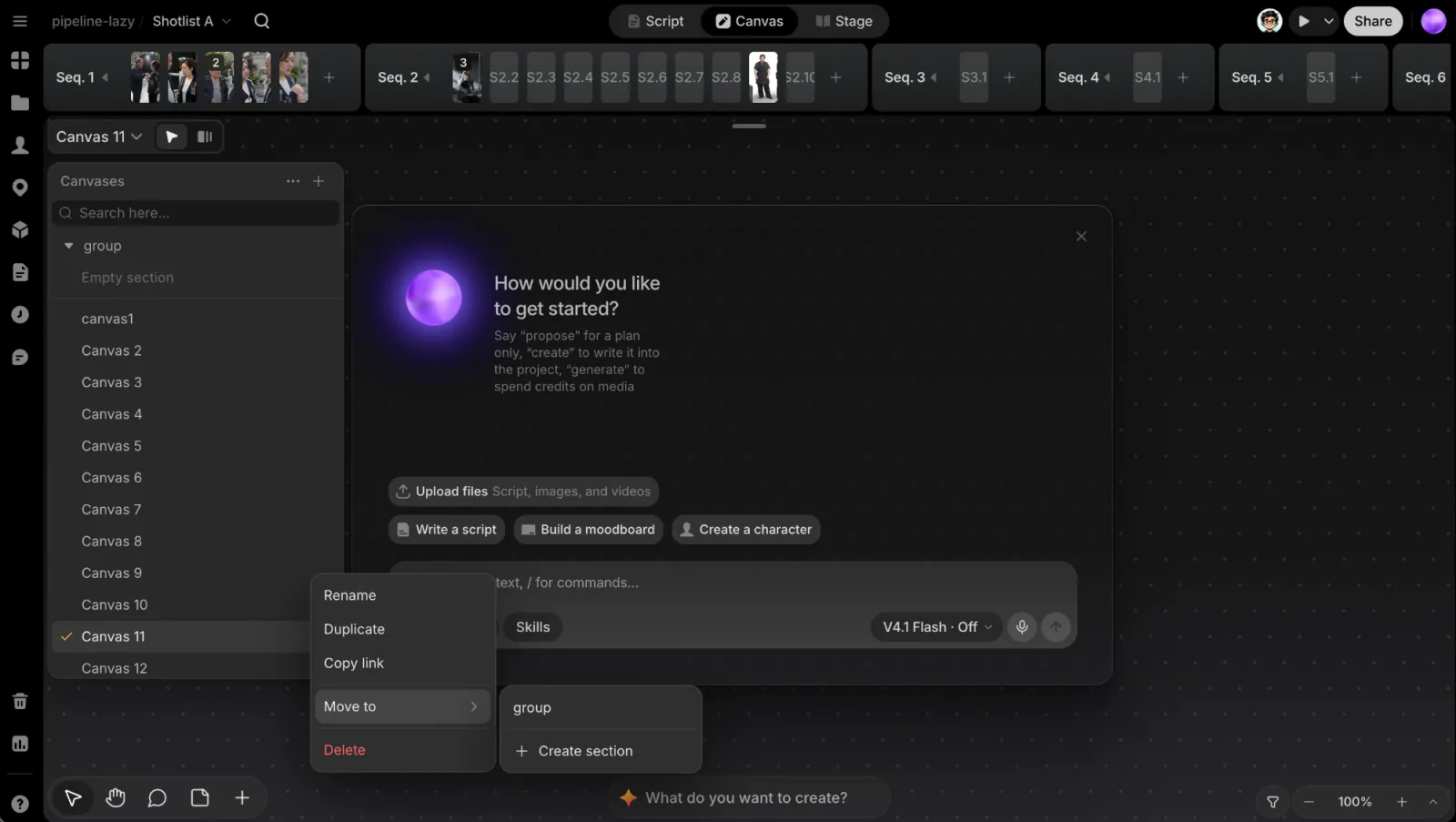
一张画布往往装不下所有故事线、部门或探索方向。画布属于项目,每张都有自己的文件、分组、便签、嵌入、电影语言节点和导演台。打开左上角的画布切换器,标题是 画布。
- 创建画布:点击 +(创建画布)。新画布依次命名为“画布 2”“画布 3”等。
- 用分区整理:在切换器的 ⋯ 菜单里选 创建分区,再给分区起名。收起分区 会把所有分区折叠起来。分区自己的 ⋯ 菜单可以 重命名 或 删除分区;删除分区不会删除其中的画布。
- 重命名、创建副本、复制链接、移动或删除画布:鼠标悬停在画布上,点击它的 ⋯,可以 重命名、创建副本(新建一张空的“copy”画布,不复制文件)、复制链接、移动到 ›(选一个分区、创建分区 或 移出分区)和 删除。
- 选中多张画布:按住 Shift 或 ⌘ 点击,再点 删除 一起移除。
- 搜索 画布名称,并在 ⋯ 菜单里按 按字母顺序 或 最近使用 排序。
- 前往画布(⌘J)打开一个快速搜索,覆盖项目里的每张画布。
分集会记住自己的画布:选中一个分集时,它的画布会一起打开。
键盘快捷键
| 按键 | 操作 |
|---|---|
| V / H / C / N | 光标、抓手工具、评论、便签 |
| ⌘+ / ⌘- / ⌘0 | 放大、缩小、缩放到 100% |
| ⇧1 | 缩放至适合大小 |
| Enter | 缩放到选中的文件 |
| ⌘A | 全选 |
| ⌘C / ⌘V / ⌘D | 复制、粘贴、创建所选内容的副本 |
| ⌘G / ⌘⇧G | 把选中的文件编成分组 / 取消分组 |
| ⌘Z / ⌘⇧Z 或 ⌘Y | 撤销 / 重做 |
| ⌘J | 前往画布 |
| ⌘K | 命令面板 |
| ⌘. | 打开或关闭评论 |
| ⌘/ | 打开或关闭 Agent |
| Esc | 取消选择 |
在 Windows 上,用 Ctrl 代替 ⌘。作用于选中文件的快捷键见文件工具栏。