ClipTap Space
一个 Mac 应用,把你的项目挂成一块磁盘:剪辑软件打开分集时所有镜次都已就位,素材播到哪里才下载到哪里。
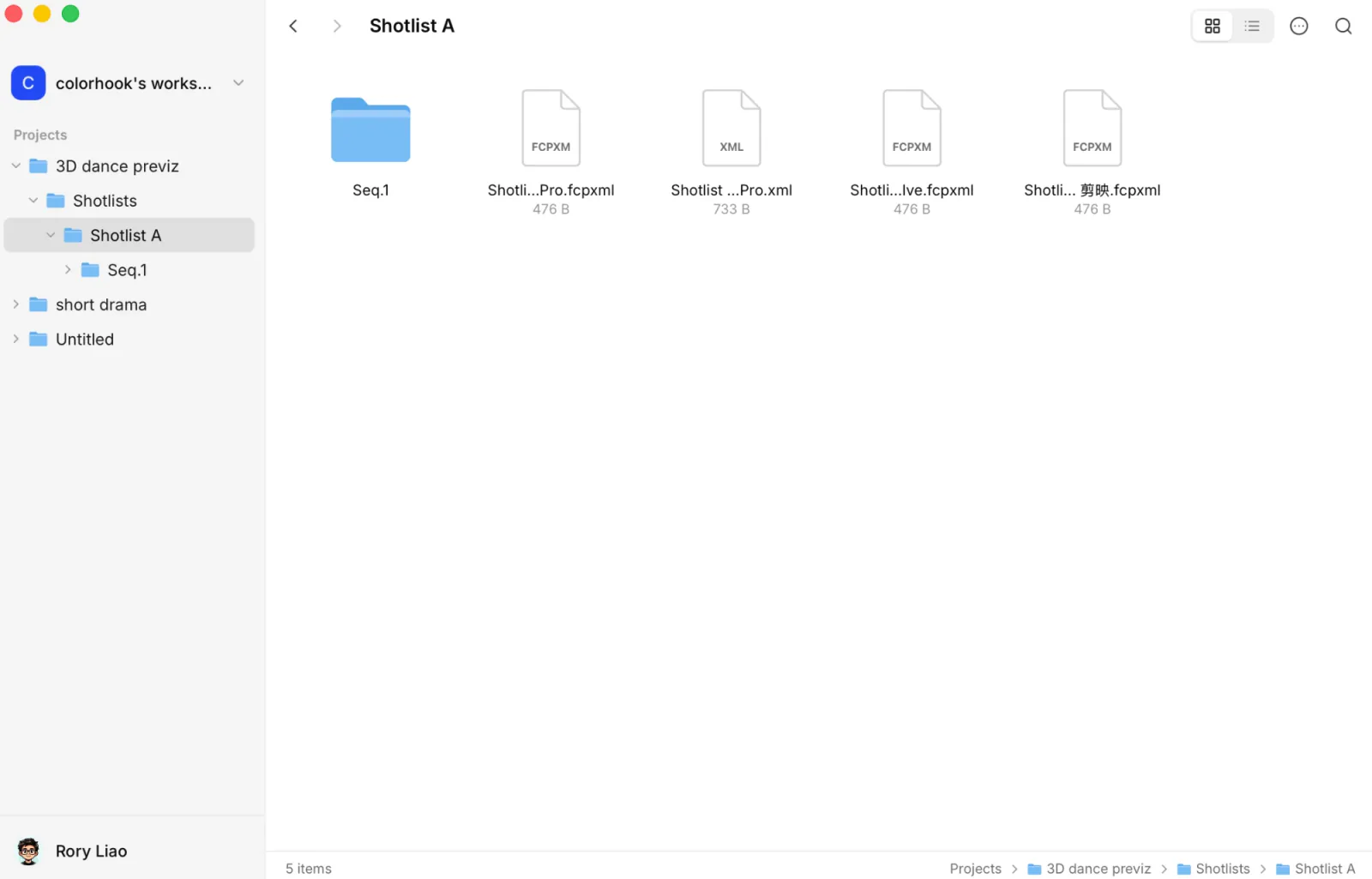
ClipTap Space 是一个 macOS 桌面应用。你的项目以磁盘的形式出现在访达里,每条镜次都已按分集命名、排好。Premiere Pro、Final Cut Pro、达芬奇和剪映都能直接打开工程,备选镜次一并带上,素材边播边下载。不用手动下载、整理,也不用重新链接。
它为剪辑师带来什么
- 镜次按镜头表顺序排好。 每个分集是一个文件夹,里面按序列和镜头分好,每条镜次都已按分集命名、排序。
- 每种剪辑软件一份工程。 每个分集文件夹里都为每种剪辑软件准备好了工程,带上选用的镜次、备选镜次和你设定的余量。
- 几乎不占磁盘。 只有你播放到的部分才会下载并缓存,磁盘不会被占满。设为离线保留的文件夹会一直留在你的 Mac 上。
- 始终是最新的。 在 ClipTap 里做的修改,比如新镜次或调整过顺序的镜头,几秒钟内就会出现在磁盘上。磁盘是只读的:在剪辑软件里剪辑,在 ClipTap 里改项目。
安装
下载
打开 ClipTap 首页,点击 下载 ClipTap Space。应用需要搭载 Apple 芯片、运行 macOS 26 或更新版本的 Mac。
移到「应用程序」
打开下载的磁盘映像,把 ClipTap Space 拖到 应用程序,再从那里打开它。直接从磁盘映像运行时,它无法自动更新。
登录
在应用里开始
在欢迎界面点击 在浏览器中登录。应用会显示一个代码,同时浏览器会打开 ClipTap 的 连接设备 页面。
在浏览器里批准
如果还没登录 ClipTap,先登录。确认页面上的代码和应用里显示的一致,然后点击 批准。页面显示 设备已连接 后,就可以关掉这个标签页。
等磁盘准备好
应用会准备磁盘并读取你的项目。准备好后,磁盘会挂载到访达里,位置是 ~/Movies/ClipTapSpace。
磁盘一次只显示一个工作空间的项目。如果你在多个工作空间里,可以在应用 通用 设置的 组织 里切换。切换后,已经导入剪辑软件的工程仍能找到素材。
在剪辑软件中打开分集
- 按 ⌥Space 打开 ClipTap Space 的搜索栏,选择 在…中打开镜头表。
- 选择分集。每个分集都会显示其中有多少个镜头已经有选用的镜次。
- 选择你的剪辑软件。ClipTap Space 会生成工程,并在那个软件里打开。
在应用窗口里,项目的 操作 菜单中有 在剪辑软件中打开镜头表…。你也可以自己在访达里打开分集文件夹中的工程文件。
有些剪辑软件需要导入工程,而不是直接打开。这时 ClipTap Space 会在访达中显示这个文件,并告诉你该用哪个菜单。
设置
从应用的菜单打开 设置…。
- 通用:其他镜次 决定镜头的备选镜次如何进入剪辑软件:仅所选、叠放(放在上层轨道并停用),或在 Final Cut Pro 里作为 试演。余量(帧) 在每个片段两端留出不用的帧,方便修剪和加转场。登录时打开 让磁盘在重启后也能就绪。这里还可以设置语言。
- 存储:设置 缓存大小、清除缓存,以及开关 预取在剪辑软件中打开的时间线。打开后,你打开的分集用到的素材会在后台下载,播放和拖动都从本机读取。
- 离线保留文件夹:在搜索中选中它并按 ⌘P,或在应用窗口里右键文件或文件夹,选择 离线保留。
更新会自动下载;新版本就绪时,应用会提示你重新启动。
ClipTap Space 只支持 macOS。在其他电脑上,请用 导出 把分集下载为 FCPXML 时间线和素材。