导出到剪辑软件
把分集变成 FCPXML 时间线和一整套素材文件夹,在 Final Cut Pro、DaVinci Resolve 或剪映中打开。
导出会把你的分集变成一条真正的剪辑时间线。ClipTap 取出每个序列中每个镜头的镜次,打包成一个 zip:所有素材放在同一个文件夹里,另附一个 Final Cut Pro、DaVinci Resolve 和剪映都能导入的 FCPXML 时间线。
从 项目菜单 中点击 导出 打开。
在装了 ClipTap Space 的 Mac 上不必导出:剪辑软件直接从挂载盘打开分集,镜次选择、备选镜次和余量都一样,也不用先下载。导出是给没有装它的剪辑师用的。
导出哪些内容
导出范围是 当前分集中的所有序列。请先打开你要导出的分集;没有打开分集时,对话框会提示 请打开一个分集以导出。
对每个镜头,ClipTap 依次使用:
- 镜头选定的镜次;
- 没有选定时,用它的第一个视频;
- 仍然没有时,用它的第一张图片。
图片按镜头的计划时长停留;镜头没有时长时停留 5 秒。完全没有镜次的镜头会变成等长的空隙,保证剪辑节奏不变。开始导出时会弹出一条提示汇总情况,例如「正在从 3 个序列导出 12 个片段 · 2 个镜头没有镜次」。
导出设置
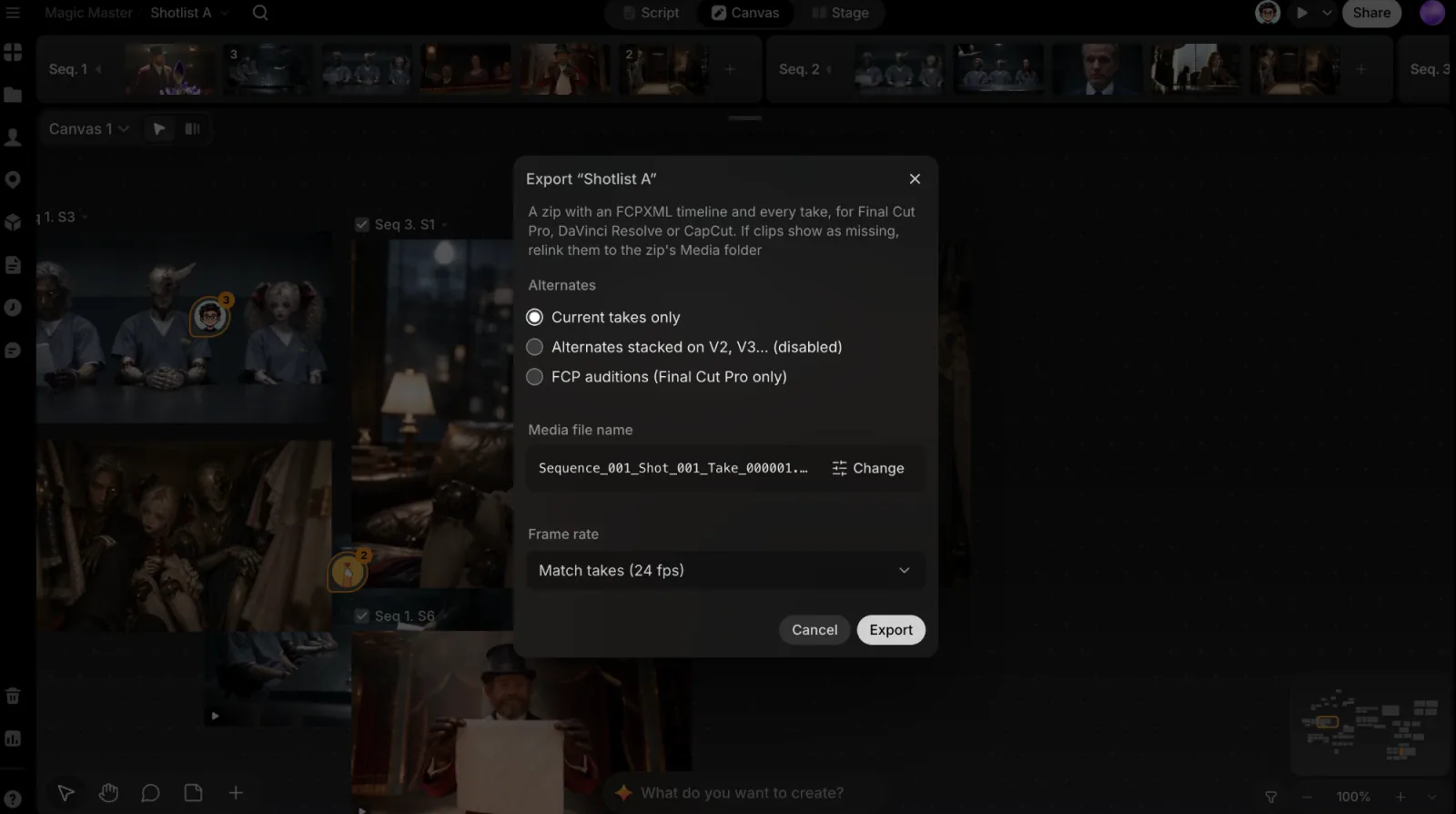
备选镜次
- 仅当前镜次(默认):每个镜头只导出当前镜次。一条干净的轨道,就是你当前的剪辑。
- 备选镜次叠在 V2、V3…(停用):镜头里保存的其他镜次也一起导出,放在更高的视频轨道上,和所属镜头对齐。这些片段默认停用,所以播放的仍是主剪辑,需要时一键就能切换。
- FCP 试演(仅 Final Cut Pro):每个镜头在 Final Cut Pro 中变成一个试演片段,当前镜次是首选,其他镜次都在里面。
每个镜次都以完整文件放进 zip。在 播放器里裁剪过 的镜次,在剪辑软件里也只播放裁剪后的那一段,文件其余部分留着可以往外延长;没裁剪过的镜次整段播放。
素材文件名和帧率
- 素材文件名:展示文件命名效果的示例。点击 更改 可以到项目设置的 文件命名 里修改模板。
- 帧率:默认是 跟随镜次(会带上帧率显示,例如 跟随镜次(24 fps)),时间线采用多数当前视频镜次的帧率,并取到所有剪辑软件都支持的标准帧率:12.5 fps 变为 25,15 变为 30,16 变为 24。也可以手动选 23.976、24、25、29.97、30、50、59.94 或 60。片段保留自己的帧率,由剪辑软件自动换算。
点击 导出 开始,zip 会直接在浏览器中下载。
zip 里有什么
zip 以项目和分集命名:<Project> - <Shotlist>.zip。
| 路径 | 内容 |
|---|---|
<Shotlist>.fcpxml | 时间线(FCPXML 1.10),每个序列一个项目 |
Media/… | 所有镜次放在同一个文件夹,按你的文件命名模板命名 |
请把 Media 文件夹和 .fcpxml 放在一起。时间线通过相对路径引用素材:下载时无从知道你会解压到哪里。如果剪辑软件显示素材丢失,把它们重新链接到 Media 文件夹即可;所有镜次都在里面,指一个文件夹就够了。
在剪辑软件中打开
先解压导出的 zip。
选择 文件 › 导入 › XML…,然后选中 .fcpxml。导入后会得到一个以分集命名的事件,每个序列是其中一个项目。如果导出时选了 FCP 试演,打开试演片段即可切换镜次。