Next Take 框
把 Next Take 框拖到画布上的任意位置,精确控制下一次生成落在哪里。
ClipTap 会在画布上显示一个 Next Take 框:一个虚线目标框,标出下一次生成将要落下的确切位置。它的形状与提示词框里设置的比例一致,标签也会实时更新,例如批量生成时显示 下 3 个镜次。
提示词框收起时、ClipTap Agent 面板打开时,这个框都会留在画布上。以下情况它会隐藏:空画布的欢迎卡片显示时、你正生成到某个分组时(见下文),以及对项目只有查看或评论权限的人。
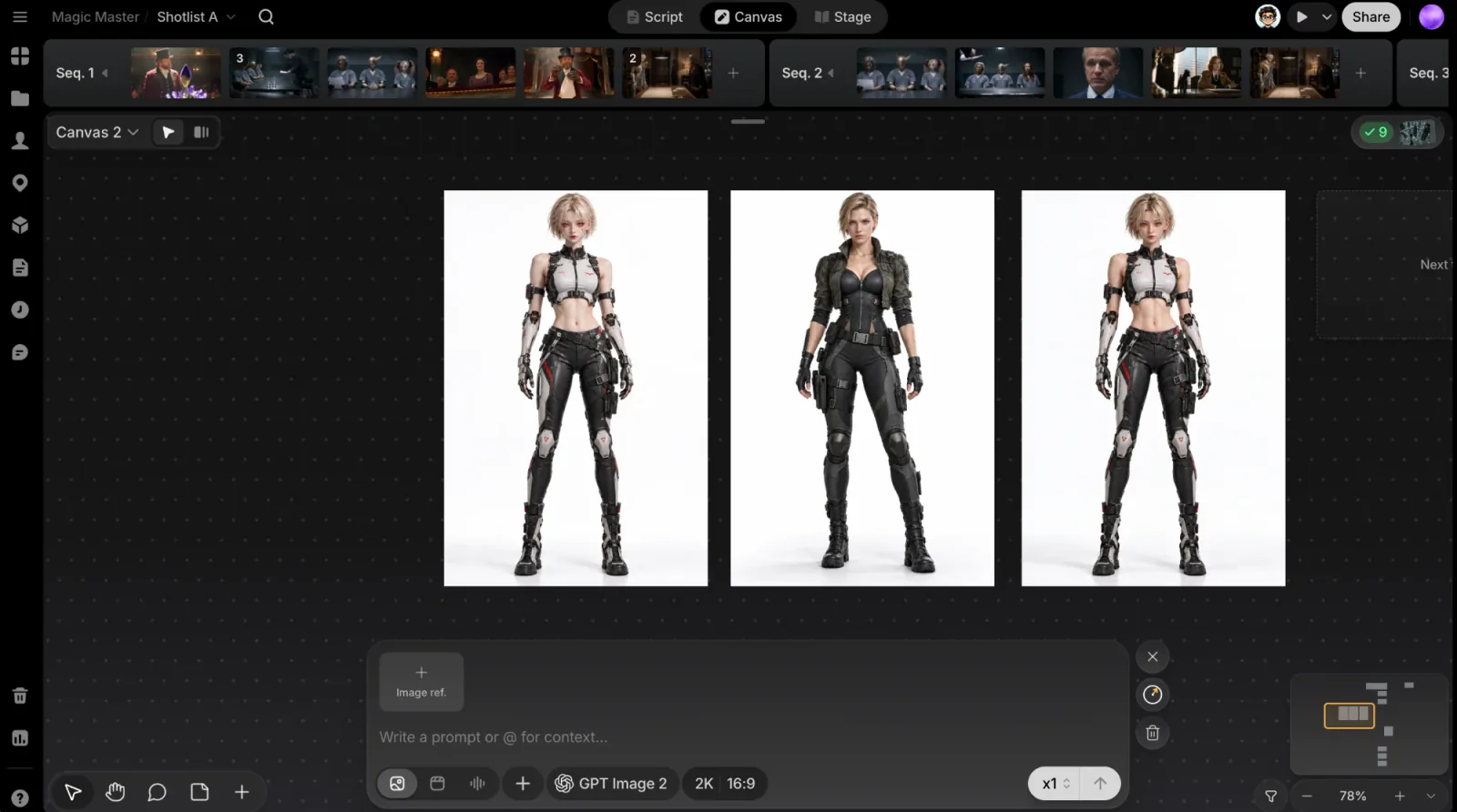
移动它
- 拖动到画布上的任意位置。拖动时它会显示 松开以放置。它的位置随每张画布保存,除非你再次移动,否则会一直停在那里,刷新页面也不会变。
- 右键点击画布,选择 将下一个镜次放在这里,不用拖动也能达到同样效果。框被隐藏时,这一项会变灰,并提示 请先显示下一次生成的区域。
这个框需要能按当前 网格列数 放下一整行镜次的空间。如果你选的位置会压到已有的文件,它会往下移到第一条空着的行。框和这批结果都会落在那里。
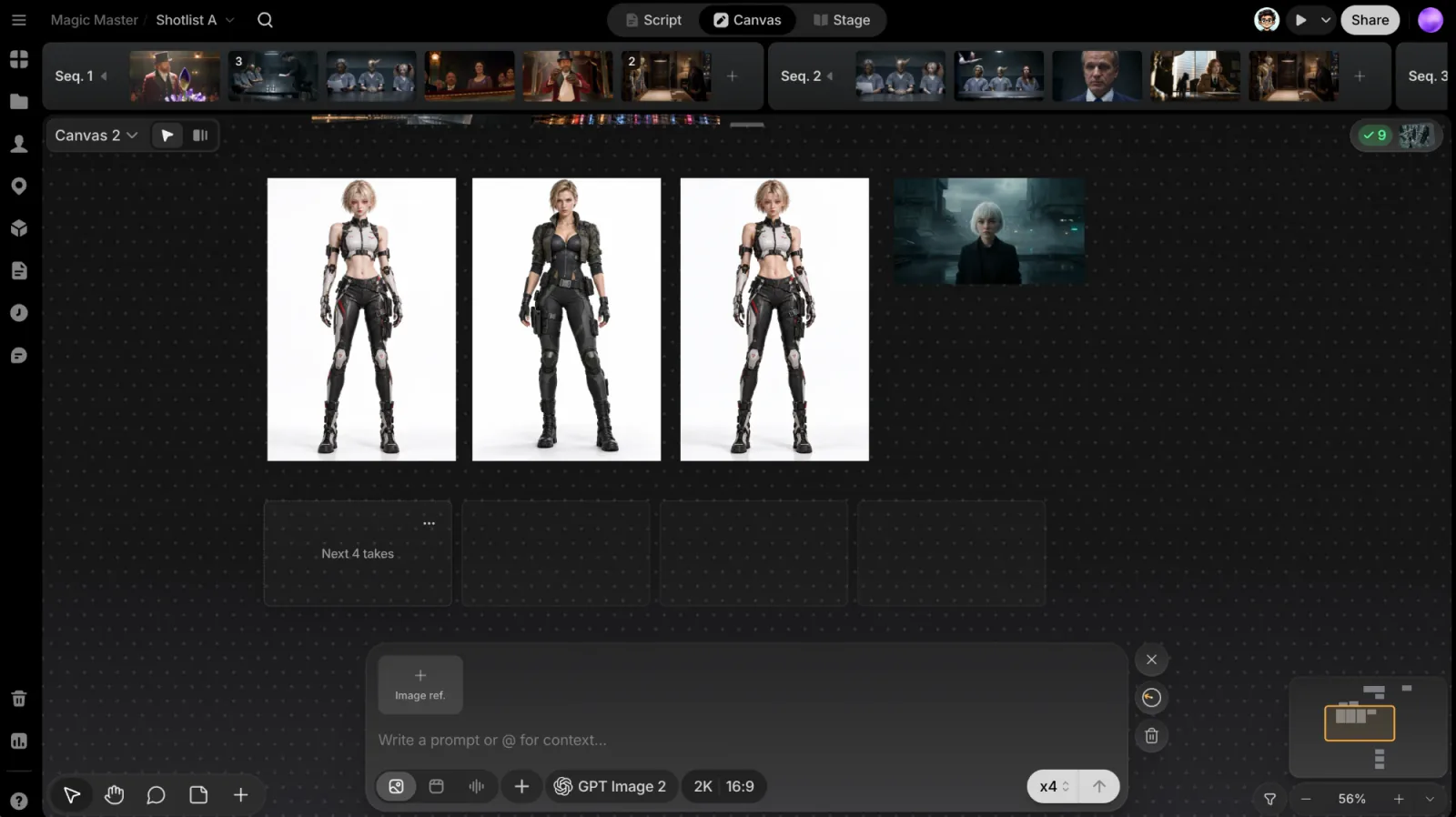
生成时会发生什么
点击生成后,Next Take 框会变成进度图块,就在结果将要落下的地方,每个镜次一块。框本身会移到这批结果下方,等着下一次。如果生成失败或被你取消,对应的图块会消失,框也会退回原位。
它不在视野里时
提示词框旁有一个小指南针按钮(跳到下一个生成区域)。指针始终指向 Next Take 框,点击它即可把视图直接飞过去。
偏好设置
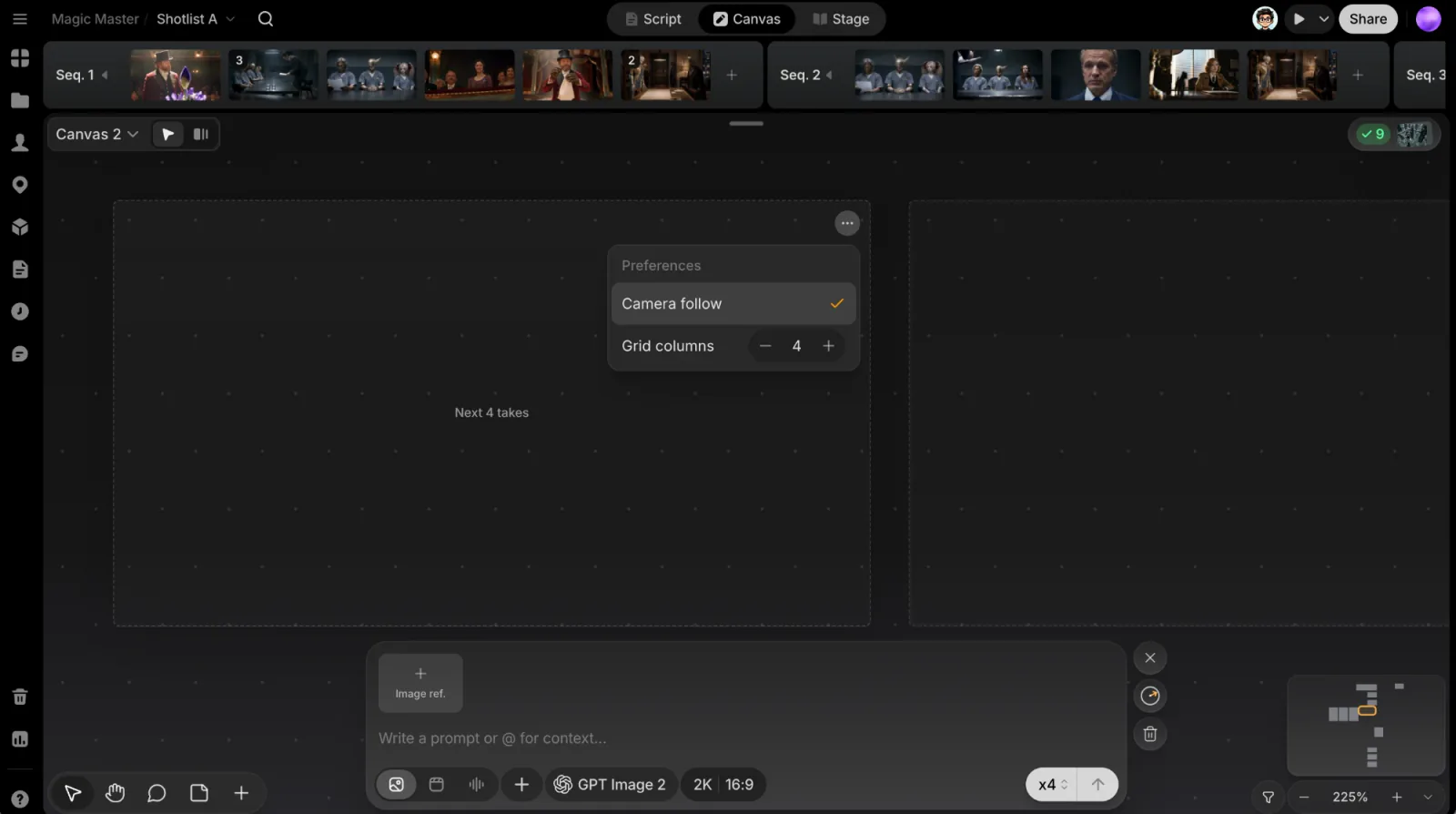
点击框上的 ⋯ 按钮打开 偏好设置。放大到足够操作这个框时,按钮才会出现。
- 镜头跟随:新的生成结果落下时,视图自动对准它们。默认开启。
- 网格列数:一批结果在目标位置排成几列(1–6,默认 4),超出后换到新的一行。
这些偏好只在本次会话中有效,改动可以用 ⌘Z 撤销。
生成到分组里
当某个分组是你的生成目标时,这个框会消失。改为高亮该分组,指南针指向分组,新的结果会出现在分组内。