快速上手
跟着做一遍第一个 ClipTap 项目:从首页到画布,生成第一条镜次,选进镜头,再分享出去。
在 ClipTap 里,一整部片子或一整部剧都在同一个地方完成:剧本、分镜、生成、审阅,再交给剪辑软件。这一页按实际干活的顺序,带你做完第一个项目。
从首页开始
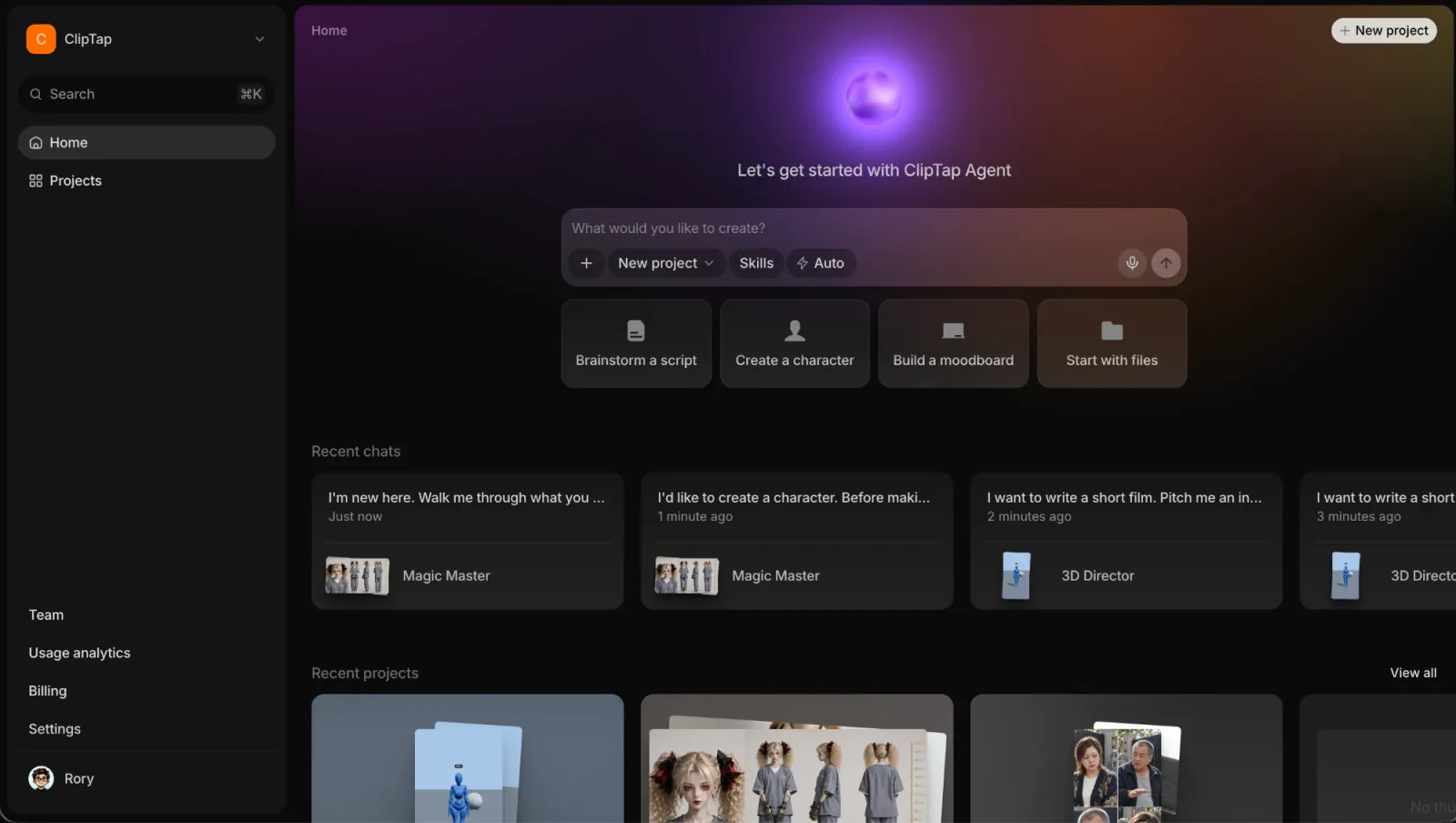
登录后你会来到 首页,标题是 和 ClipTap Agent 一起开始吧。在 你想创作什么? 里写下想法并发送,ClipTap Agent 就会打开项目开始干活。
- 输入框下方的 新建项目 按钮决定请求发到哪里:新建一个项目,或者你已有的某个项目。
- Skills 给请求加上一个 Skill,Agent 会照着这套方法来做。
- 询问 / 自动 决定 Agent 多久停下来问你一次。无论选哪个,没有你确认都不会生成任何内容。
- 麦克风可以用说的代替打字,+ 用来附加文件。
输入框下方的几个起点 构思剧本、创建角色、制作情绪板 会帮你把请求填进输入框,改一改再发送;从文件开始 会打开文件选择器。最近的对话 和 最近的项目 能带你回到之前的工作。
或者新建一个空项目
点击首页右上角或 项目 页里的 新建项目。新项目开箱即用:一张名为「画布 1」的画布,一个名为「Shotlist A」的分集,里面有「Sequence 1」和一个镜头,还有一组默认标签。
改名之前,它叫「未命名项目」。点击项目左上角的名称即可修改(Enter 保存,Esc 取消),也可以用 菜单 › 重命名。同一个工作空间里不会有两个同名项目,所以新项目会自动用下一个空闲的名字。
来到画布
项目打开在 画布 标签页,旁边是顶部的 剧本 和 片场。画布无限大,而且是共享的:项目里的每个人看到同一张画布,可以同时在上面工作。
空画布会显示 你想从哪里开始?,有四个选项:上传文件(剧本、图片或视频)、写剧本、创建情绪板 和 创建角色。也可以直接在底部的输入框(规划,@ 添加上下文,/ 使用命令…)里和 Agent 对话。上方的提示说明了三个词:说「提议」只出计划,「建立」写进项目,「生成」才会花积分出图出片。
关掉卡片,就从一张空白画布开始。
生成第一批镜次
有两种方式:
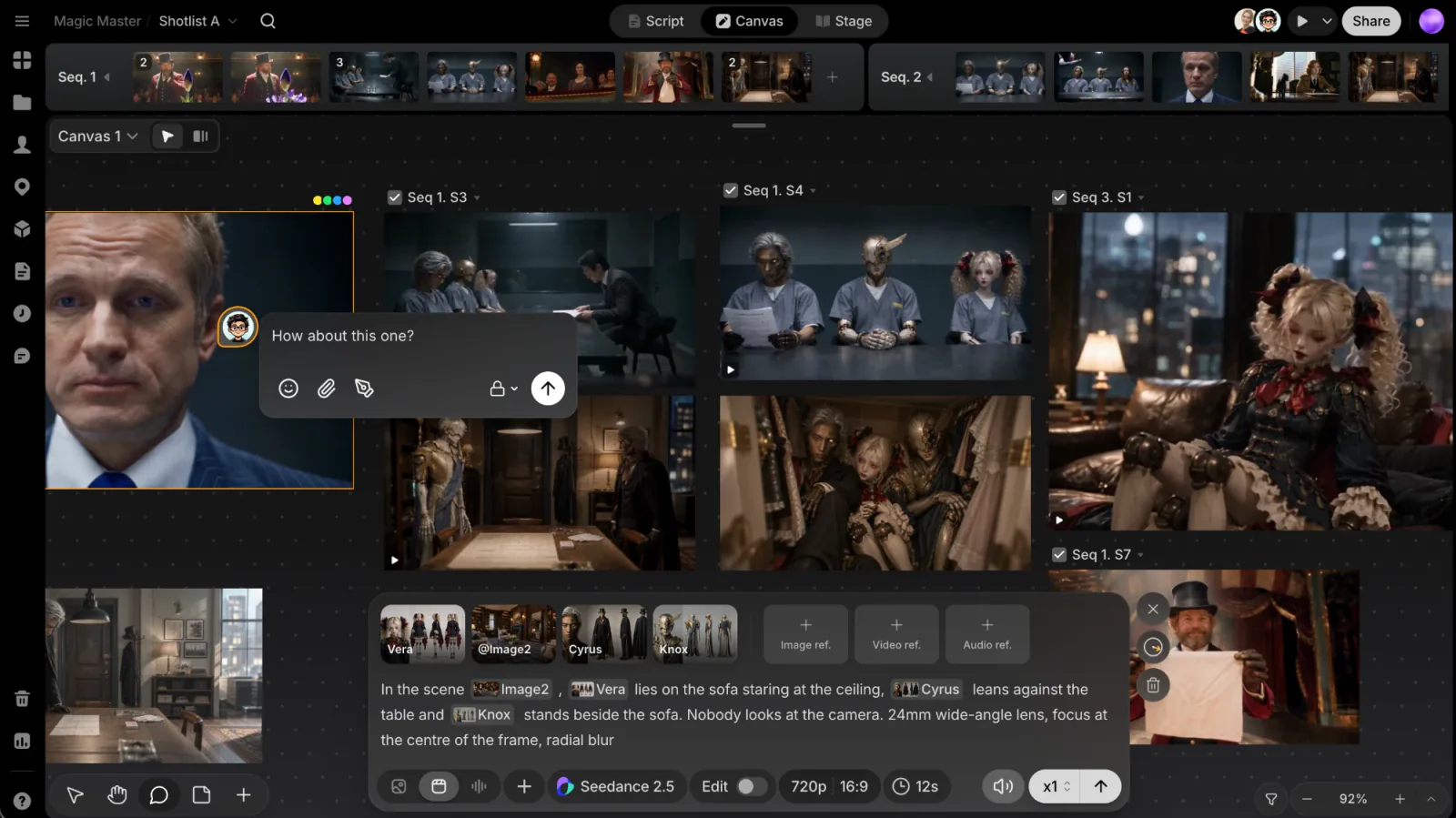
- 画布底部的提示词框。写下想要的内容,选模型、加参考,然后生成。把鼠标悬停在生成按钮上可以看到价格。镜次会落在画布上 Next Take 框所在的位置。
- Agent:点右上角的光球,或按 ⌘/。用大白话描述你想要什么。生成之前,Agent 会先给出一张确认卡片,列出提示词、设置和价格,等你点 确认。
把镜次选进镜头
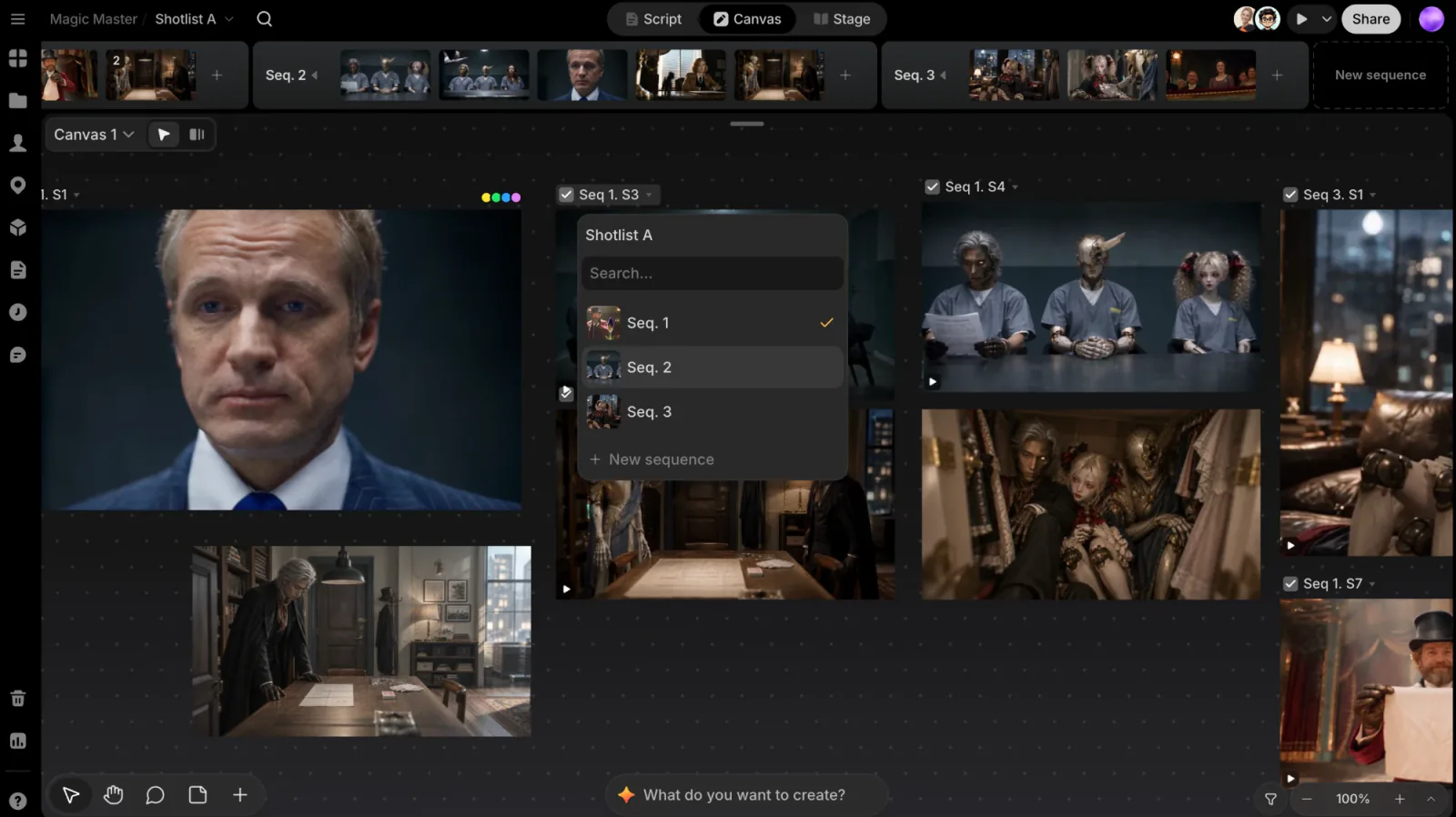
序列时间轴横在画布顶部。把鼠标悬停在一条镜次上,用它上方的 选用于...(或 ⋯ 菜单里的 选用于)把它定为某个镜头的镜次。它会立刻出现在时间轴里,填得越多,序列就越完整,随时可以播放。
继续加工镜次
点击画布上的文件,会弹出它的工具栏:复用提示词、把它当作下一次生成的参考、描述要改的地方,或打开 ⋯ 使用工具、裁剪、编辑、标签等更多操作。详见文件工具栏。
写故事
剧本 标签页按集存放你的剧本。可以直接在这里写,也可以导入现有剧本,再和 Agent 一起打磨。详见剧本。故事前提、世界的规则、每一集的计划和必须回收的线索,都放在故事脉络里。
更多画布,更多分集
- 画布:打开画布左上角的选择器(标题是 画布),想建多少张就建多少张。画布属于项目,不属于某个序列,所以可以按故事的不同部分各用一张,再留一张打草稿。详见画布。
- 分集:一个项目可以有多个分集,每个分集都有自己的序列和镜头。从顶栏的分集名称切换,或打开左侧栏的 分集 面板。想试另一种剪法又不想动主版本,就再建一个分集。详见片场。
保持一致
会反复用到的东西先存起来:角色的脸、一个场景、一件道具。之后直接调用,不用每次重新描述。
- 存起来:在画布上右键点击一张图片(或打开工具栏上的 ⋯),选择 添加到...,把它存为 角色、场景 或 道具。
- 找得到:存下的条目会出现在左侧栏的 角色、场景 和 道具 面板里,也在片场的 资产库 里。详见资产库。
- 用起来:在提示词框里输入
@,就能把存好的角色、场景或道具带进提示词:同一张脸、同一个场景、同一件道具。详见用 @ 引用。
要定下整个项目的样子,可以在设置里选择或写下它的风格,或者让 Agent 通过访谈帮你定。
在片场统筹
项目有了真正的结构之后,点击顶部的 片场。
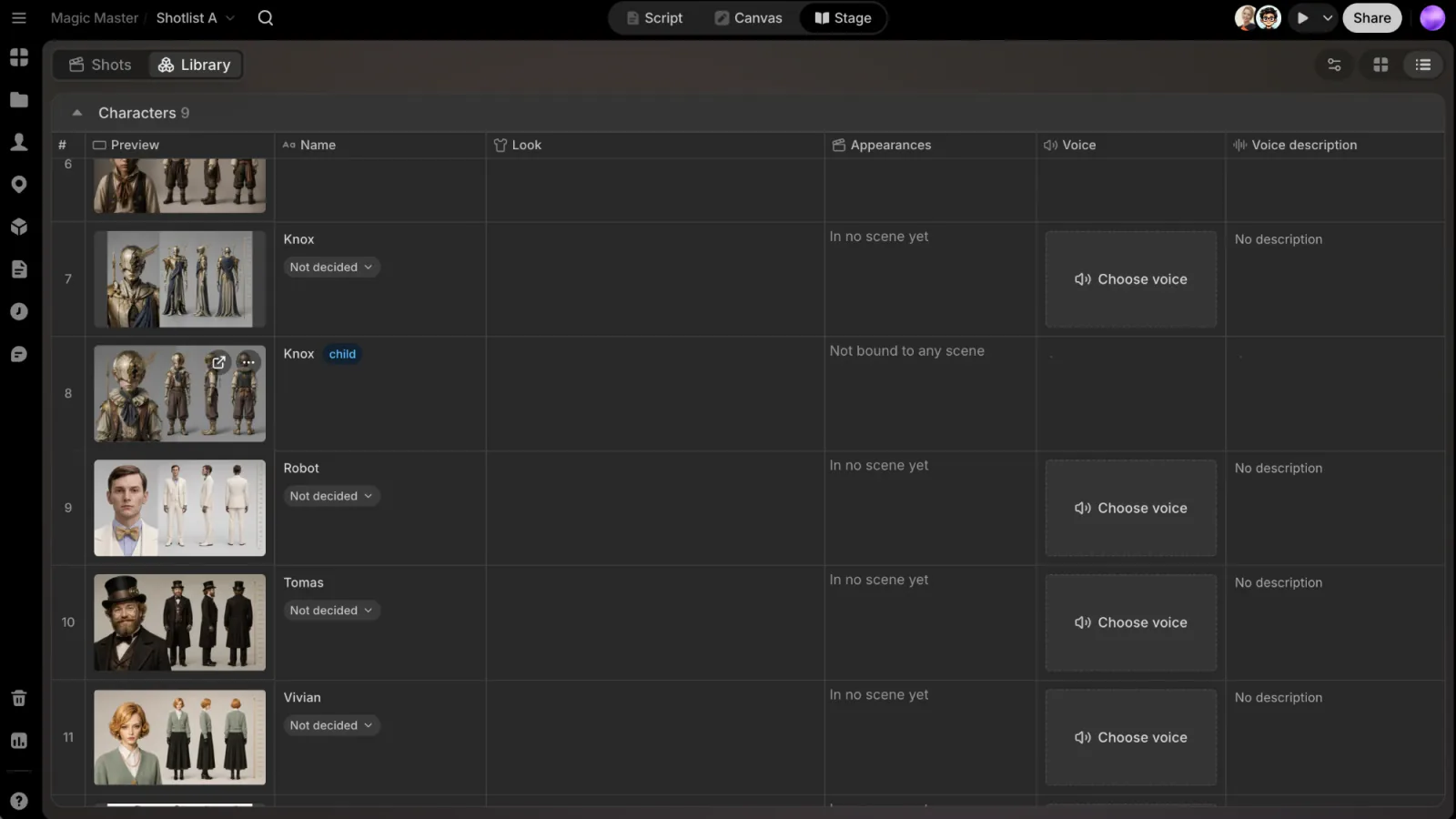
- 资产库:每个角色、场景和道具,连同它们的造型、镜次和声音。
- 镜头:分集里的每个镜头,可以用 网格 查看、用 看板 跟进状态,或用 列表 看全部细节。
片场和画布是同一个项目:在一边改了镜头,另一边也会跟着变。详见片场。
随手可用
左侧栏会在画布上打开各种面板:分集、上传、角色、场景、道具、剧本、历史记录、评论,底部还有 回收站、分析 和 帮助。
- 生成历史:项目里生成或上传过的每一个文件。
- 文件视图:把左上角的画布切换为 文件视图,这张画布上做过的所有东西会排成一列,再挑出要放上画布的。
- 回收站:删掉的文件先放在这里,随时可以恢复。
- 命令面板:按 ⌘K(Windows 上为 Ctrl+K)跳到任何地方、执行操作或查找镜次。
分享作品
点击右上角的 分享。可以按姓名或邮箱邀请别人,给他们 可编辑、可评论 或 可查看 的权限;也可以创建一个 审阅链接,任何人不用账号就能打开,观看分集并留下评论。详见分享。
交给剪辑
打开 菜单 › 导出,把当前分集下载为一个 ZIP,里面有素材和一条 FCPXML 时间线。详见导出。在 Mac 上,ClipTap Space 会把你的项目放进访达,并直接在剪辑软件里打开,不用先把所有素材下载下来。
积分与上限
生成素材和 Agent 的工作都用积分支付,从工作空间的共享余额里扣除。每次生成之前你都能先看到价格。工作空间的所有者和管理员可以给每位成员设置每周或每日上限,你自己的上限在 菜单 › 积分 里查看。详见积分和成员积分上限。
术语
- 分集(Shotlist):一整套序列和镜头;一个项目可以有多个。
- 序列(Sequence):分集里的一组连续镜头。
- 镜头(Shot):故事中的一个片段,用来存放你选中的镜次。
- 镜次(Take):选进某个镜头的文件。
- 文件:一次生成或上传的结果。
- 角色、场景、道具:存进资产库、用
@调用的条目。