编辑与裁剪图片
直接在画布上的图片上涂画,或裁剪文件,无需重新生成。
有时一个文件只需要简单动动手:画个箭头示意镜头往哪儿推,给同事写个潦草的批注,或者把画面裁得更紧一些。ClipTap 为此提供了两个手动工具:编辑 和 裁剪。它们都不使用 AI,也不消耗积分。
打开工具
在画布上右键点击图片,或点击它工具栏上的 ⋯,然后选择 操作 › 裁剪 或 操作 › 编辑。这两项都在图片的菜单里。要裁剪视频,选中它后按 C。
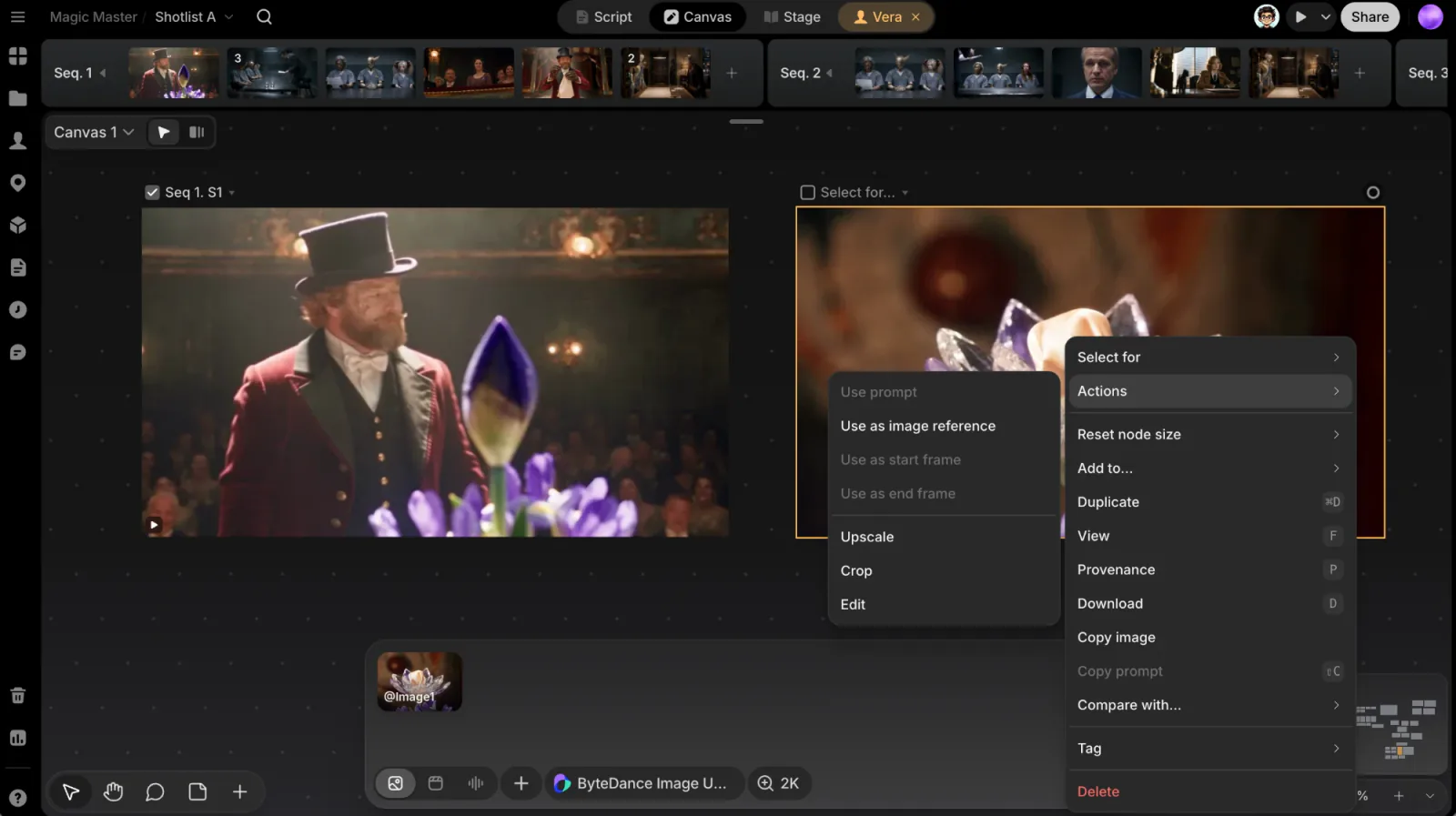
在图片上涂画
编辑 会把图片放在深色背景上打开,底部是一排绘制工具。把鼠标悬停在任一控件上,可以看到它的快捷键。
| 控件 | 作用 | 快捷键 |
|---|---|---|
| 取消 | 不保存直接关闭 | Esc |
| 画笔 | 绘制笔画 | B |
| 橡皮擦 | 擦除你画的笔画(不会擦掉原图) | E |
| 墨水 | 选择颜色,并在 10% 到 100% 之间设置 墨水不透明度 | 1–9 设为 10–90%,0 设为 100% |
| 大小 | 画笔或橡皮擦的大小,2–120 px | [ / ] |
| 撤销 / 重做 | 逐步撤销或重做笔画 | ⌘Z / ⇧⌘Z 或 ⌘Y |
| 保存 | 把编辑结果存为新文件 | Enter |
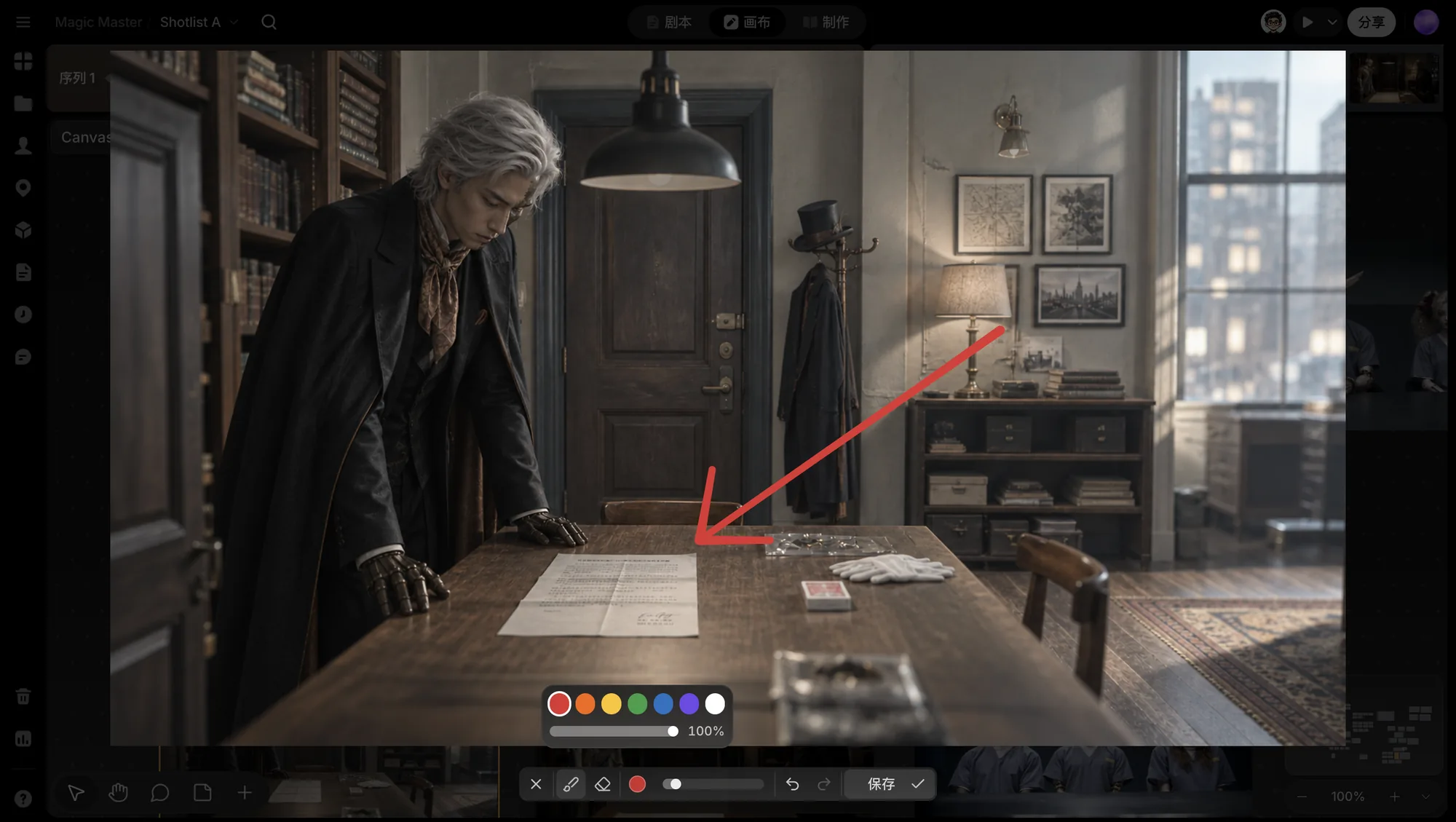
涂画
选择 画笔,在图片上画。墨水默认是红色。
调整
更换颜色、不透明度或大小,擦掉多余的笔画,或者撤销。
保存
点击 保存。还没画任何东西时,按钮显示为 完成。
编辑结果会作为一个新文件放在原图右侧,你画的笔画会合并进画面。原图保持不变。如果新文件落在屏幕外,画布会自动移过去显示它。
在 Windows 上,用 Ctrl 代替 ⌘。
裁剪文件
裁剪 会打开文件,并显示一个可以调整的裁剪框。
调整裁剪框
拖动裁剪框可以移动它,拖动四角和边缘可以调整大小。按住 Shift 可以保持比例。
选择比例(可选)
点击 画面比例 按钮,选择 16:9、9:16、1:1、2:3 或 3:2。随意拖动后会切回 自定义。
应用
点击 裁剪 或按 Enter。按 Esc 或点击图片外部即可取消。
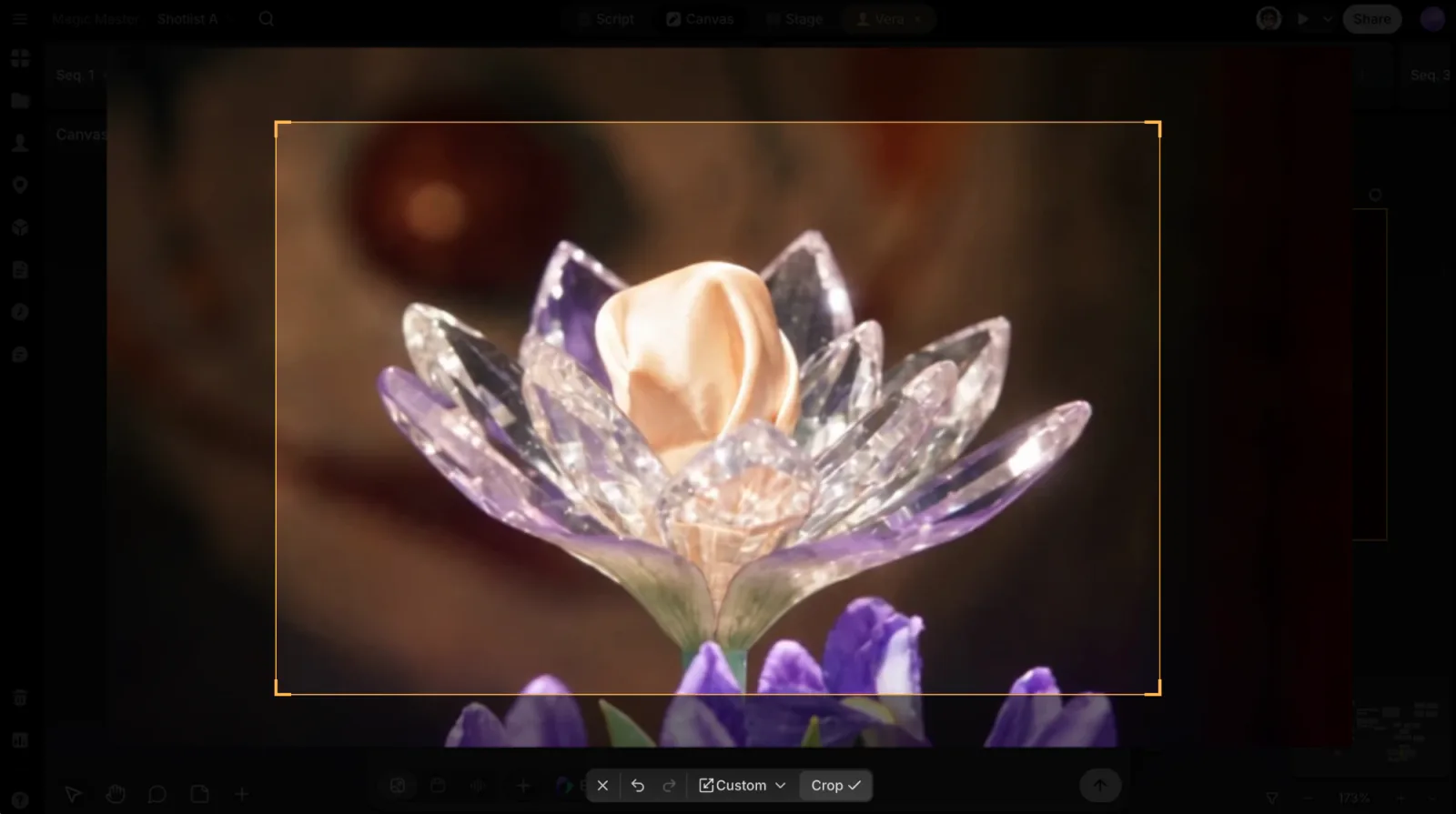
工具栏上还有 撤销(⌘Z)和 重做(⇧⌘Z 或 ⌘Y),用于撤销或重做裁剪框的改动。
裁剪不会破坏原文件
裁剪属于画布上的这一项,而不是文件本身,所以什么都不会丢:
- 再次裁剪时,对话框会重新打开完整的原图,你可以把裁剪框放大。
- 把裁剪框拖回整张画面并确认,即可取消裁剪。
- 把裁剪过的镜次用作参考、首帧或尾帧时,模型只会看到裁剪后的部分。
想用 AI 修改?
ClipTap 没有基于蒙版的 AI 局部重绘。要修改画面内容,比如换一个道具或改变表情,可以在文件的 输入修改内容... 里写下要改的地方,ClipTap Agent 会据此生成新的镜次。也可以在提示词框中把图片加为参考,再描述修改内容。先用 编辑 简单画个标记,能帮助说明要改的位置。