导演台
让 Agent 在 3D 中搭戏:人物、场景、走位和运镜,再把剪辑作为视频参考或静帧导出到画布。
导演台是画布上的一张 3D 调度台。你把这场戏告诉 ClipTap Agent:谁、在哪、发生什么、多长、要什么感觉。Agent 会搭景、安排走位,并像导演说话那样规划机位:景别、角度、高低、运动和节奏。你看它播放,指着想改的地方说,再把剪辑作为视频参考(每个镜头一段,附镜头说明)或静帧导出到画布。
台上的人物是真实身高的白模人偶,代表你的角色:生成时沿用的是镜头、运动和空间关系,而不是人偶的样子。
添加导演台
点击画布工具栏上的 +,或在画布空白处右键,选择 导演台。同一个菜单里还有 上传文件、选择素材、电影语言和嵌入。画布上会出现一个名为 Director 1(之后依次为 2、3……)的节点,它显示导演台最近的样子。
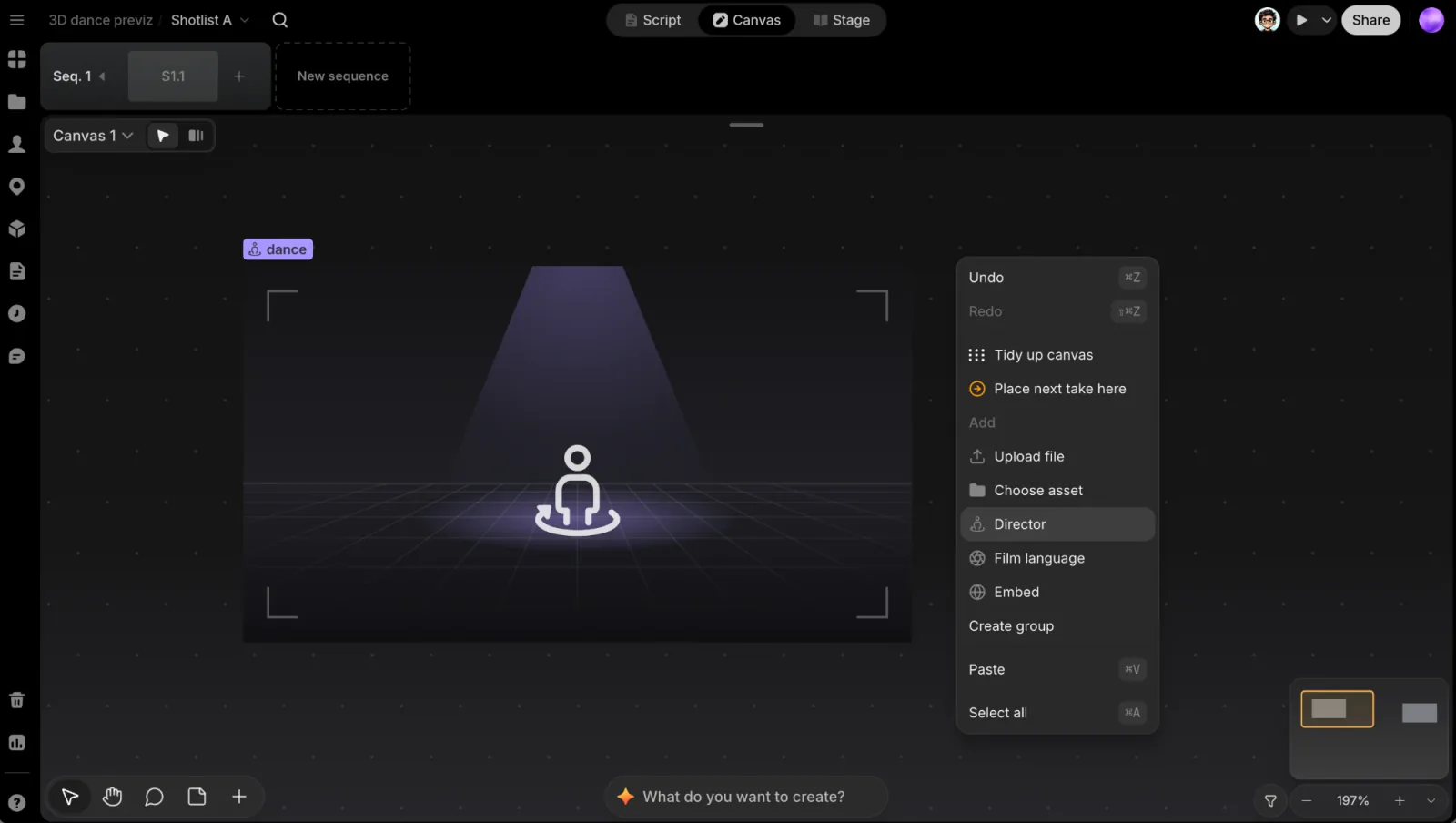
双击节点或点击 进入 › 即可打开导演台。右键节点可以 进入、重命名 或 删除;它的标题菜单里还有颜色、创建副本 和 复制链接。点击标题标签上的 X 关闭导演台。
告诉 Agent 拍什么
打开导演台后,你在右侧的 Agent 面板里工作。新的导演台会显示 导演台还是空的;如果面板关着,点击 打开 Agent。描述这场戏,例如:「林夏在天台上等;陈默从她身后走来,她回头。先过他的肩拍她,她看到他时接近景。10 秒。」
Agent 会先策划再搭建。它的回复以一张 方案 卡片开头:地点、人和物、路程(每个人在这段时间里走多远)、节拍 和 镜头表。之后它才搭好场景、逐帧检查每个镜头、看它生成的画面,再保存到导演台;回复里附着它看过的分镜联系表。
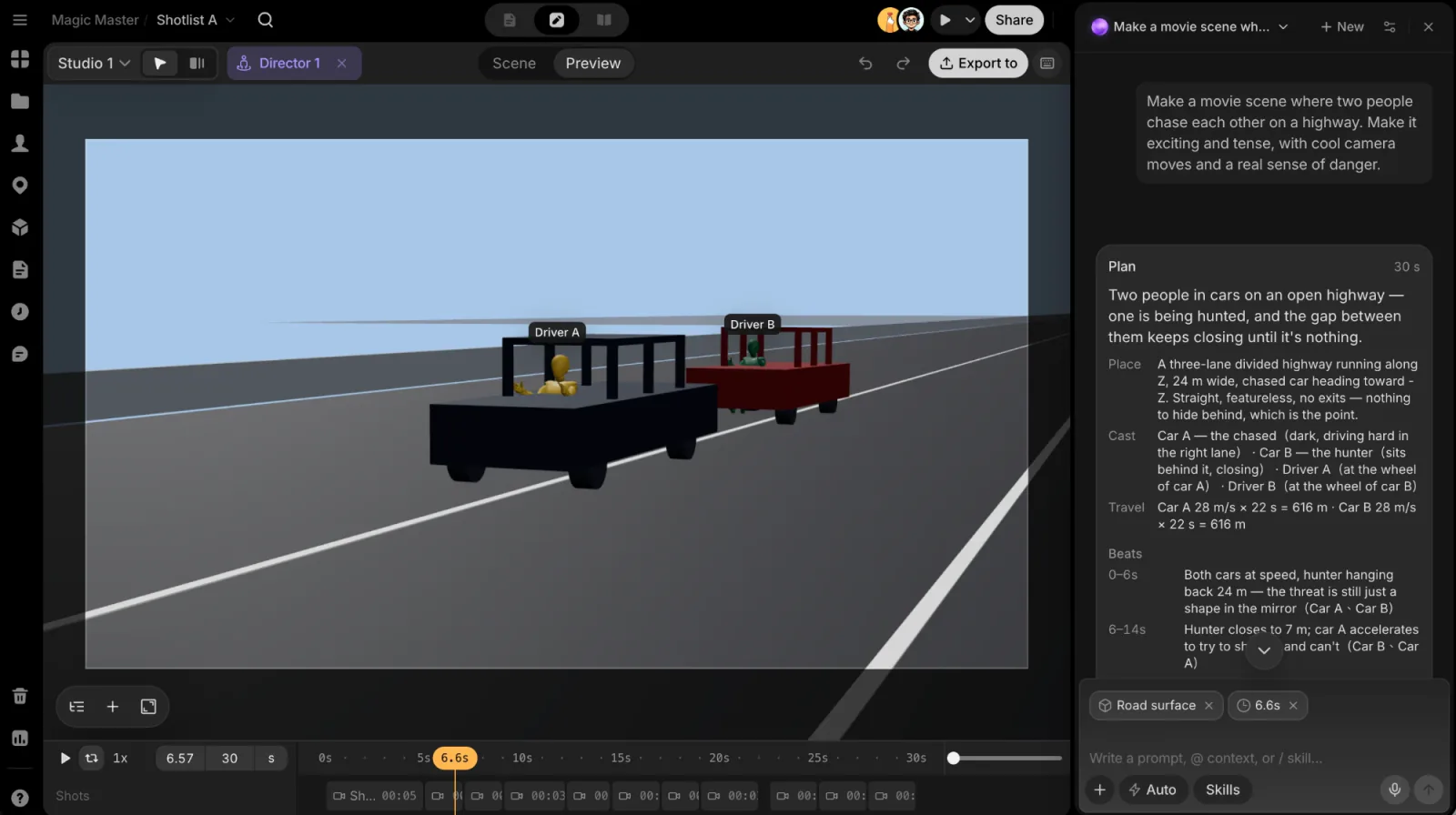
要改某一处,先指给它看:
- 选对象:在 3D 画面或场景面板里点选(按住 ⇧ 多选)。
- 选镜头:时间轴上的镜头块,或 机位 下的镜头行。
- 停住播放头:停在某一刻。
你指的东西会作为标签出现在 Agent 的输入框上,所以「这里改成仰拍」「在这里剪」指的就是那个镜头、那一刻。Agent 的每一轮是一步撤销:在导演台里按 ⌘Z 会撤回整轮改动。
看效果
- 顶部的 场景调度 和 成片预演 在自由视角(环绕,WASD 漫游)和按机位拍出的剪辑之间切换。导演台打开时是成片预演。
- 时间轴用镜头块显示剪辑。点一个镜头跳到它,双击循环播放它;在时长框里设置整场的长度。
- 左下角工具栏的 场景树 打开场景面板:先是 机位 和各自的镜头,再是 场景(布景里的物件)。把鼠标移到一行上,可以让画面对准它,或只在你自己的视图里隐藏它。面板下方显示所选内容:镜头的时间、景别、运镜和焦段(以及为了拍成偏离要求多少),或物件的位置。
- 画面比例 设置画框:自动、21:9、16:9、4:3、1:1、3:4 或 9:16。改比例会让所有镜头按新画框重新取景。
自己加东西
左下角工具栏的 +(添加元素)可以在视线所看的位置加 球体、立方体、棱锥、灯光(太阳光、点光源、聚光灯)、人物 或 机位。加上后它立即被选中,下一句话就可以说它(「把聚光灯打在她身上」)。摆放、姿势和动作交给 Agent。
导出
点击顶部的 导出到,选择:
- 视频:整段剪辑,16:9 时为 1920 × 1080(尺寸随画框)。有两个以上镜头时,还会把每个镜头的单独片段,以及一份以导演台命名的文本文件(例如 Director 1 镜头说明)放到画布上。说明里写着每个镜头的时间、景别、运镜和参考提示词;片段可以直接用作视频参考。面板会显示你的浏览器实际写出的格式:MP4;浏览器不能编码 H.264 时为 WebM。
- 图片:播放头这一刻的镜头画面,同样尺寸的 PNG。
然后点击 放到画布。导出在你的浏览器后台进行,期间可以继续工作。
快捷键
点击顶部的 键盘快捷键 查看完整列表。
| 操作 | 快捷键 |
|---|---|
| 在场景中漫游 | WASD |
| 场景调度 / 成片预演 | C |
| 选取 / 加选 | 点击 / ⇧ 点击 |
| 取消选取 | Esc |
| 播放 / 暂停 | Space |
| 循环播放一个镜头 | 双击镜头块 |
| 撤销 / 重做 | ⌘Z / ⇧⌘Z |
在 Windows 上,用 Ctrl 代替 ⌘。
从其他应用
通过 MCP 连接的应用也可以在导演台上搭戏:布景、走位、规划机位,并在保存前看工具返回的分镜联系表。
对项目只有查看权限的人,会在导演台顶部看到 仅查看 标记。