文件工具栏
在画布文件的工具栏和菜单里提出修改、把文件加为参考、查看生成信息,并找到其他所有操作。
画布上的每个文件都有自己的工具栏和菜单。工具栏放的是最常用的操作:告诉 ClipTap Agent 要改什么、把文件放进提示词框、复用它的提示词、查看它是怎么生成的。其余操作都在菜单里,再点一下就到。
工具栏
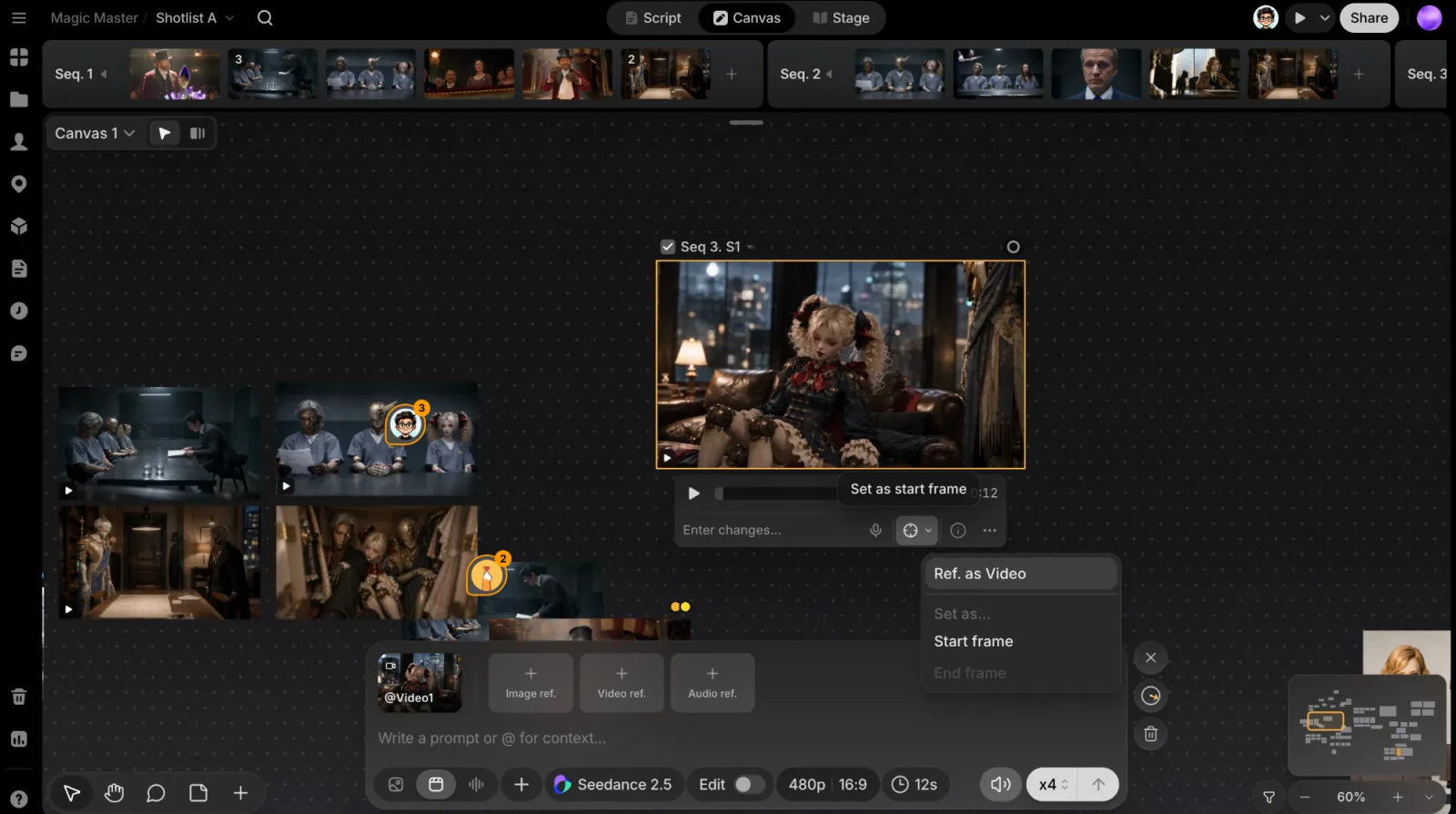
在画布上点击一个文件即可选中它,工具栏会出现在文件下方,并随着平移和缩放跟着文件走。视频和音频的工具栏上方还有一行播放控件:播放/暂停、进度条和当前时间。
从左到右依次是:
- 输入修改内容...:写下要改的地方,比如“改成夜景”或“镜头再推近她的脸”,按 Enter。这段话会连同这个文件一起发到 Agent 当前打开的对话里,由 Agent 生成新的镜次。点击 录制语音 可以直接说,不用打字。
- 添加为参考:把文件放进提示词框。按钮名称随你选的模型变化,例如 添加为参考、设为首帧 或 设为尾帧。点击旁边的箭头(更多参考选项)可以换一种用法:先是参考那一行,再是 设为... 下的 首帧 和 尾帧。模型用不上的用法会变暗;模型完全不能使用这个文件时,按钮不显示。
- 复用提示词(仅图片):把文件的提示词、模型、设置,以及生成时用的参考和首尾帧放回提示词框。之后被删掉的文件会略过,提示框会告诉你少了几个。
- 信息(ⓘ):在按钮上方打开一张卡片,显示模型、分辨率、画面比例、作者和提示词。复制 复制提示词,更多信息 打开完整的文件详情。
- 更多选项(⋯):打开下面介绍的菜单。
菜单
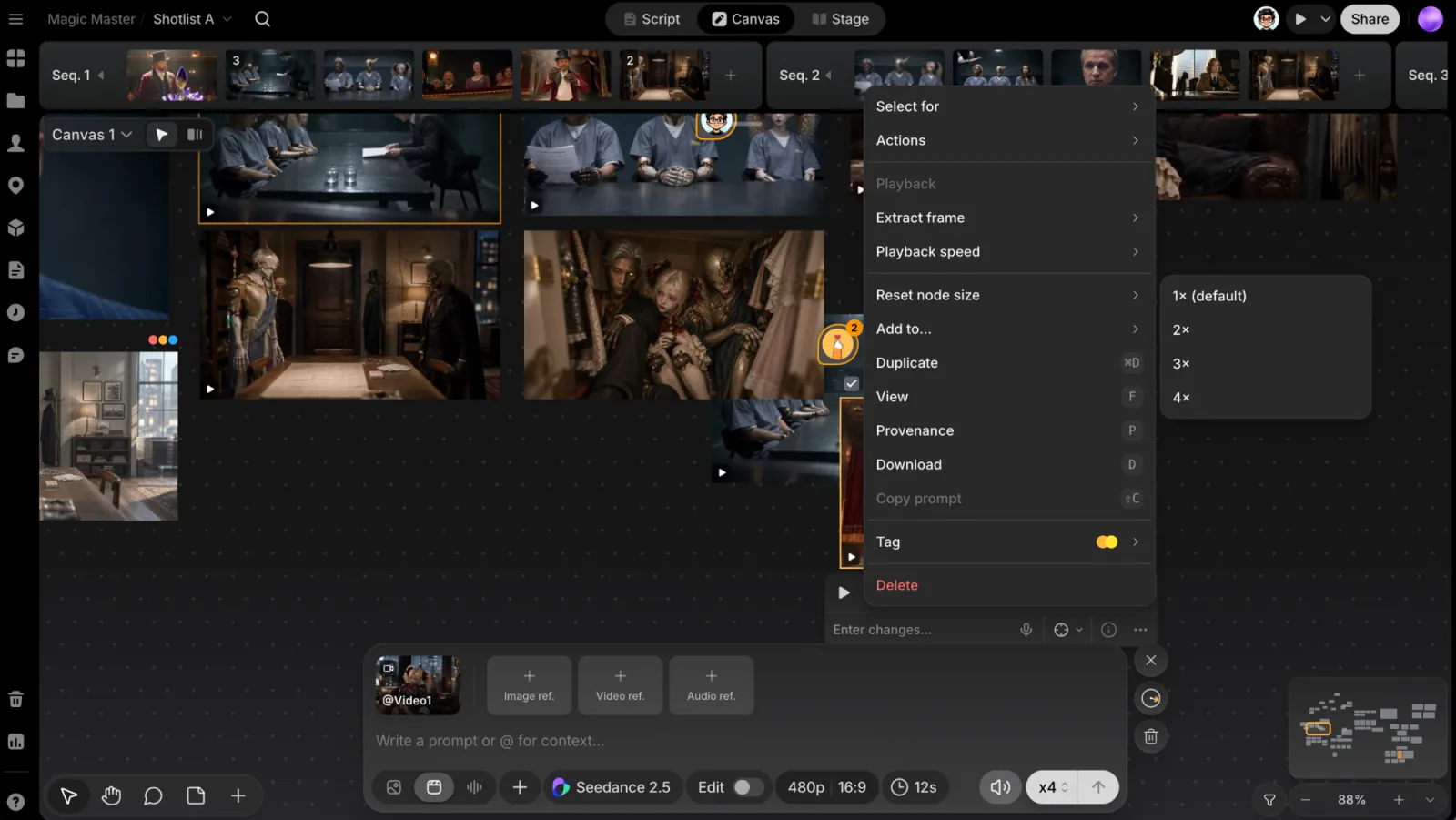
点击工具栏上的 ⋯,或右键点击文件,即可打开菜单。鼠标悬停在某一行上,它的子菜单就会展开。
- 选用于(图片和视频):把文件选为片场中某个镜头的镜次。如果它已经是某个镜头的镜次,这一行会显示那个镜头,例如
序列 1. 镜头 2。 - 操作:可以用这个文件做出的东西,见下文操作。
- 播放(视频和音频):提取帧(仅视频)把 当前帧、首帧 或 尾帧 存成图片,放在视频旁边;播放速度 可选 0.5×、1×、1.5× 或 2×。
- 重设节点尺寸:把文件在画布上的大小设为 1×(默认)、2×、3× 或 4×。
- 添加到...:把文件存入资产库的 角色、场景 或 道具。
- 创建副本(⌘D)和 查看(F,打开文件详情)。
- 来源追溯(P):在文件详情中打开文件的来源关系:它由哪些文件、用哪个模型生成。
- 下载、复制图片(仅图片)和 复制提示词(⇧C)。
- 比较...(仅图片):用 点击选取 或 从素材中选择 挑出第二张图,两张图会一起在文件详情中打开对比。
- 标签:加上颜色标签,详见标签。
- 删除:把文件从当前画布上拿掉,并不会真的删除。生成的文件仍在生成历史记录里,上传的文件仍在 上传 面板里,随时可以拖回来;按 ⌘Z 也能放回。要真正丢掉一个文件,请在生成历史记录或上传面板里删除它,它会进入回收站。
操作
操作 汇集了能用这个文件做出的东西。文件类型不支持的行不会出现;当前模型用不上的行会保留,但变暗。
| 文件 | 在提示词框中使用 | 用它做出新文件 |
|---|---|---|
| 图片 | 使用提示词、作为图片参考、作为首帧、作为尾帧 | 提升分辨率、裁剪、编辑 |
| 视频 | 使用提示词、作为视频参考 | 提升分辨率、修剪、提取音频、自动分割 |
| 音频 | 使用提示词、用于参考 | 修剪、识别字幕 |
上传的文件没有提示词,所以 使用提示词 会变暗。裁剪 和 编辑 见编辑与裁剪图片,其余见工具。
选中多个文件
选中两个或更多文件后,选区下方的工具栏包括:
- 输入修改… 和麦克风:一次性向 Agent 提出修改,所有选中的文件都会附上。
- 查看(F):在文件详情中打开这些文件。
- 整理:把文件排成紧凑的网格。
- 创建分组(⌘G):把它们放进一个分组,详见分组。
- 更多选项(⋯)。
右键点击选区或点击 ⋯,菜单里有 添加到...、添加为参考、下载、标签、整理、分组、复制(N) 和 删除(N)。操作 子菜单一次只处理一个文件,所以不在这个菜单里。
快捷键
选中一个文件时:
| 按键 | 操作 |
|---|---|
| F | 打开文件详情 |
| P | 在来源关系图上打开文件详情 |
| C | 裁剪 |
| ⇧C | 复制提示词 |
| ⌘D | 创建副本 |
| ⌘C / ⌘V | 复制 / 粘贴,也可以粘贴到另一个画布 |
| Delete | 从画布上拿掉 |
| Esc | 先关闭菜单,再取消选中 |
| ⌘Z / ⌘⇧Z | 撤销 / 重做画布编辑 |
在 Windows 上,用 Ctrl 代替 ⌘。