故事脉络
在一张表里规划整部故事:主线、规则、每一集的计划、要收的伏线、持续成立的状态,Agent 写之前都会先读。
故事脉络记下各集之间必须保持一致的东西:故事讲什么、要守哪些规则、每一集要做什么、埋下的伏线什么时候收、哪些事实会持续一段时间。整个项目只有一份故事脉络。在 剧本 标签页打开它:把左上角胶囊里的 剧本 切换成 故事脉络。
ClipTap Agent 写某一集之前,会先读适用于这一集的条目;写完后,会把这一集定下的事记成新条目。每个条目你也都可以自己写、自己改。
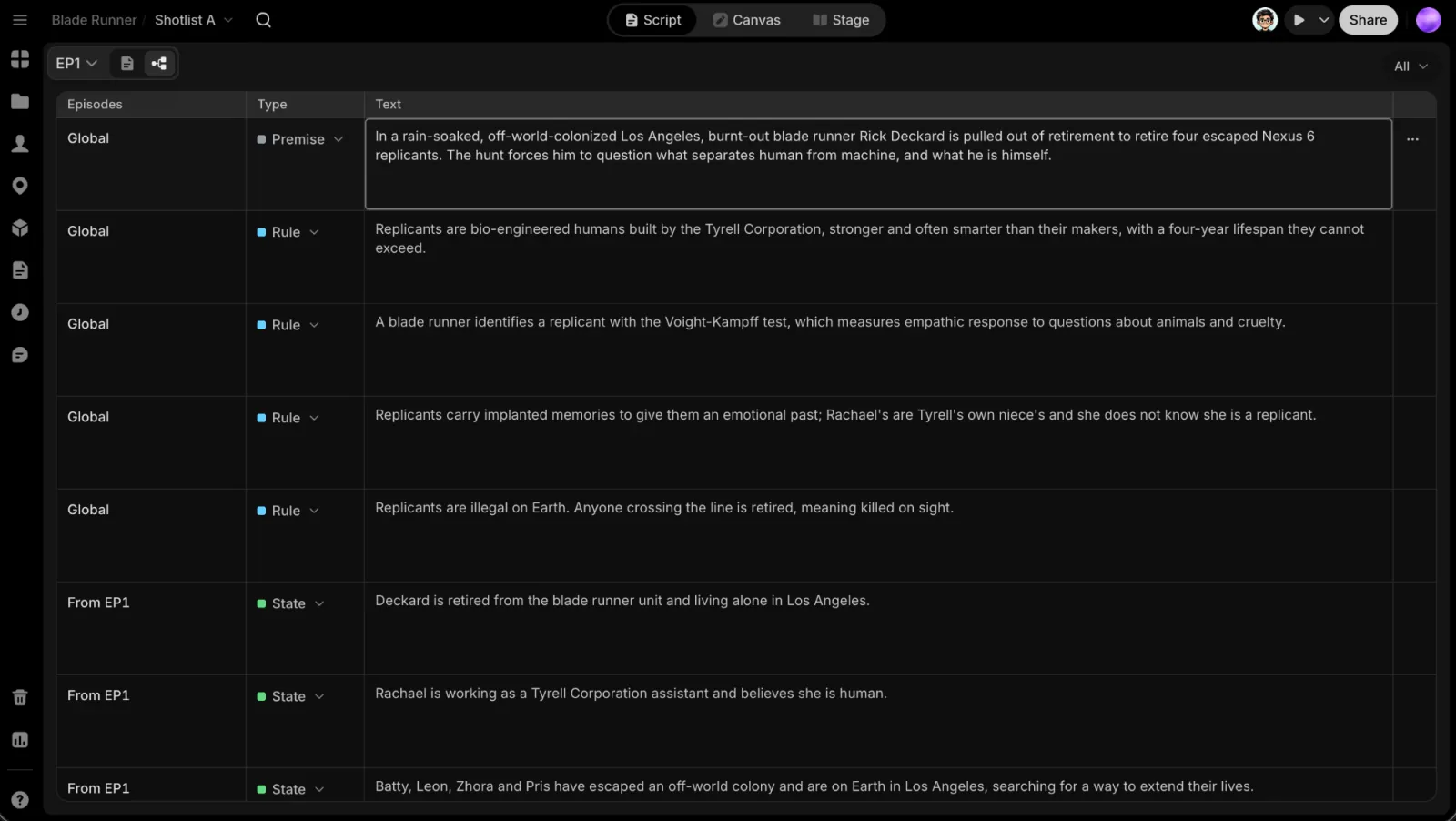
条目和类型
故事脉络是一张表。每一行是一个条目,有三列:生效范围、类型 和 内容。每个条目都有类型,用一个彩色圆点表示:
| 类型 | 记什么 |
|---|---|
| 主线 | 一句话故事、梗概,或者一段篇章的走向 |
| 规则 | 每一集都要守的,或者不能做的 |
| 计划 | 这一集发生什么、钩子、卡点 |
| 伏线 | 埋下了什么,之后要收 |
| 状态 | 从这一集起成立的事:谁知道什么、东西在谁手上 |
行按条目开始的集数排列,全局的在最前面。右上角的 类型筛选(默认 全部)只显示你勾选的类型,可以同时勾多个。
条目在哪几集生效
生效范围 一格写着条目在哪里生效:全局(写每一集都会读到)、EP3、EP1–6 或 EP4 起。伏线显示为 埋 EP1 · 最晚 EP4,收了以后是 埋 EP1 · 收 EP3。
点这一格就能修改:
- 生效范围:全部集 或 部分集。
- 选部分集时,在格子里先点 从,再点 到。再点一次同一集,或者点 不设结束,就从那一集起一直生效。还原 回到原来的设置。
- 伏线改成设置 埋下、最晚收 和 已收。
关掉选择器时才会写入。格子下方会标出问题:伏线 逾期未收,或者它依赖的那一集被重写过(EP3 改过,可能过期)。这些标记和 Agent 看到的一样。
写和改条目
- 添加条目:鼠标移到两行之间的线上,点 添加,再选类型。新条目沿用上一行的集数并直接进入输入,所以会出现在你点的位置。最后一行下面的 添加 加在末尾。表格只筛选了一种类型时,直接添加那一种(添加规则)。
- 改内容:点一下直接输入。
- 改类型:点行里的类型胶囊。按集变过的状态不能换类型。
- 条目操作(行末的 ⋯):
- 收在 EP3(以你最新写好的一集命名)把一条还没收的伏线标成在那一集收了。
- 从 EP3 起改变(状态条目)记下它从那一集起变了:之前的说法对前面几集仍然成立,你再写下从那以后成立的事。删掉 EP3 起的变化 可以撤回。
- 复制 和 删除…(删除前会确认,之后 Agent 不会再读到这个条目)。
用 ⌘Z 和 ⌘⇧Z,或者提示里的 撤销,撤回你自己的修改。输入的文字和普通输入框一样撤销。别人在那之后改过的条目不会被撤回。
一起协作
项目里的每个人都能实时看到修改。正在看故事脉络的其他人会以头像显示在右上角,他们所在的那一行会出现他们颜色的边框和名字。
Agent 在处理故事脉络时,右上角会出现它的光球和正在做的事,它正在处理的行会套上它的颜色。刚被它改过的行会亮一下,带一个勾。
如果你的项目在故事脉络之前就有大纲,第一次打开这个页面时会自动转成条目。
不必手动填写故事脉络。让 Agent 规划整季,或者记下某一集埋下了什么,它会写好条目,你再改。