回收站
找到从项目里删除的文件和导演台,把它们恢复或永久删除,并设置回收站何时自动清空。
每个项目都有自己的回收站。你删除的文件和 导演台 会留在这里,直到你恢复它们或永久删除。点击项目左侧栏底部的 回收站 即可打开。
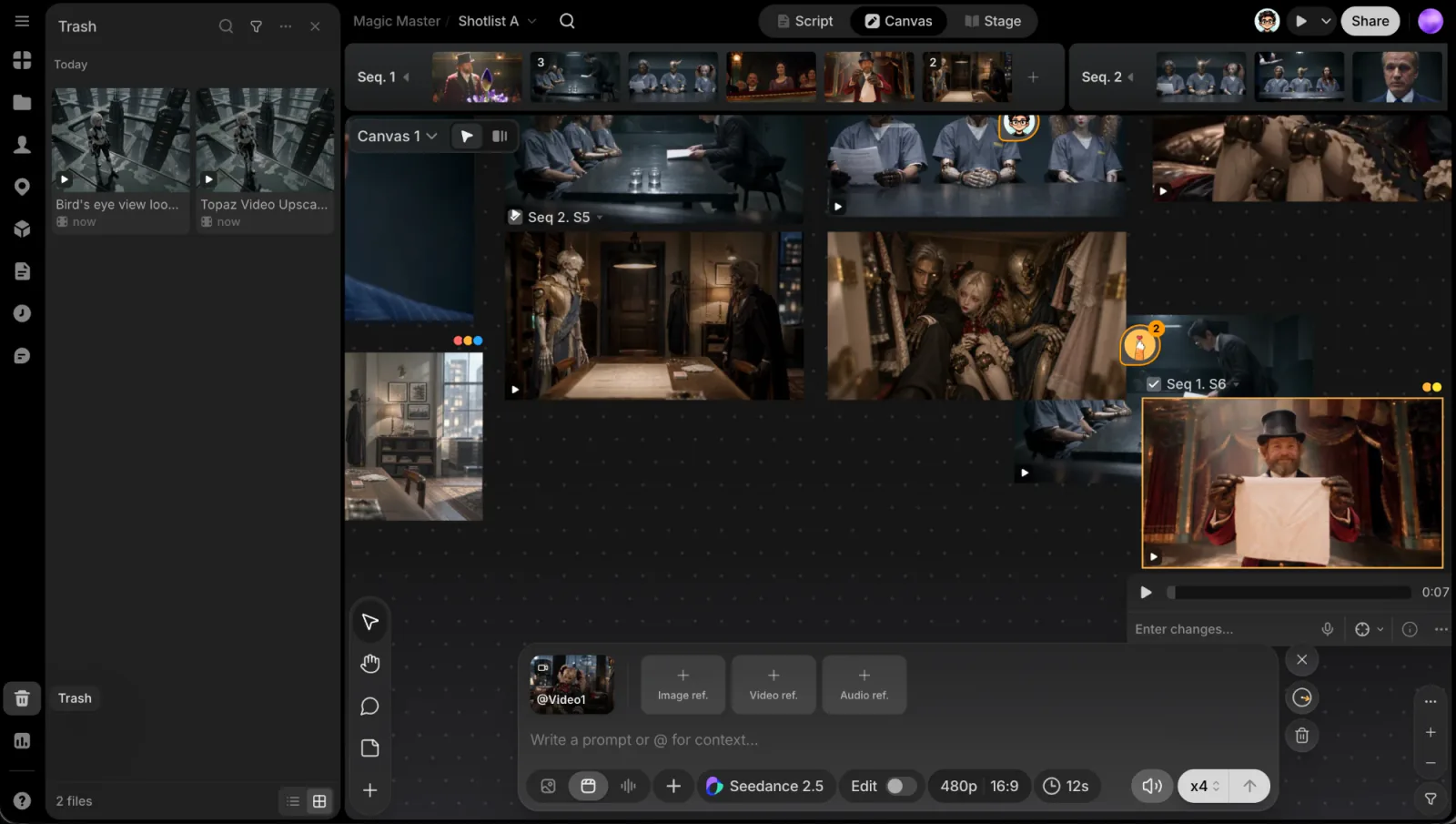
哪些东西会进回收站
| 你删除的是… | 去向 |
|---|---|
| 生成历史记录 里的镜次(移到回收站) | 回收站。它会从画布和生成历史记录中移除 |
| 上传 面板里的文件 | 回收站 |
| 文件视图里的导演台(移到回收站) | 回收站。提示「导演台已移到回收站」里可以 撤销 |
| 画布上的文件或导演台(按 Delete) | 哪儿也不去:只是从这张画布上拿走,⌘Z 就能放回来。文件仍在生成历史记录里,导演台仍在文件视图里 |
| 生成历史记录里的失败生成 | 直接永久删除,因为没有文件可保留 |
| 整个项目 | 不进这个回收站。见 删除项目 |
浏览回收站
最近删除的排在最前面,按日期分组(今天、昨天,然后是具体日期)。每张卡片显示删除的时间;如果回收站设置了自动清空,则显示还剩多久(「剩余 3 天」)。底部显示文件数量,并可在网格和列表之间切换。
- 搜索回收站:标题栏的搜索按钮会按名称和提示词查找。
- 筛选:筛选按钮可以按以下条件缩小范围:
- 删除时间:任何时间、今天、过去 7 天 或 过去 30 天;
- 类型:所有类型、图片、视频、音频、文档 或 导演台;
- 作者:是谁创建的;
- 模型:生成它的模型,或 上传(不是生成出来的文件)。
选中的每个筛选条件都会以标签形式显示在标题栏下方,点标签上的 ✕ 即可去掉。
想在决定之前先看看某个文件,双击它,或在它的菜单里选择 打开,它会在 文件详情 中打开。
恢复
恢复会把文件或导演台放回项目里。
- 单个:打开它的 ⋯ 菜单(或右键点击),选择 恢复。
- 多个:把鼠标悬停在卡片上,勾选角上的复选框,再勾选其他的,然后点击底部的 恢复。在选中范围内右键点击,也可以选择 恢复 <n> 个文件。
永久删除
在某一项的菜单里选择 永久删除…,或选中多项后点击底部的 删除。ClipTap 会先确认(「永久删除 1 个文件」),因为这一步无法撤销:文件会对所有人消失。
清空回收站
面板标题栏里的 ⋯ 按钮(回收站选项)有两项内容:
- 何时自动清空:从不(默认)、7 天后、30 天后 或 90 天后。当前的选择会打勾。选择其他选项时,会弹出 自动清空回收站 让你确认,点击 保存 即可。设置了时间后,所有内容会在移入回收站相应天数后被永久删除。
- 清空回收站:确认后永久删除回收站里的所有内容,确认框会告诉你一共有多少个文件。
谁能做什么
- 所有能打开项目的人都可以浏览回收站,打开里面的内容。
- 只有能编辑项目的人才能 恢复、永久删除…、清空回收站,或修改自动清空的设置。
清空回收站、永久删除文件和更改自动清空设置,都会记录在项目的 审计日志 里,分别显示为 已清空回收站、已永久删除文件 和 已更改回收站策略。
已删除的项目不在任何回收站里。ClipTap 会把已删除的项目保留 30 天,只有客服能帮你找回。见 删除项目。