序列时间线
在画布上逐个序列搭建分集,把镜次分配给镜头,并播放整条剪辑。
序列时间线就是项目的镜头表,横在 画布 标签页的顶部(见 画布)。每个序列是一组有顺序的镜头,依次标为 序列 1、序列 2 等。镜头显示其镜次的画面;还没有镜次时显示镜头编号(S1.1、S1.2…);有多个镜次的镜头带一个数量角标。把文件分配给某个镜头,它会立刻出现在那一行里,画布上的工作就变成了项目结构。
点击画布顶部中间的小把手(收起时间线 / 展开时间线)可以收起或重新展开时间线。在时间线上滚动鼠标滚轮可以横向浏览。
什么时候用它
在画布里快速搭结构时用时间线:一边生成一边排镜头、分配文件。需要元数据、状态跟踪、批量生成和批量规划时,转到 片场。
分集
一个项目可以有多个分集(Shotlist),每个都是一套完整、独立的序列和镜头,例如每一集剧本一个分集。时间线始终显示当前分集,片场 也一样;切换一边,另一边跟着切换。
分集面板
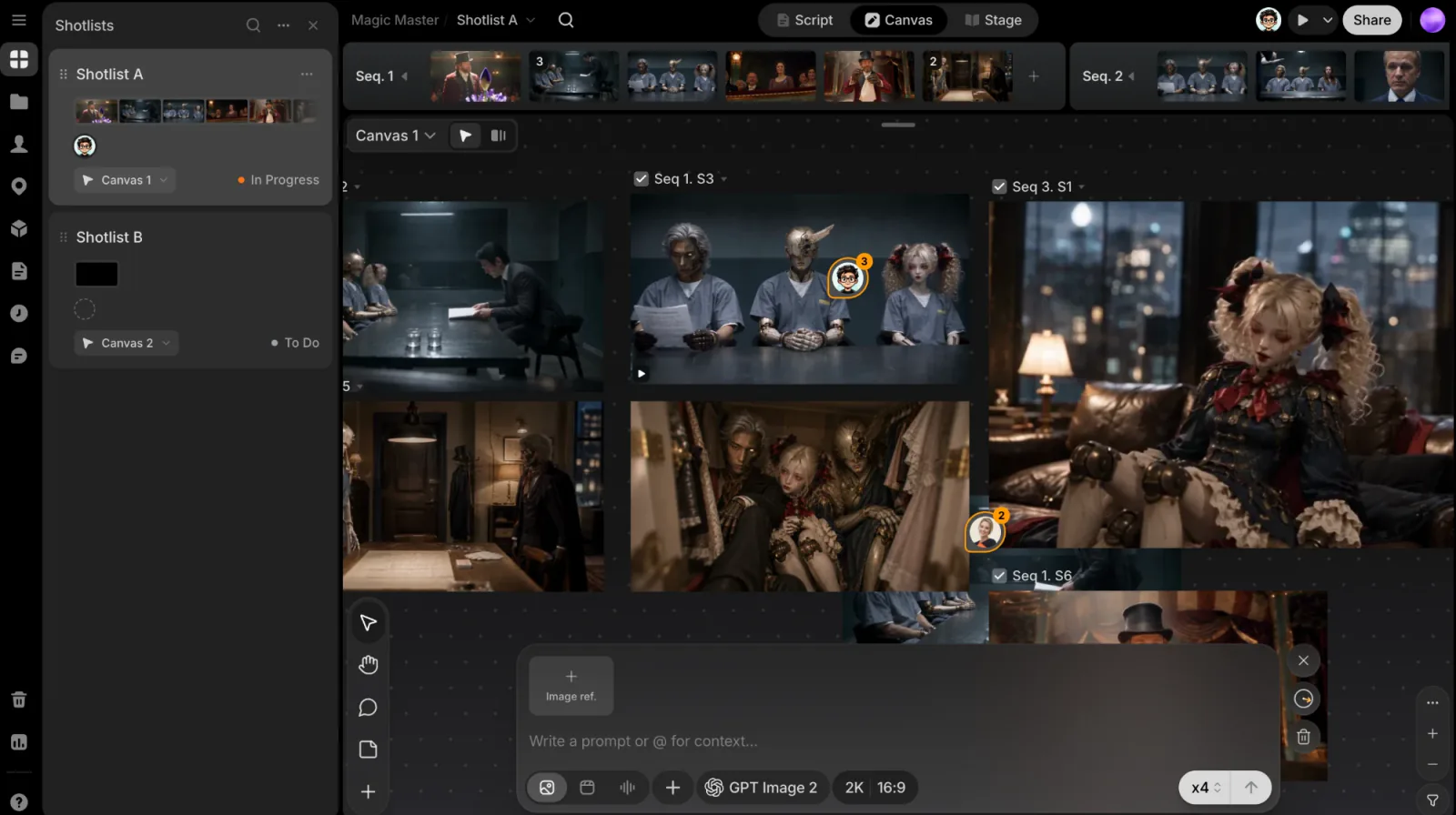
左侧栏最上面的 分集 按钮会把所有分集列成卡片。每张卡片从上到下是:
- 名称,以及它的 ⋯ 菜单;
- 一条迷你时间线,用镜头画面画出它的各个序列;
- 负责这些镜头的人的头像(没有则显示 尚未指派);
- 绑定画布 选择器:选择这个分集所属的画布,或选 不绑定画布;
- 整体状态。点击它可以 在镜头中打开,以 列表 或 看板 的形式在 片场 里查看。
点击卡片即可把这个分集设为当前分集;如果它绑定了画布,那个画布也会一起打开。
- 新建分集:在面板标题栏的 ⋯ 菜单里。新分集自带一个序列和一个空镜头。
- 复制链接、创建副本、重命名 或 删除:在卡片的 ⋯ 菜单里,或右键卡片。双击名称也可以重命名。创建副本会复制序列、镜头及其分配的镜次。只剩一个分集时无法删除。
- 调整顺序:拖动卡片的把手(也可以用键盘移动)。在面板里搜索时不能调整顺序。
分集选择器
也可以从顶栏项目名右侧的选择器切换分集,当前分集带勾号。点 新建 添加分集,每一行的 ⋯ 菜单包含 创建副本、重命名 和 删除。
每个新项目都从 Shotlist A 开始,里面有 序列 1 和一个空镜头。之后新建的分集按字母顺延命名:Shotlist B、Shotlist C,以此类推。
添加序列或镜头
- 添加序列:点时间线末尾虚线框的 新建序列,会同时带上一个空的首镜头。
- 给序列添加镜头:点该序列末尾的 +,选择 添加镜头 或 添加多个镜头。添加多个镜头 会打开对话框:用加减按钮设定数量,确认摘要(序列名称、当前镜头数、新镜头、总计)后添加。
从画布把文件分配给镜头
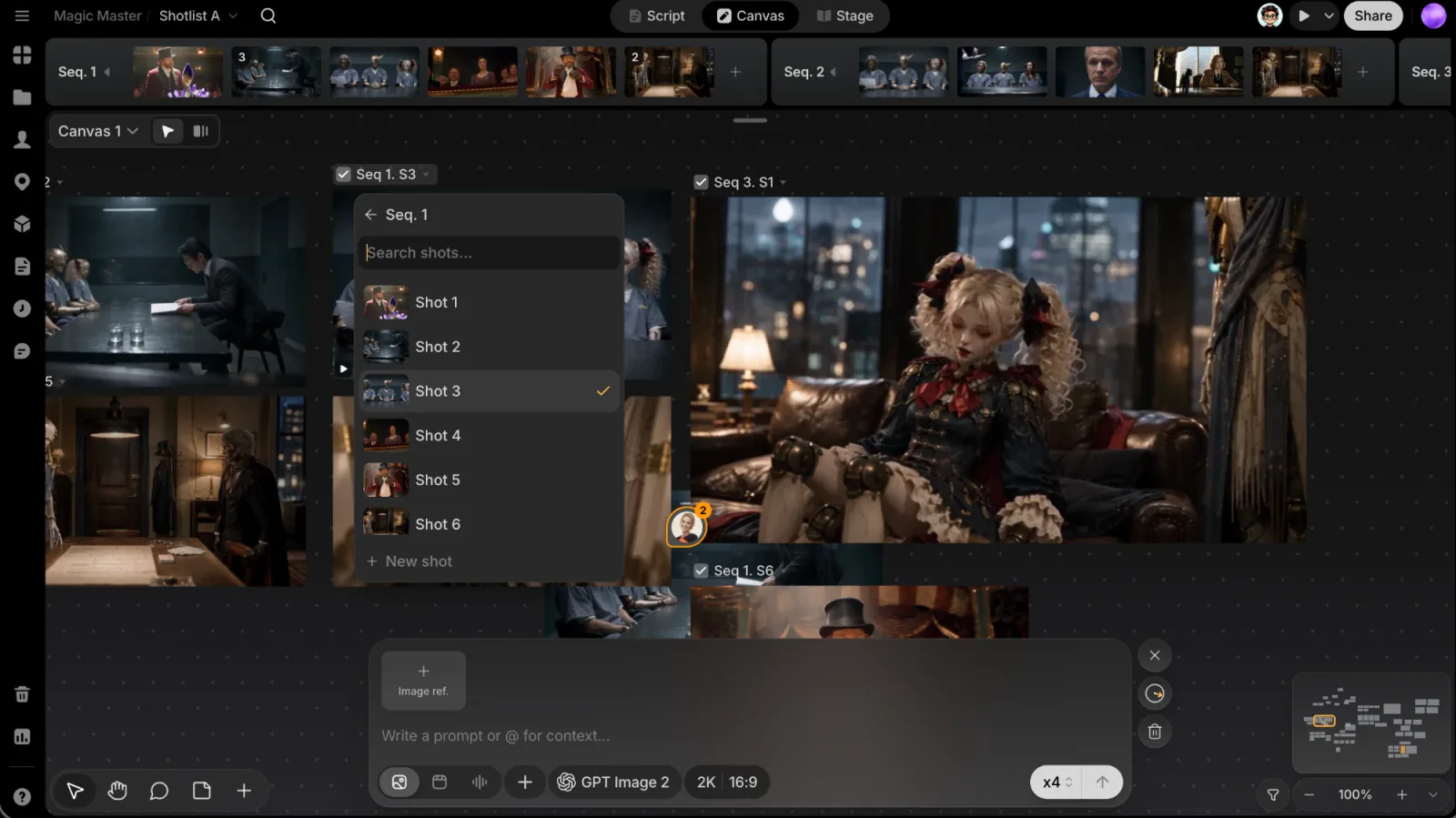
不必打开时间线也能分配文件:悬停画布上的任意文件,上方会出现一个复选框和 选用于... 控件(文件已分配或被选中时会一直显示)。
- 勾选复选框即可把文件分配给当前镜头,取消勾选即取消分配。分配后,标签会显示它所在的位置,例如
序列 1. 镜头 2。 - 打开 选用于... 搜索分集里的序列;选中一个序列查看其中的镜头(搜索镜头...),再选择要分配到的镜头。
- 在列表底部选择 新建序列,会创建一个带空首镜头的新序列,然后选中这个镜头即可。
- 选好序列后,在镜头列表底部选择 新建镜头,即可新建一个镜头并分配过去。
同样的面板也在文件 ⋯ 菜单的 选用于 › 子菜单里。这个控件需要文件上方留有空间:文件在屏幕上太小时请放大;选中的文件在缩放到约 85% 时就会显示它。
处理镜头
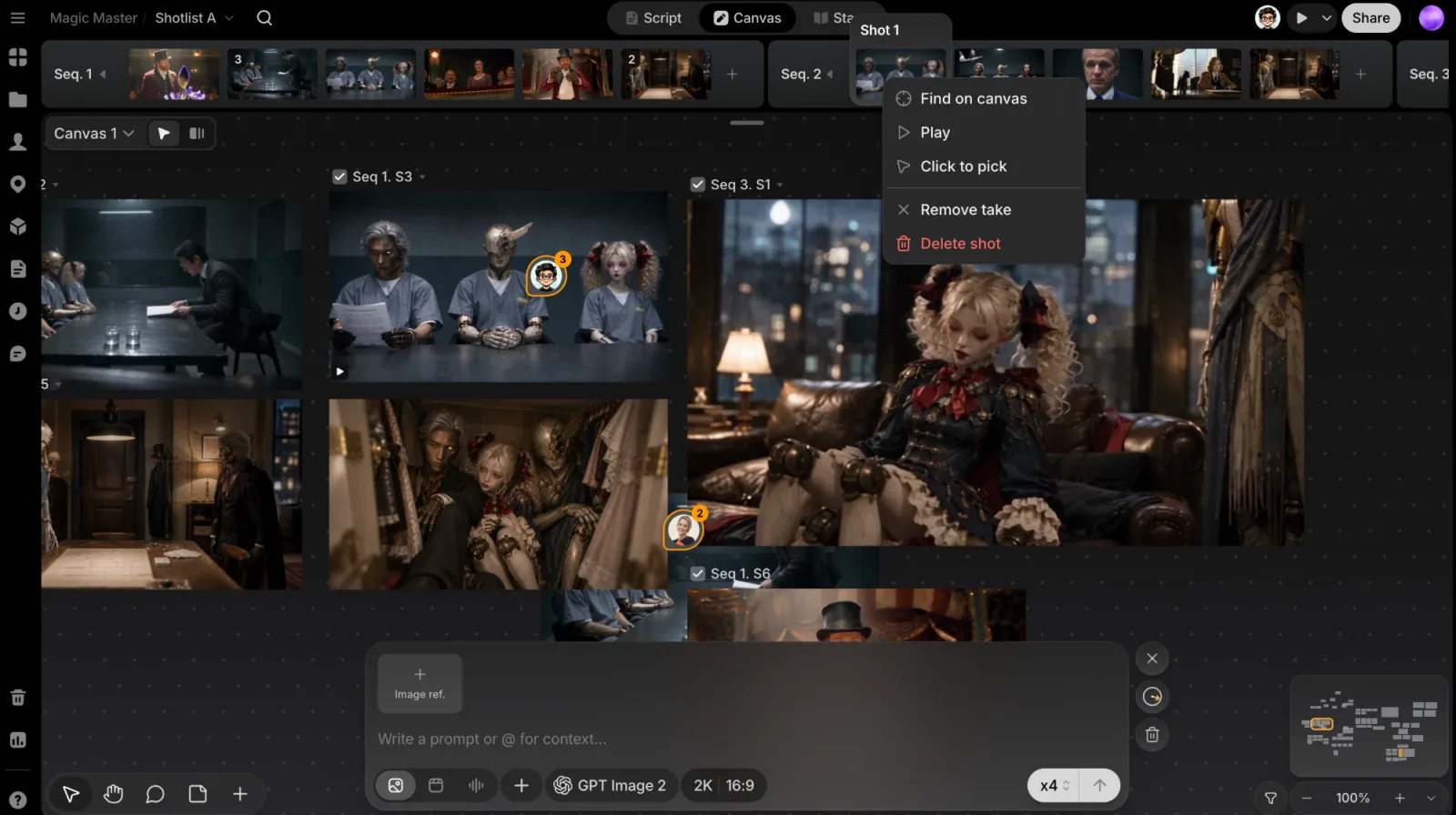
- 悬停镜头 会打开它的卡片,标题是 镜头 加编号。当前镜次排在最前,其他镜次排在下面。点击另一个镜次即可把它设为当前镜次;双击镜次可以在画布上找到它。
- 填充空镜头:悬停空镜头并点击空白方块,或在它的菜单里选择 点击选取,然后点击画布上的一个文件。
- 调整镜头顺序:在序列内拖动镜头,或选中后按 Alt 加 ← / →。
- 右键镜头 可选择 在画布上查找、播放、点击选取(镜头可以接收文件时)、移除镜次 和 删除镜头。
- 移除镜次 只是取消分配,镜次仍留在画布上。
- 删除镜头 会在你确认后把镜头从序列中移除,其中的镜次变为未分配,不会被删除。
镜头的详细信息,包括规划好的分切,在 镜头信息 里。
在时间线上不能把镜头拖到别的序列。可以在 片场 的镜头卡片上用 移到...,或用 选用于... 把镜次分配给另一个序列里的镜头。
管理序列
在序列上任意位置右键,打开它的操作菜单:
- 播放
- 收起 / 展开
- 创建副本:保留镜头数量和镜头字段,但不保留镜次,新序列从空镜头开始。
- 复制链接
- 全部收起 / 全部展开
- 删除序列(只剩一个序列时不可用)
收起的序列会变成最多三张封面叠在一起的小堆,悬停时会展开。要给序列命名,在片场的列表布局里点击它的标题栏。
要把分集交给剪辑师,请使用 项目菜单 里的 导出,它会导出整个分集。见 导出,或用 ClipTap Space 直接在剪辑软件里打开。
播放分集
点击顶栏的播放按钮(打开播放器)从头到尾观看当前分集,或打开它的菜单选择 在新标签页中播放(⌘⇧P,Windows 上为 CtrlShiftP)。在镜头或序列菜单里选择 播放,会从那里开始播放。
播放器逐个播放每个镜头的当前镜次,提供 上一个镜头、播放/暂停、下一个镜头 和静音控制,还有面包屑可以跳到任意序列或镜头。
- 图片 按镜头的时长停留。没有时长的图片停留 15 秒,空镜头停留 3 秒。
- 批量编辑时长(在播放器菜单里)可以一次设置所有图片镜头的时长。
- 裁剪视频 可以设置视频镜次的起点和终点,保存裁剪 后生效。裁剪过的镜次只播放这一段,在这里和 导出 时都一样。
下一步:更细致地管理这套结构
继续阅读 片场,在同一批序列和镜头上管理元数据、跟踪状态、批量生成。