评论
在画布或文件详情里留下评论,让协作者在原位看到反馈。
当反馈针对某个具体对象(一个文件,或画布上的某个位置),需要一直附着在它身上,而不是淹没在聊天消息或邮件里时,就用评论。项目里的每个人看到的是同一批讨论:在画布上、评论侧边栏里,以及文件详情里都一样。
在画布上添加评论
点击画布底部工具栏里的 评论,或在没有单独选中某个文件时按 C。(只选中一个文件时,C 会改为裁剪这个文件。)光标会变成一枚图钉。
- 随处放置:点击画布空白处放下一条独立评论,或点击某个文件把评论钉在它上面。鼠标悬停时,文件会显示轮廓。
- 撰写:在 写下你的评论… 里输入,点击 发送评论。用 添加表情 加表情,用 附加图片(回形针)附上图片。只有图片、没有文字也算一条评论。
- 选择谁能看到:可见范围可以设为 公开、内部 或 客户。
- 连续评论:发送后评论工具仍保持开启,可以马上放下一枚图钉。Esc 会一步步退出:先是草稿,然后是打开的讨论,最后回到光标工具。
钉在文件上的评论会跟着文件在画布上移动。把图钉拖到另一个文件上,就改为附着在那个文件上;拖到空白处则变成独立评论。使用评论工具时,协作者会看到你的指针变成图钉形状。
在文件上绘制
评论钉在文件上时,点击输入框里的 标注。镜头会缩放到完整显示这个文件,并提供 绘制、箭头、线条 和 方框 工具,以及一个有 7 种颜色的 绘图颜色 色点。按 ⌘Z(Windows 上为 CtrlZ)撤销一笔,画完点 关闭标注工具。绘制内容只在画布上显示,不会出现在文件详情里。
回复、回应与解决
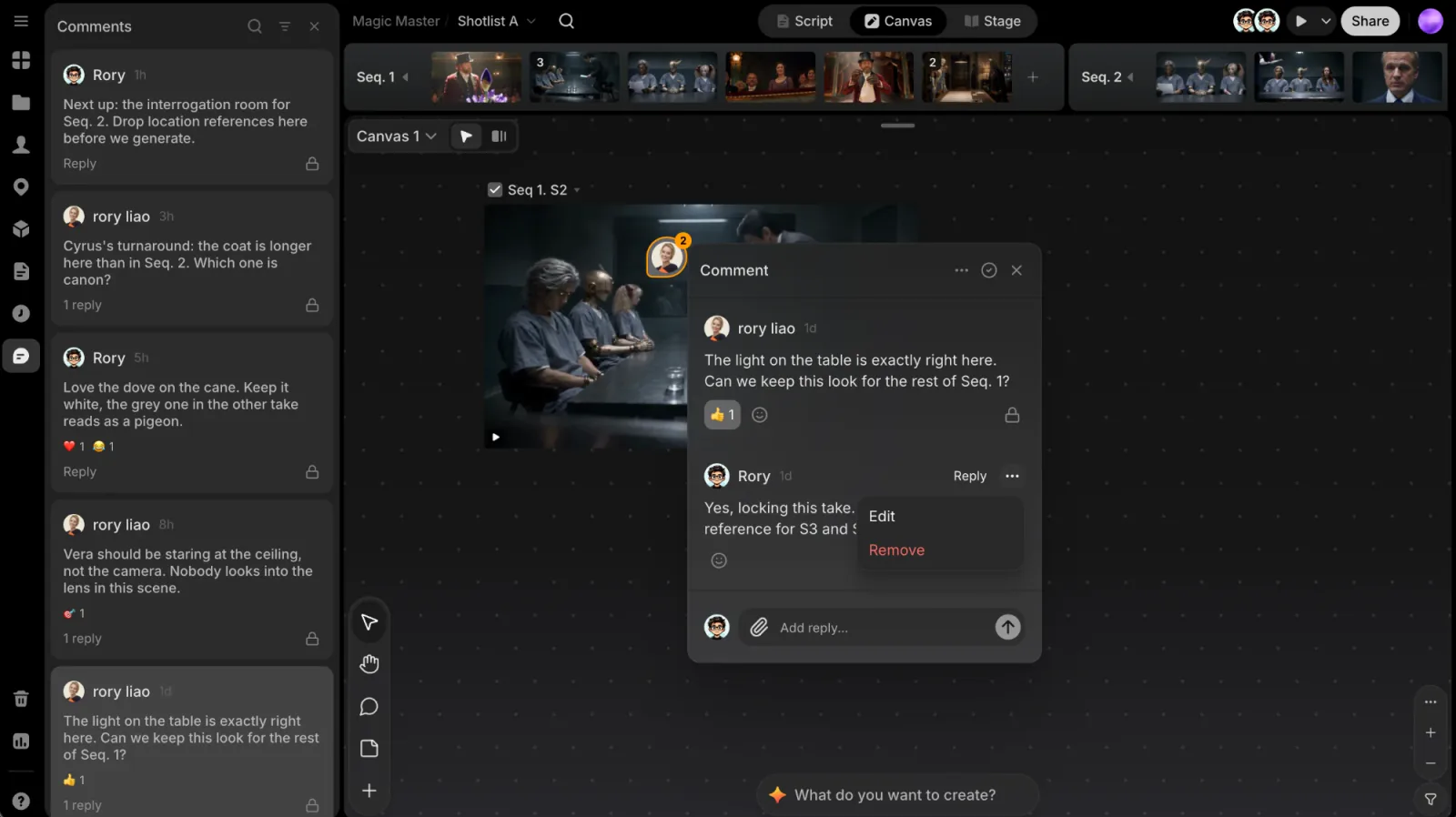
点击图钉即可打开讨论。鼠标停在图钉上但不点击,会显示一个小预览,包含第一行内容和回复数。重叠的图钉会合并成一个带数字的圆点,点击即可放大查看。
在讨论里你可以:
- 回复:在 添加回复… 里输入,也可以附图。针对某条消息回复时,回复会嵌套在它下面(显示 正在回复 <名字>,可点 取消)。
- 回应:用 添加回应 加表情,表情会以带计数的小标签显示。
- 编辑 或 移除 自己的消息:在消息的菜单里操作。
- 标记为已解决:反馈处理完后使用;重新打开评论串 可以重新打开。已解决的讨论会从画布上消失,但仍保留在侧边栏里。
- 删除评论串:在 更多选项 里删除整个讨论。ClipTap 会请你确认,删除后无法恢复。
在侧边栏查看评论
点击左侧栏的 评论(或按 ⌘.)打开评论侧边栏。这里列出项目里的所有讨论,方便你回顾并跳回原处。
- 搜索评论:按文字查找讨论。
- 筛选和排序评论:按 状态(全部、未解决、已解决)和 可见范围(全部、公开、内部、客户)筛选,并按 最新、状态 或 序列顺序 排序。提及 只保留包含 @ 的评论。
- 点击卡片,镜头会移到对应的图钉并打开讨论。卡片菜单里可以 标记为已解决 / 标记为未解决,或 删除讨论。
- 审阅者通过审阅链接留下的评论会带一个 审阅链接 标记。
新评论要在画布或文件详情里撰写;侧边栏用来阅读和管理。
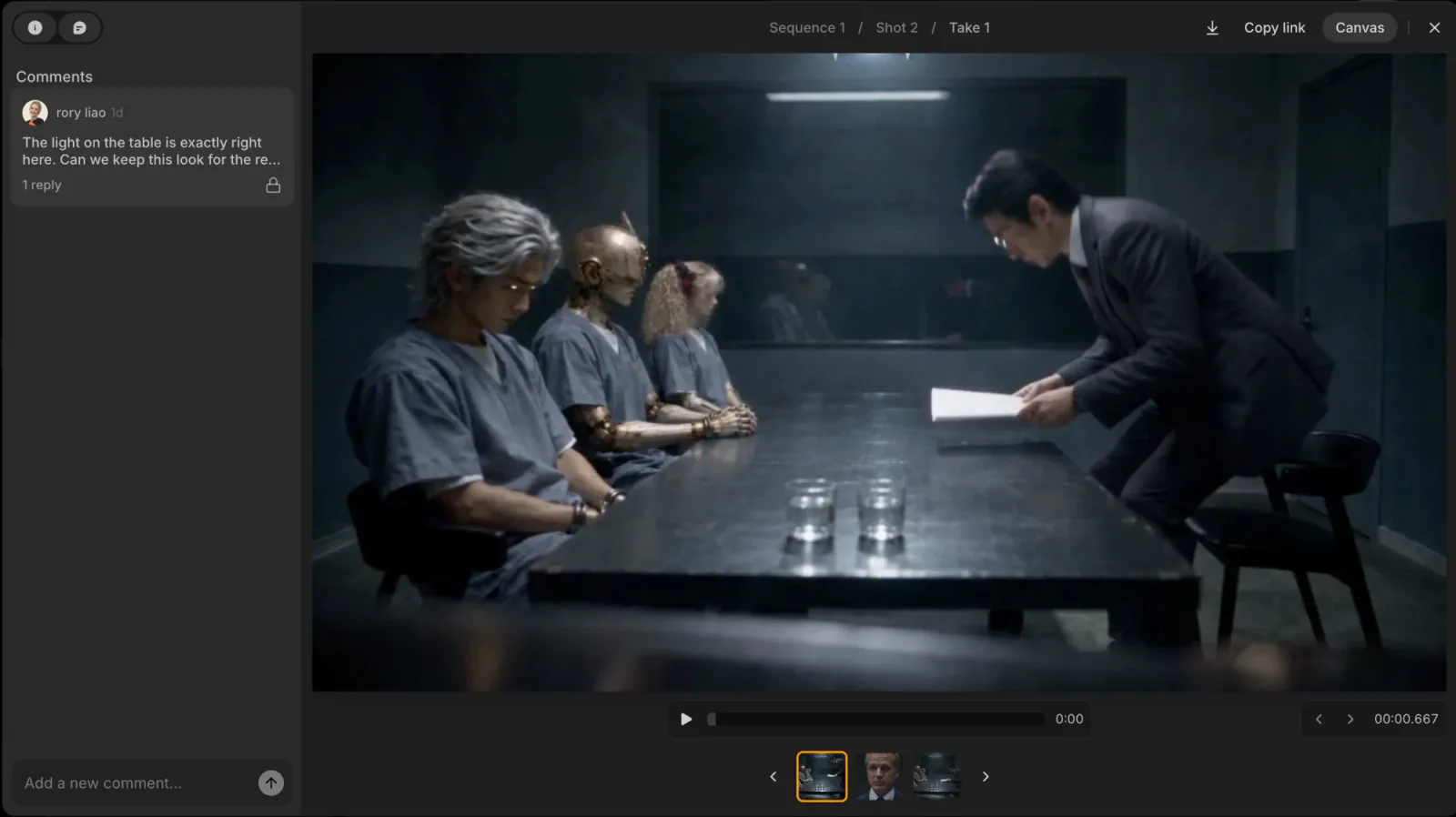
在文件详情中添加评论
文件详情里同样可以评论,适合一次专注审阅一个文件。打开文件(双击或按 F),把面板切到 评论 标签页。光标会变成图钉:点击图片上任意位置放下一条钉住的评论,或在底部的 添加评论... 里输入。讨论同样支持回复、回应和标记解决。
图钉双向同步:在文件详情里放下的图钉也会出现在画布上,反之亦然。
需要指明位置或画图说明时用画布评论;细看单个文件时用文件详情评论。