工作空间与团队
控制台、首页与项目、工作空间里的成员和他们的积分上限,以及账单。
工作空间是团队的项目和积分所在的地方。工作空间里的每个人都从同一个积分余额里扣费,每个人的角色决定了他能看到和修改什么。有些页面把工作空间称为 organization(组织),指的是同一个东西。
注册时,ClipTap 会为你创建一个工作空间。别人也可以邀请你加入他们的工作空间,所以你可能同时属于好几个。
控制台
在项目之外,左侧边栏能带你去任何地方:
- 顶部是当前工作空间,点击打开工作空间切换器。
- 搜索(⌘K,Windows 上为 Ctrl+K):在所有项目中搜索镜次、镜头、序列和资产库。详见命令面板。
- 首页 和 项目,见下文。
- 底部是当前工作空间的 团队、用量分析、账单 和 设置。访客看不到这些。
- 你的名字,点击后打开菜单,里面有 账号设置、帮助文档、条款与政策 和 退出登录。
切换工作空间
点击侧边栏顶部的工作空间,打开 工作空间 列表,里面列出你所属的每个工作空间以及你在其中的角色。选一个即可切换。ClipTap 会记住你上次用的工作空间,下次直接打开它。
首页
首页是开始新工作的地方,标题是 和 ClipTap Agent 一起开始吧。在 你想创作什么? 里写下想法并发送,ClipTap Agent 会打开项目,处理你的请求。
- 输入框下方的 新建项目 按钮把请求发到一个新项目;也可以改选你已有的某个项目。
- Skills 用来加上一个 Skill,询问 / 自动 决定 Agent 多久停下来问你一次。
- 起点 构思剧本、创建角色 和 制作情绪板 会把请求填进输入框,改一改再发送;从文件开始 会打开文件选择器。
下方的 最近的对话 可以重新打开最近的 Agent 对话,最近的项目 显示你最近处理的项目(查看全部 跳到项目页)。右上角的 新建项目 会创建一个空项目。详见快速上手。
项目
以卡片列出工作空间里你能打开的所有项目,并标出每个项目的打开、创建或编辑时间。点击 新建项目 会创建一个空项目并打开它的画布。
打开卡片的菜单(或右键点击卡片),可以 重命名、复制链接 或 删除。删除时需要输入项目名称确认。删除的项目会立刻消失;数据保留 30 天,期间只能通过客服([email protected])找回,之后永久删除。
团队
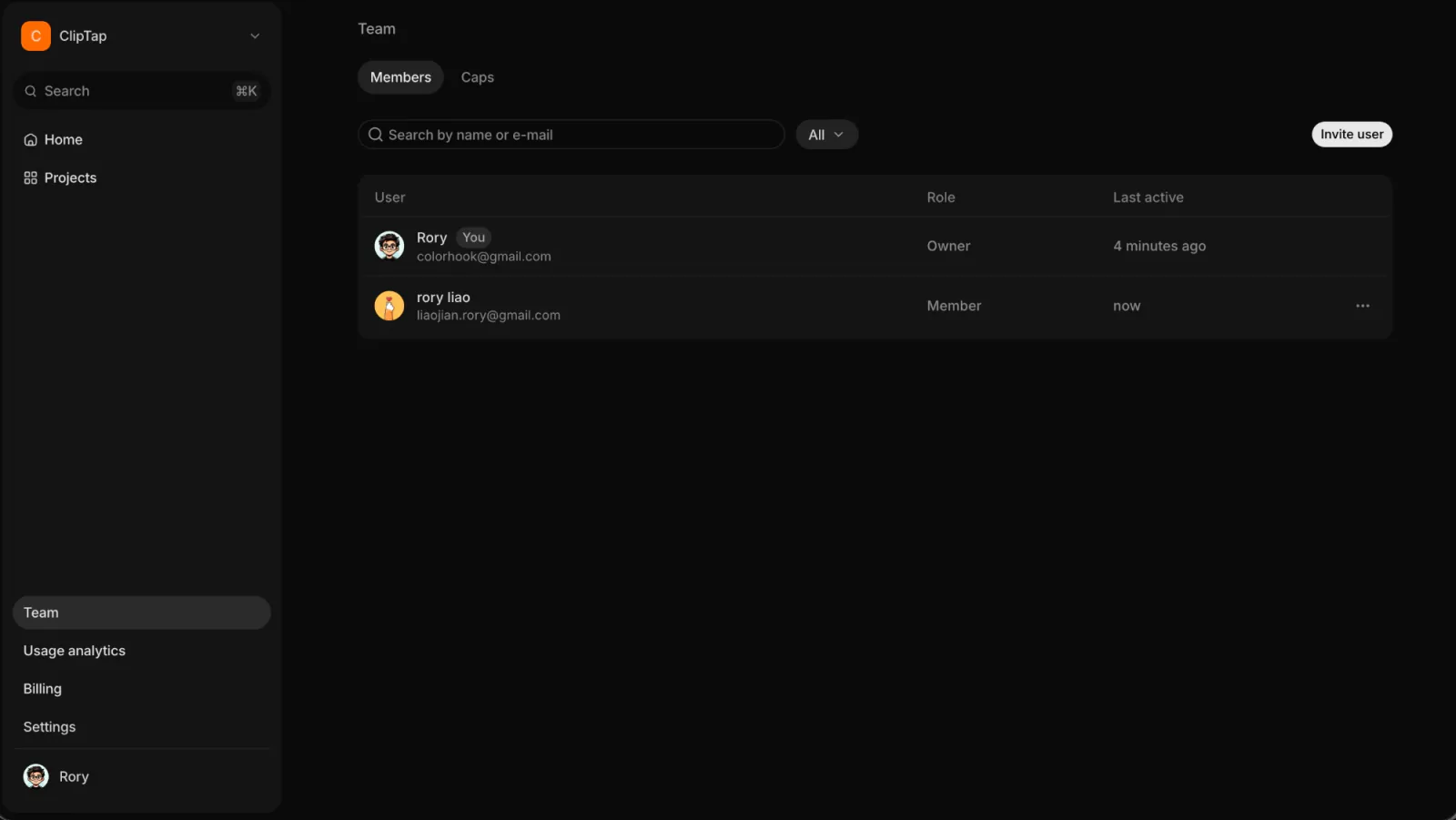
团队 有两个标签:成员 和 上限。设置里工作空间下的 成员 也是同一个面板。
成员 列出工作空间里的每个人,以及他们的 角色 和 最近活动 时间。你自己那一行标有 你。用 按名称或邮箱搜索 和 按角色筛选 缩小范围。
角色
| 角色 | 可以做什么 |
|---|---|
| 所有者 | 全部权限,包括账单 |
| 管理员 | 管理成员、设置和所有项目 |
| 成员 | 可创建项目并编辑分享的项目 |
| 评论者 | 可在工作空间的项目中评论 |
| 查看者 | 可查看工作空间的项目 |
| 访客 | 只能看到与其分享的项目 |
成员、评论者或查看者在某个具体项目里能做什么,还取决于这个项目的分享设置。详见分享。
邀请成员
所有者和管理员可以邀请。点击 邀请用户,输入邮箱地址,选择角色(默认为 成员),再点 邀请。对方会收到一封邮件,里面的链接 7 天内有效。
还没接受的邀请显示为 已邀请,链接过期后显示为 已过期。这一行的菜单里有 重新发送邀请 和 撤销邀请。
更改角色或移除成员
打开某人那一行的菜单,选择 更改角色 或 移除用户。管理员可以管理除所有者以外的所有人;只有所有者能把别人设为所有者,或更改另一位所有者。
成员积分上限
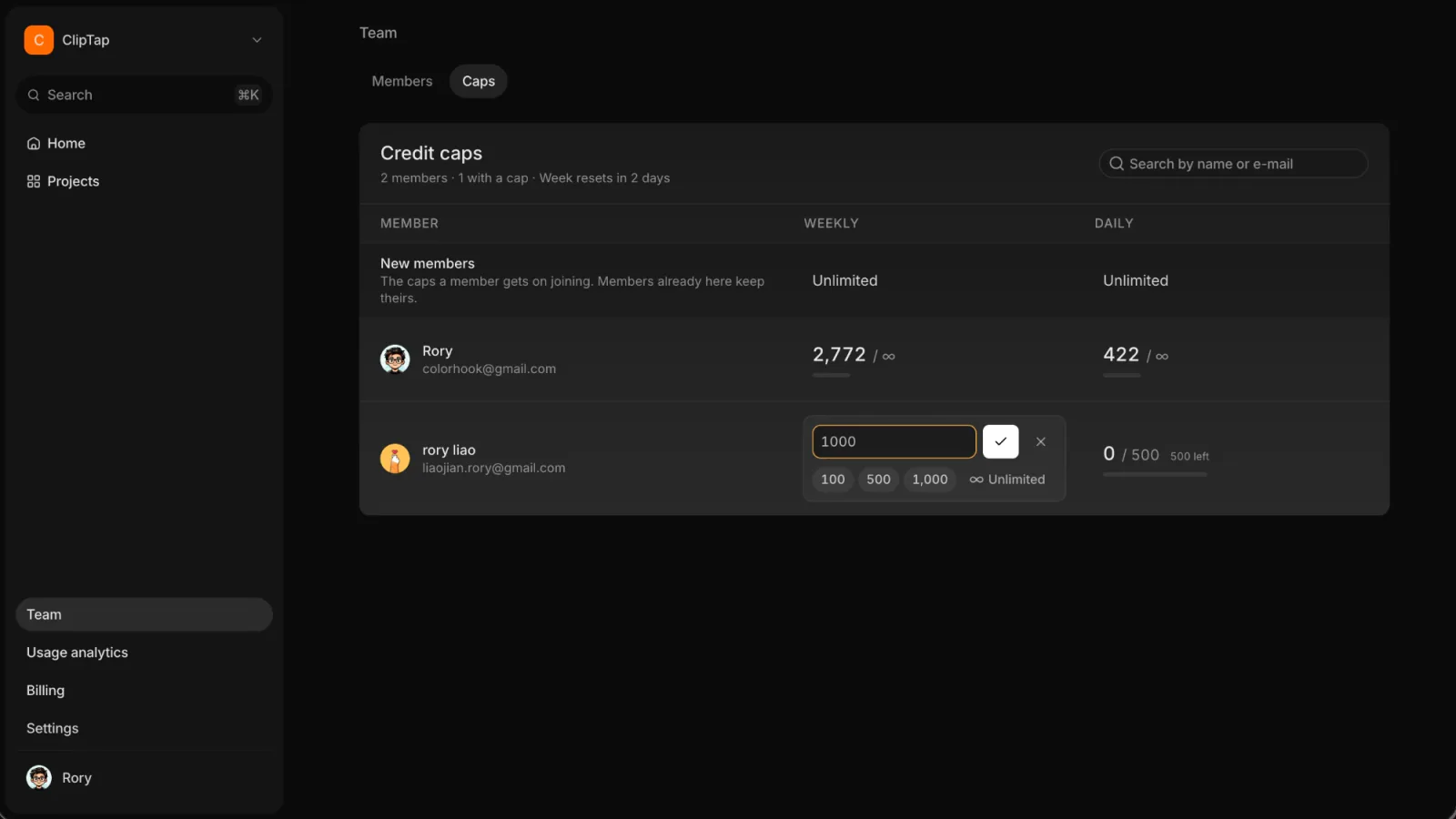
积分是共用的,所以所有者和管理员可以限制每位成员能花多少。打开 团队 › 上限:积分上限 列出每位成员,分 每周 和 每日 两列,各自显示已经花掉的和上限。
- 点击一个格子即可编辑。输入积分数,或选 100、500、1,000 或 无上限。Enter 保存,Esc 保持原样。
- 新成员 这一行设置成员加入时套用的上限;已加入的成员保持各自的设置。
- 每天从 UTC 零点开始,每周从周一开始;标题下方会写明本周何时重置。
一次生成、一轮 Agent 对话、一次转写或语音输入,如果会让某人超过上限,就不会开始。提示会请他找管理员调高上限,或等到第二天、下一周重置。成员可以在项目里的 菜单 › 积分 查看自己的上限。
用量分析
用量分析 显示工作空间的积分花在了哪里:按成员、按模型、按时间,以及余额大约还能用多久。详见分析。
账单
所有者和管理员在 账单 里购买积分、查看购买记录:团队积分余额 和 购买积分、限定模型积分(如果有),以及 购买记录。详见积分。
设置与你的账号
侧边栏的 设置 打开工作空间的设置:名称和标志、团队能用哪些模型,以及成员。菜单里的 账号设置 打开你自己的资料、通行密钥、语言,以及退出工作空间或删除账号。两者都在同一个对话框里,详见设置。