片场
逐张卡片或成批生成资产库和镜头,并用网格、看板和列表三种布局跟踪每个镜头。
片场是做什么的
片场是把计划变成镜次、并把它们管好的地方。点击顶栏的 片场(在 剧本 和 画布 旁边)离开画布,按卡片工作:每个角色、场景、道具和镜头都是一张卡片,带着它的提示词和镜次。
片场分两个部分,在工具栏里切换:
- 资产库(默认):角色、场景和道具的每个变体各一张卡片。
- 镜头:和 序列时间线 里同一批序列和镜头,提供三种同步的布局:网格、看板 和 列表。在一种布局里的修改会出现在其他布局里,筛选条件也对三种布局同时生效。
一个项目可以有多个分集,每个分集有自己的序列。片场显示当前分集;可以在左侧栏的 分集 面板或顶栏的分集选择器里切换(见 分集)。
资产库
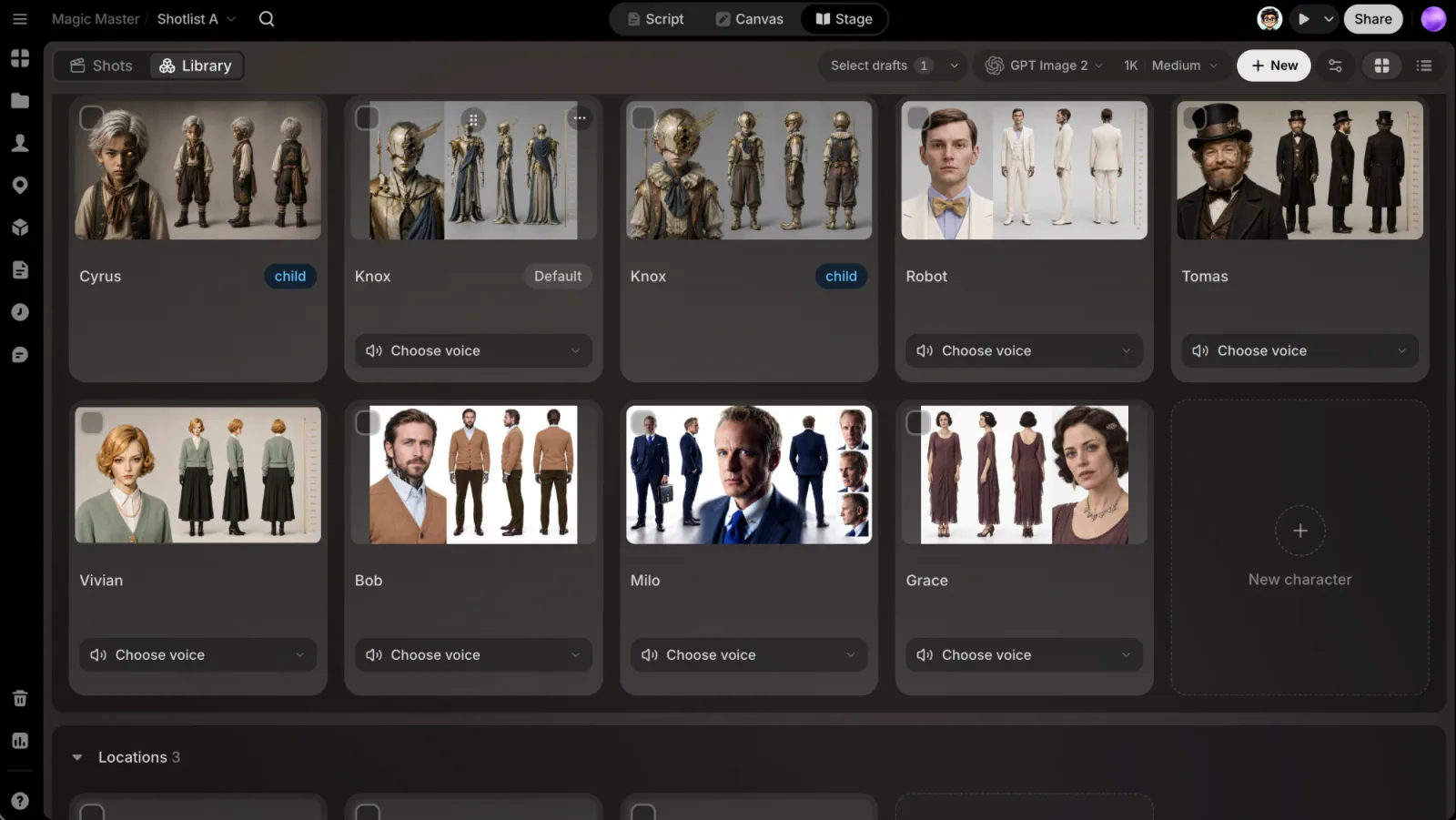
资产库部分把每个 资产库 条目的每个变体排成卡片,分在 角色、场景 和 道具 下。条目的默认变体排在最前,后面是它的其他变体(Mara、Mara · 雨衣)。每张卡片上的标签写着变体名称;分区末尾虚线框的 新建角色、新建场景 或 新建道具 用来添加条目。
右上角的按钮可以在 网格(下面说的卡片)和 列表 之间切换:列表里每个条目一行,列出 预览、名称、造型描述、出场、声音 和 声音描述。
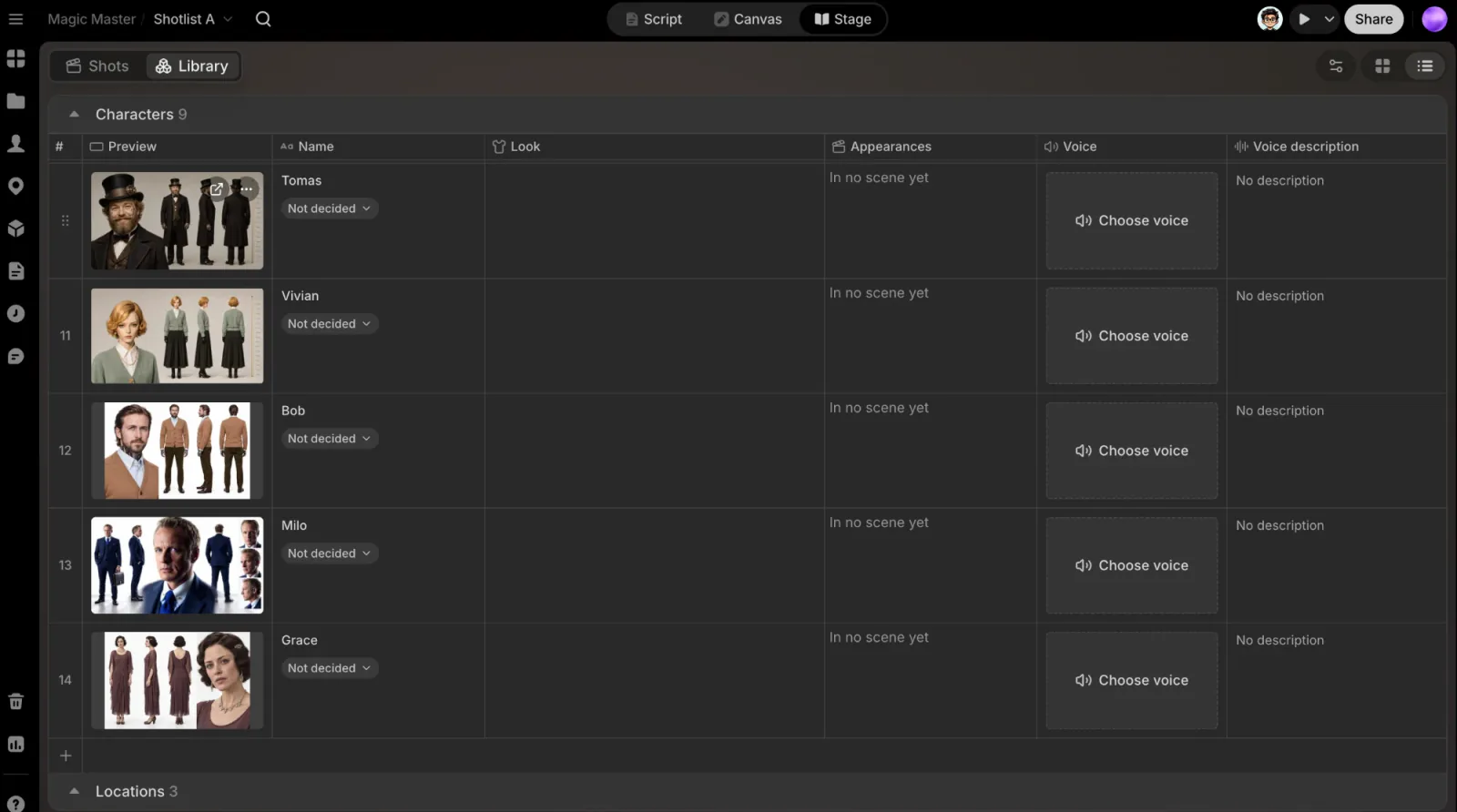
每张卡片显示变体的当前图片和生成它的提示词。点击图片或提示词打开 卡片页,在那里写提示词、生成镜次。你生成或添加的每个镜次都落在这张卡片上,图片上的箭头可以逐个翻看。
当前镜次就是镜头要用的那一张。 变体的当前图片,是每个提到这个角色、场景或道具的镜头提示词在生成时附上的参考。在卡片页把另一个镜次设为当前,之后生成的每个镜头都会用它。
每张卡片的 ⋯ 菜单(或右键)包含:
- 打开,以及 在资产库中打开(在资产库面板里打开这个条目)。
- 添加变体 和 重命名变体。
- 从资产库选择 和 从设备上传,把已有的图片加成镜次。
- 下载 正在显示的镜次。
- 移除镜次,以及 删除 条目(或 删除变体)。
声音
角色的默认卡片带着它的声音。打开声音标签可以 从资产库选择、从设备上传(15 秒以内的 MP3 或 WAV)、设计声音(打开角色的 语音 标签页,在那里描述声音并生成),或 移除语音。一个角色只有一个声音,它的每个变体都用这个声音说话。
也可以从镜头的镜次里取声音,见 卡片页。
标为 旁白(在 资产库 里设置)的变体只闻其声、不见其人:图片可有可无,也不会作为参考。
成批生成资产库卡片
工具栏里有 选择草稿(勾选所有等着生成的卡片)、这批使用的模型(选择出图模型),以及 新建(添加角色、场景或道具)。你也可以自己勾选卡片图片上的复选框(按住 Shift 可连选)。
底部的操作条显示选中了几张,并提供 生成(生成其中有草稿提示词的卡片),选中的角色已描述声音时还有 生成语音。每个按钮上都标着要花多少积分。
网格
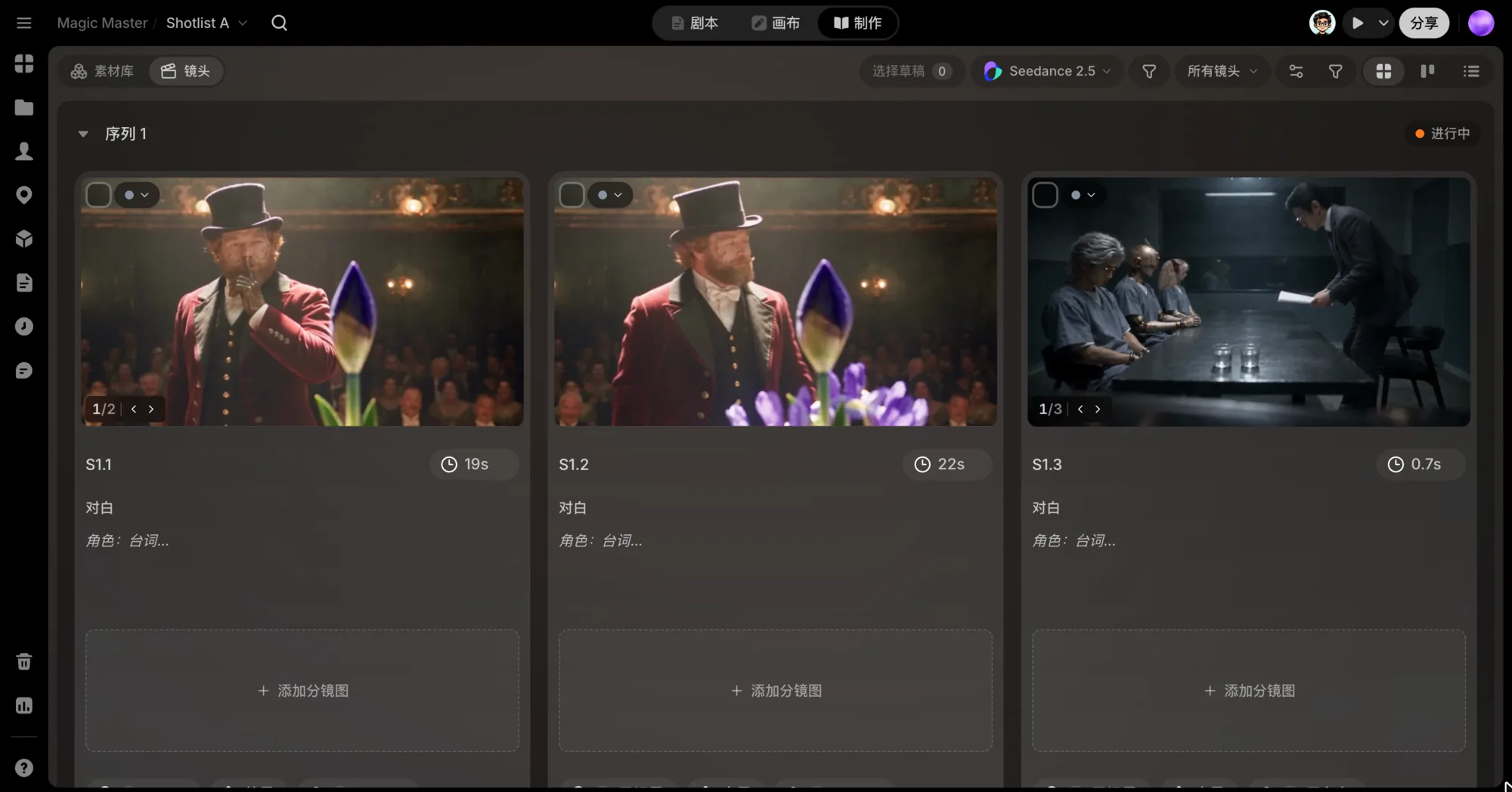
网格布局按序列把每个镜头显示为一张卡片。每张卡片上有镜头编号(S1.1)、时长标签、状态标签、镜头画面及其分镜图、提示词预览(点击打开卡片页)、对白,以及场景、内景/外景、角色、道具、景别、镜头焦段、运镜、备注、负责人、优先级和截止日期等标签。点击标签即可修改。
Agent 检查过的镜次,画面上会带一个 QC 标记:QC 通过、QC:值得再看 或 QC 未通过,并附上分数。看板和列表在缩略图上用一个圆点显示同样的结论。
视图选项 可以在 垂直布局 和 水平布局(每个序列一行,横向滚动)之间切换,设置 列数,并选择卡片上显示哪些 元数据。
每张卡片的 ⋯ 菜单(或右键):
- 打开:打开卡片页。
- 复制(⌘C)和 粘贴(⌘V)。
- 创建副本。
- 移到... ›:把镜头移到另一个序列。
- 移除镜次 和 删除镜头。
每张卡片还有:
- 把手(悬停时出现在卡片顶部):拖动它可以在序列内调整镜头顺序。
- 画面上的镜次箭头:逐个查看分配给这个镜头的镜次。
- 左上角的复选框:为批量生成选择镜头(见下文)。
每个序列末尾虚线框的 新建镜头 卡片用来添加镜头。
分镜图
镜头的 分镜图 放一张分镜图。点击 添加分镜图,选择 从资产库选择 或 从设备上传。它的 ⋯ 菜单里有 生成视频时使用分镜图(把这张图连同镜头提示词一起交给视频模型)和 移除分镜图。
成批生成镜头
Agent 为一场戏画好分镜后,它的镜头会以草稿的形式等着:提示词已经写好,随时可以生成。要一次生成多个:
- 在镜头工具栏点 选择草稿,勾选所有有草稿的镜头(再点一次 清除选择);也可以自己勾选卡片(按住 Shift 可连选,可以跨序列)。
- 选择 这批使用的模型。
- 点底部操作条上的 生成。按钮上标着镜头数量和要花的积分。
操作条上还有:
- 跳过:已经有镜次、正在生成或没有提示词的镜头。批量只跑草稿。
- 故事板:勾选时,有多个分切、还没有分镜图的镜头会先画分镜图,视频等分镜图完成后再生成。取消勾选则直接生成视频,不画分镜图。
- 更多操作(⋯):对所有选中的镜头执行 移到...、状态、负责人 和 删除。
- 取消 退出多选。
开始之前,可能会弹出两种检查:
- 镜头比模型能生成的更长。 对话框会列出这些镜头;仍然生成 会把它们截到模型的最长时长。想保留原来的节奏,请先让 Agent 按这个模型重新拆分。
- 角色还没有声音。 排队生成 先生成第一个镜头,从中取出声音,再用这个声音生成其余镜头,声音前后一致。全部直接生成 让所有镜头同时开始,每个镜头的声音可能不同。
等着分镜图、图片或声音的镜头,会在它们就绪后自动开始。
列表
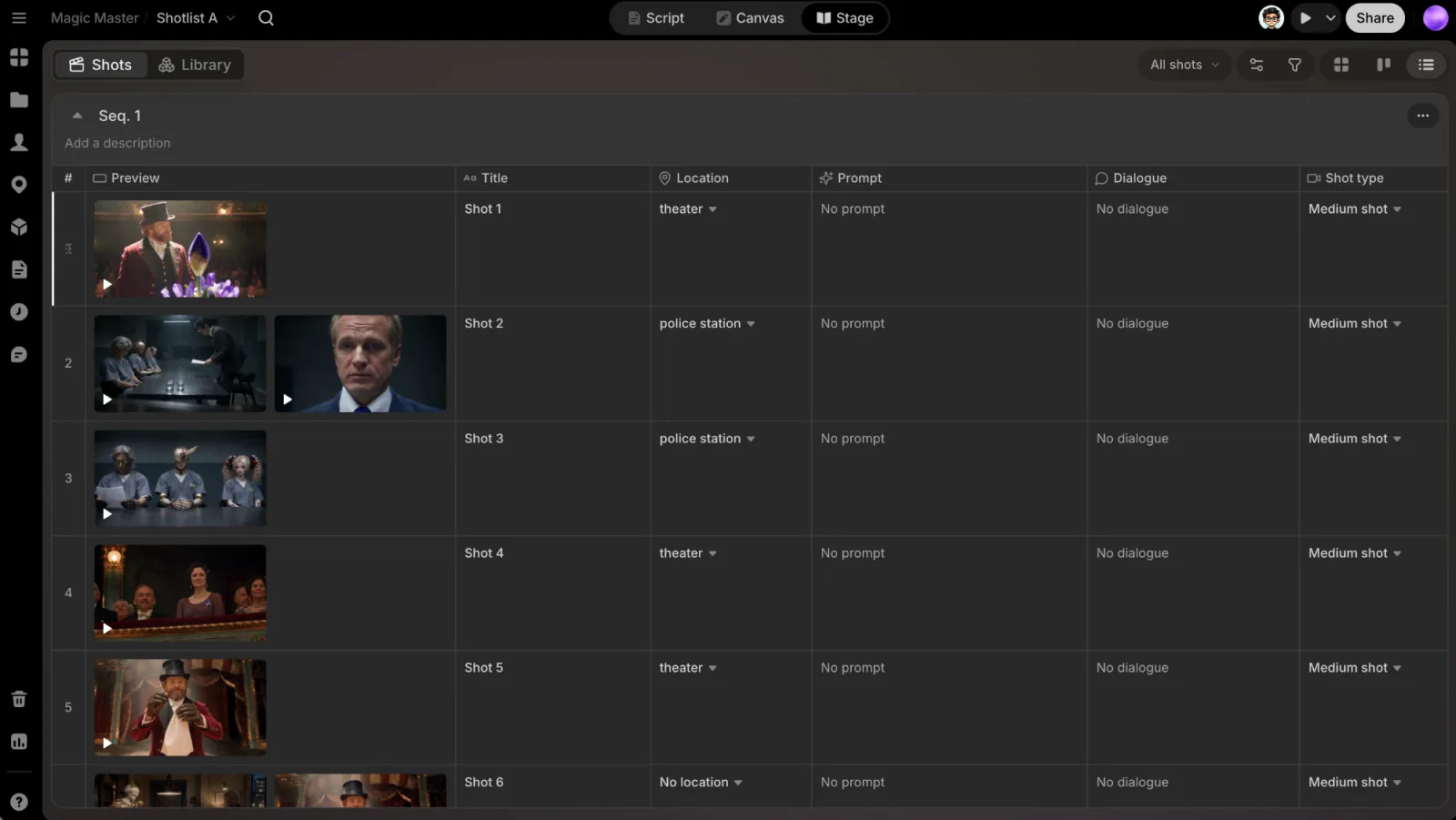
列表布局是一张表格,适合细致地编辑元数据。默认列为预览、状态、描述、对白、景别、时长、角色、负责人和参考;还可以添加标题、提示词、分镜图提示词、备注、场景、道具、内景/外景、镜头焦段、运镜、优先级和截止日期。
- 显示、隐藏或重新排列列:在 视图选项 › 列数 中设置。拖动表头边缘可调整列宽(双击恢复),或右键表头选择 隐藏列。
- 添加参考:点击参考列里的 +,从资产库中选一张图片,然后在提示词框里用
@调用它(见 @ 引用)。 - 填充空的预览单元格:选择 从资产库选择 或 从设备上传。
- 给序列命名:点击序列的标题栏,还可以在那里添加描述。标题栏的 ⋯ 菜单可以打开 重新排序序列:拖动调整顺序、重命名序列,然后点 应用更改。
- 添加镜头或序列:用底部的 +,选择 添加镜头、添加多个镜头 或 新建序列。悬停在两行之间,可以直接在那里插入镜头。
- 调整行顺序:拖动行的把手,也可以跨序列拖动。
看板
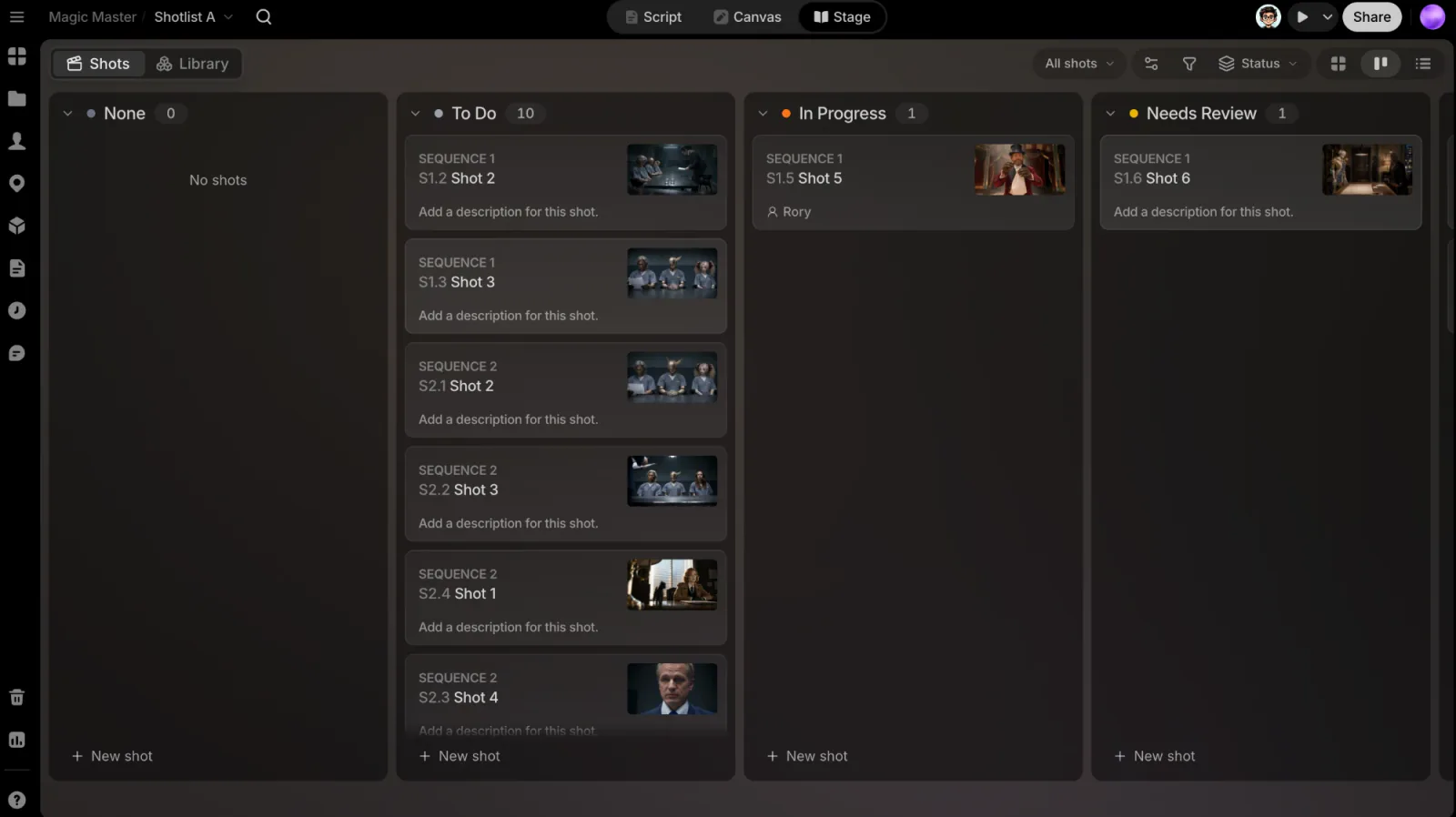
一眼掌握制作进度:按状态分组,就能看到哪些待办、哪些进行中、哪些已完成;镜头推进时,把它拖到下一列即可。
- 在列之间拖动卡片,即可修改它在分组字段上的值。按 Esc 取消拖动;选中一张卡片后,按 Shift + ← / → 可以把它移到相邻的列。
- 收起某一列:点击列标题里的箭头;拖动列可以调整列的顺序。
- 分组方式:在工具栏的选择器里按 状态、优先级、负责人、内景/外景、角色 或 场景 分组。
- 添加镜头:点击列底部的 新建镜头,选择所属序列,新镜头会自动带上这一列的值。
- 选择卡片字段:在 视图选项 › 卡片字段 中选择缩略图、描述、负责人、优先级和截止日期。双击卡片可以打开它的 镜头信息。
状态有 待办、进行中、待审阅、完成 和 已归档,另外还有「无」(尚未开始)。
筛选与视图
在镜头部分点击 添加筛选条件,可以缩小任意布局的范围。每个筛选条件是一个标签:选择字段(序列、状态、负责人、场景、角色或优先级)和取值。点 × 移除单个条件,或点 清除所有筛选条件。
左侧的视图菜单提供现成的筛选:所有镜头,以及 你的视图 下的 最高优先(高优先级)、待办(状态为待办)和 待审阅(状态为待审阅)。
批量生成之前先筛选:缩小到某个序列或某种状态,再点 选择草稿,就只会勾选你看得到的那些。
卡片页
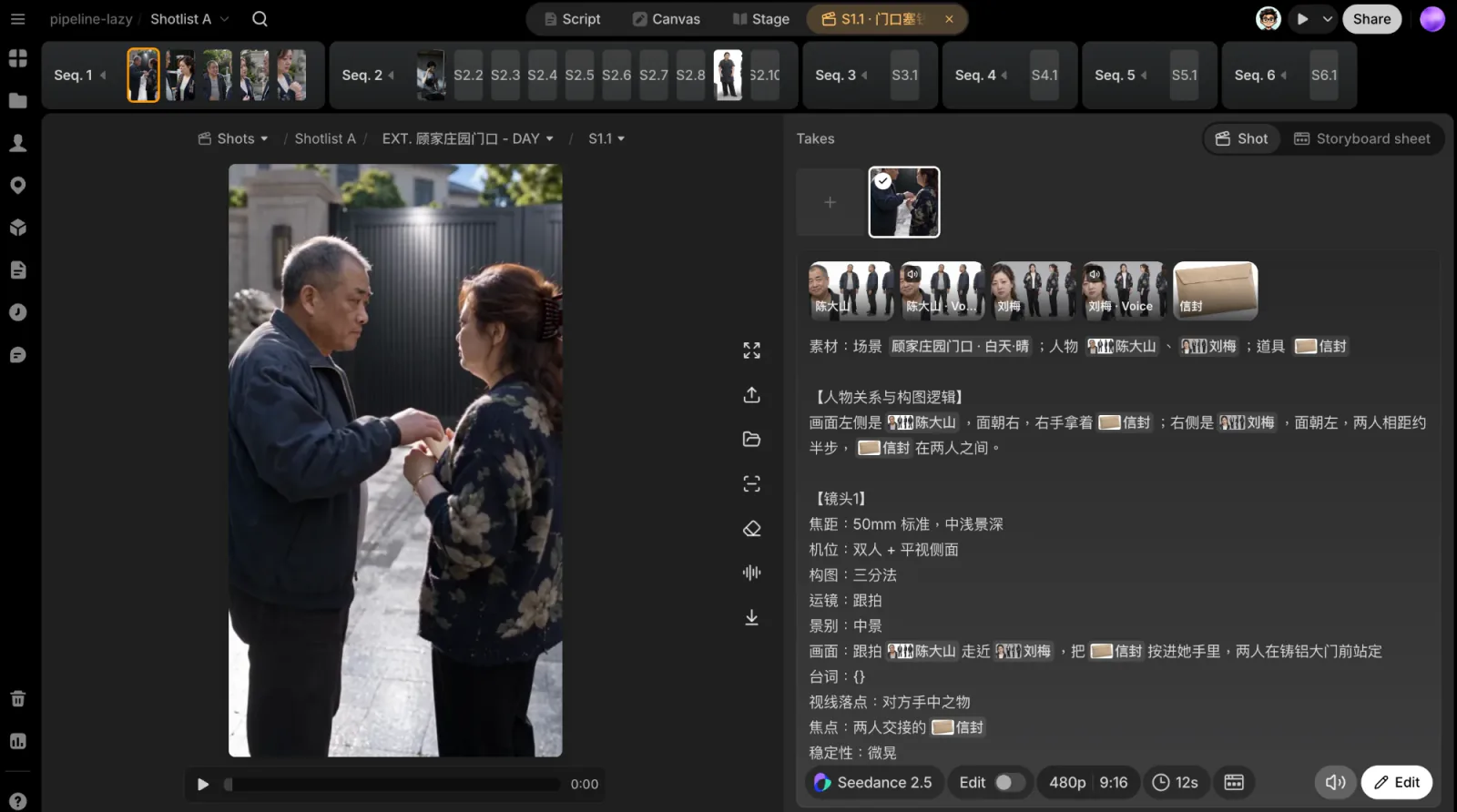
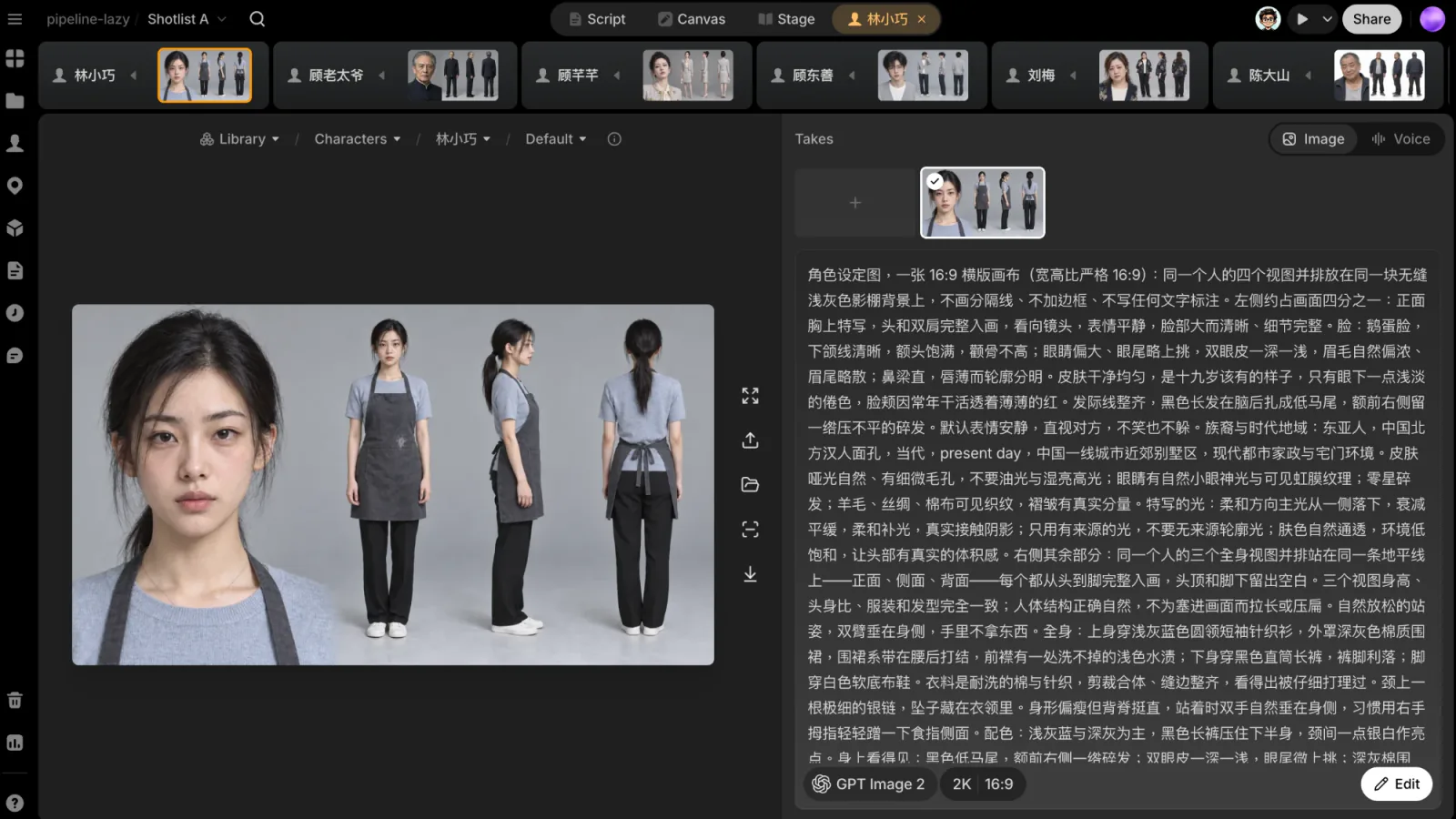
点击卡片的画面(或选择 打开)即可打开卡片页。它会在顶栏 片场 后面以单独的标签页打开;关掉这个标签页就回来了。
- 顶部的条 是镜头时间线(资产库卡片则是资产库的变体)。点击某个块切换到那张卡片。悬停块可以看到它的镜次,点击其中一个即可设为当前镜次。
- 当前镜次 占据左侧。上方的面包屑末尾是镜次编号:打开它可以把另一个镜次设为当前。
- 右侧的提示词框 就是这张卡片的提示词。修改后可以继续生成镜次,你的修改会存为草稿。放弃草稿 会把提示词恢复成生成当前镜次的那一份,镜次都会保留。
- 标签页:镜头的卡片页有 镜头 和 分镜图;角色的卡片页有 图片 和 语音。
镜次旁边的按钮作用于这个镜次:
- 上传:从设备上传镜次,或 从资产库挑选。
- 对这个镜次做超分 和 去掉这个镜次的字幕。结果完成后会成为当前镜次。
- 从这支取声音:选择说话的角色,以及每个人说话的那几秒,声音就会落到角色上。想让某个视频镜次里的声音贯穿整部剧时就用它。
- 下载 这个镜次。
按 ← / → 切换到相邻的卡片,按 Esc 返回。
镜头信息
镜头信息在左侧打开,有四个标签页:
- 详细信息:镜头的描述、提示词、对白,以及时长、镜头焦段、场景、景别、运镜和优先级等属性。
- 分切:Agent 为这场戏画分镜时为这个镜头规划的分切,标题写着分切数量和总时长。每个分切列出它的角色、道具、节拍和台词。
- 参考:分配给这个镜头的参考。
- 镜次:分配给这个镜头的所有镜次。
在看板里双击卡片即可打开,也可以点击 Agent 给出的镜头链接打开。
镜头时长
- 规划中的镜头 是整数秒,向上取整,最少 1 秒,因为视频模型只接受整数秒。
- 有分切的镜头 的时长是所有分切加起来,再向上取整。每个分切保留到 0.1 秒,范围是 0.5 到 30 秒,一个镜头最多 10 个分切。
- 选定的视频镜次 显示它实际播放的时长,或裁剪后的时长,精确到 0.1 秒。
没有时长的图片在 播放器 里停留 15 秒,在 导出 时停留 5 秒。
下一步
要把镜头交给剪辑师,见 导出 或 ClipTap Space。要管理角色、场景和道具,见 资产库。