嵌入
把网页放到画布上,比如参考视频、情绪板或共享文档,需要时直接在项目里全屏打开。
嵌入 把一个网页放到画布上,和你的镜次放在一起:YouTube 或 Vimeo 上的参考片、Figma 或 Miro 画板、共享的 Google 文档、Notion 页面、Spotify 曲目都可以。它可以显示为实时页面,也可以显示为链接卡片;需要用的时候,在画布上全屏打开。
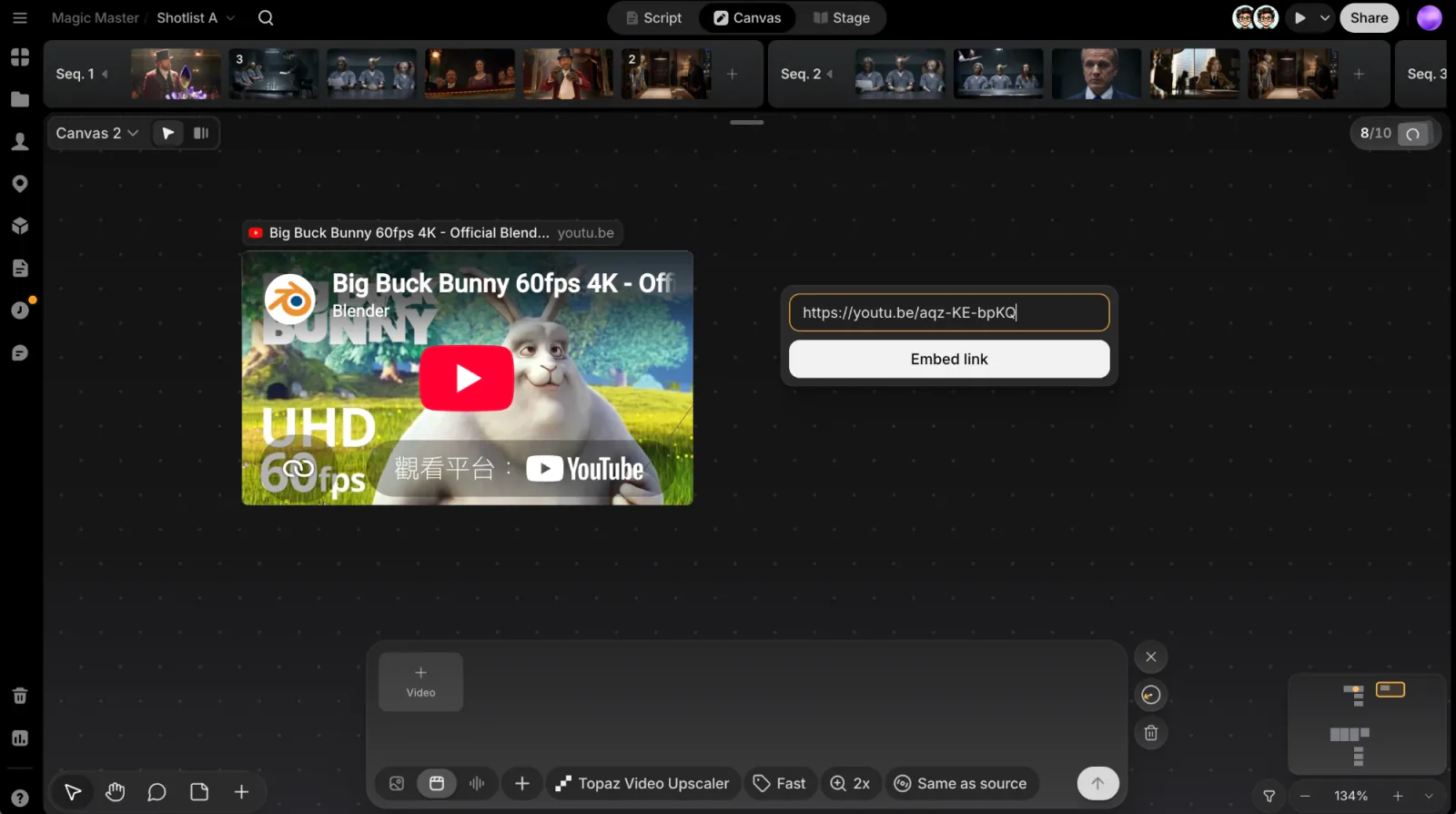
添加嵌入
- 粘贴链接:复制一个
https://地址,在画布上粘贴(⌘V),嵌入会立即出现在画布上。 - 从添加菜单:点击工具栏里的 添加(+),或在画布空白处右键,在 添加 下选 嵌入。把地址粘贴到 链接(“粘贴链接,例如 https://…”),点击 嵌入链接。
YouTube、Vimeo、Loom、哔哩哔哩、Spotify、Figma、Miro、Google 文档和 Google 云端硬盘的链接会换成网站自己的播放器或查看器,播放和滚动都正常。
页面或卡片
ClipTap 会检查每个网页,用最合适的方式显示:
- 页面:实时网页,缩放到节点大小。在画布上它只是预览:你可以像其他节点一样移动和选中它。
- 卡片:网页的标题、简介、配图和网站名称,用于不允许在其他网站里显示的网站。
在嵌入的菜单里用 显示为页面 和 显示为卡片 切换。如果网站可能拒绝显示,显示为页面 下方会注明“该网站可能不允许”。Google 文档和 Notion 页面只有公开分享后才能显示(“只有公开分享的页面才能在这里显示”)。
拖动角可以把嵌入调成任意形状:文档竖着看更舒服,视频横着更合适。
打开页面
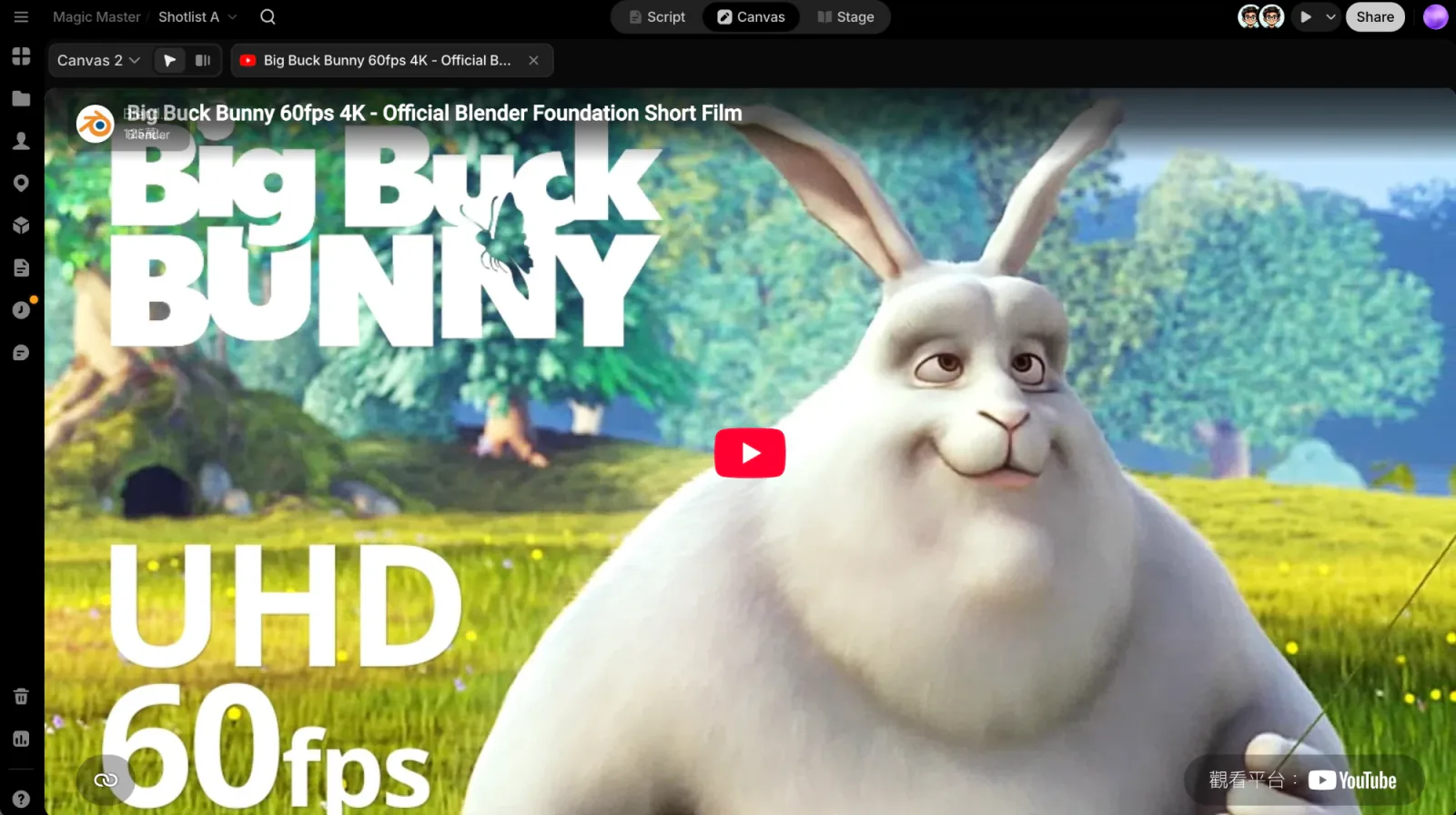
要在网页里点击、滚动、播放或输入,就在画布上打开它:
- 鼠标悬停在嵌入上,点击标题旁的 进入 ›;或
- 双击它,或选中后按 Enter。
网页会铺满画布区域,左上角出现一个带标题的标签。点击标签上的 ×(关闭页面)或按 Esc 回到画布。如果网站不允许在其他网站里显示,页面上会说明这一点,并提供 在新标签页打开。
嵌入菜单
鼠标悬停在嵌入上,点击它的 ⋯(嵌入选项),或右键点击:
- 进入:在画布上打开网页。
- 在新标签页打开:在浏览器里打开网页。
- 复制链接:复制指向画布上这个嵌入的链接。
- 编辑链接…:换成另一个地址,然后 保存。
- 重新加载:重新载入网页。如果没能检查这个网页(“无法检查此页面”),这一项会变成 重试。
- 显示为页面 / 显示为卡片。
- 创建副本 和 删除。
没有编辑权限的人只看到 进入、在新标签页打开 和 复制链接。
移除嵌入
选中后按 Delete 或 Backspace,或在菜单里选 删除。按 ⌘Z 可以找回。每张画布都有自己的嵌入。