文件详情
全屏打开任意图片、视频或音频,查看它怎么生成、来自哪里、大家说了什么,并对比镜次。
文件详情会全屏打开一个文件(图片、视频或音频),旁边是一个面板。关于这个文件的一切都在这里:它是怎么生成的、来自哪些文件,以及大家对它的评论。
在画布上双击文件、在菜单里选择 查看,或选中文件后按 F,都能打开文件详情。按 P(或选择 来源追溯)会直接打开来源关系图。你也可以从文件视图、上传 面板和资产库面板、生成历史记录、片场和回收站打开文件。
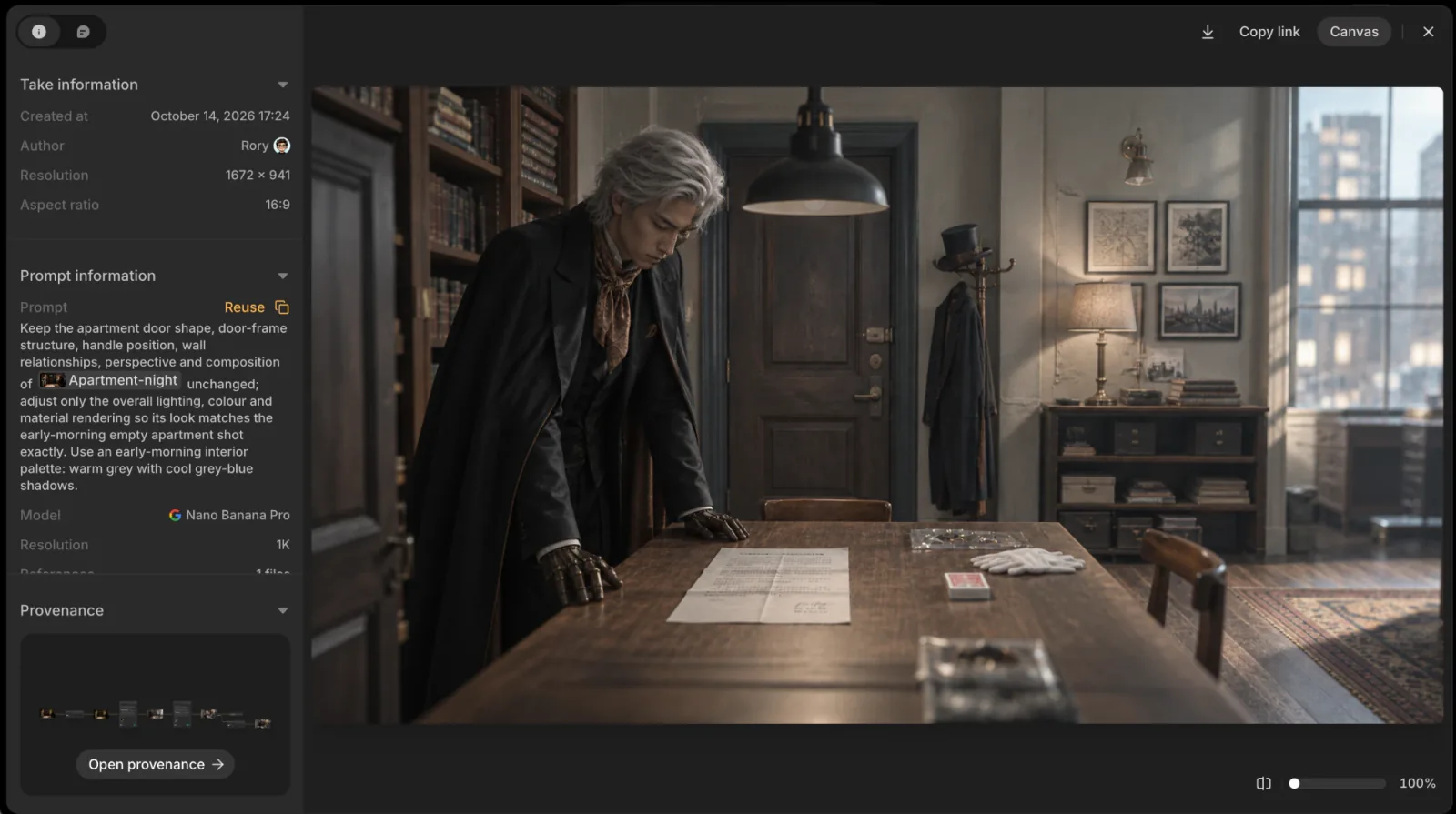
面板里有什么
顶部有两个标签页:信息 和 评论。点击 » 可以收起面板,让文件占满整个屏幕;点击 展开面板 即可恢复。
信息
每个分区都可以单独折叠。
- 镜次信息(上传的文件和音频显示为 文件信息):创建时间和作者,然后是分辨率和画面比例;视频和音频还有时长,视频有 帧率,音频有 采样率。Agent 替某人生成的镜次,作者显示为“某人 和 Agent”。
- 提示词信息(仅生成的文件):提示词、模型、分辨率,以及用到的参考、种子或反向提示词,还有以积分计的 费用。复用 会把提示词、模型、设置以及参考和首尾帧载入提示词框;复制图标只复制提示词。
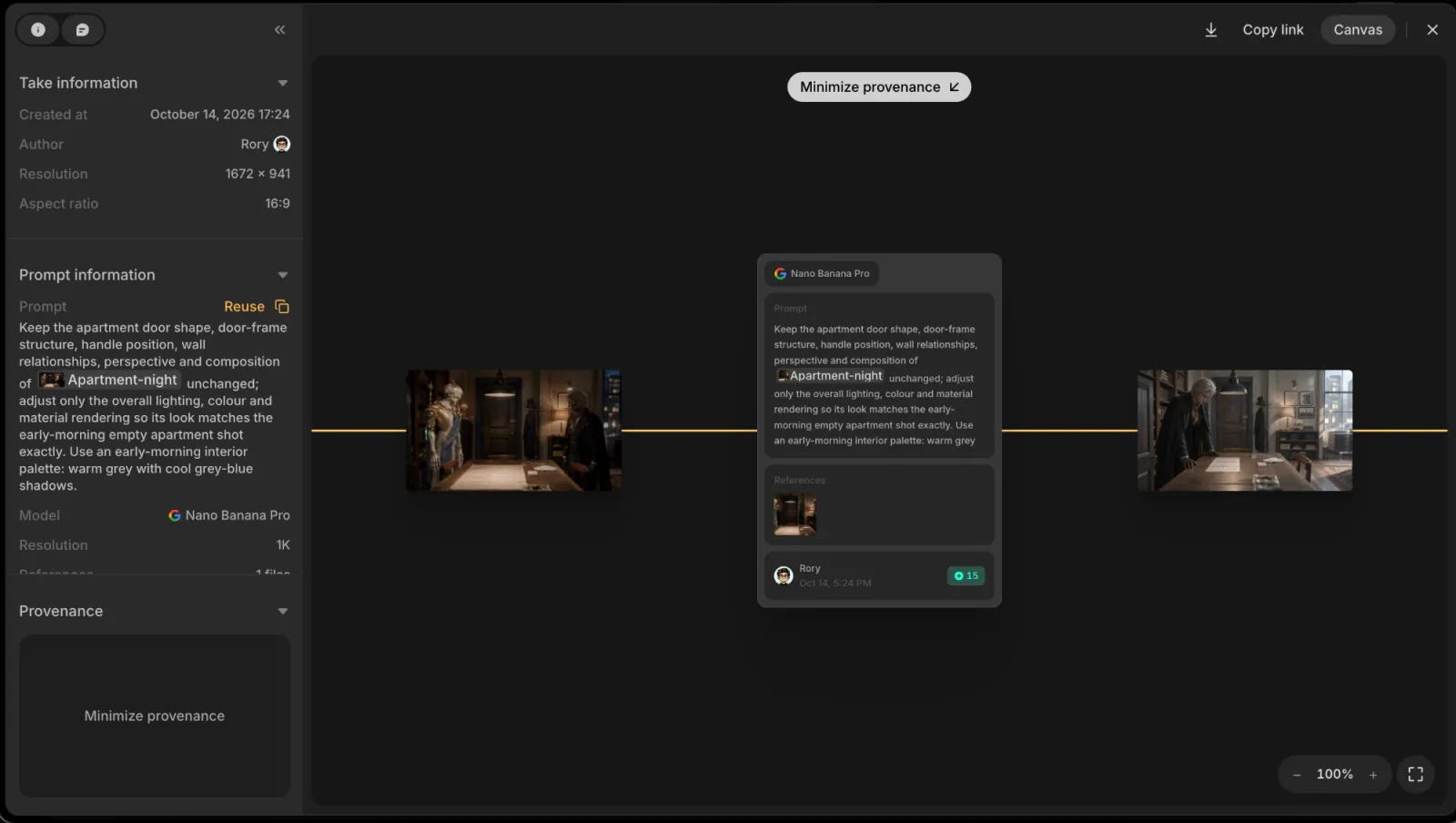
- 来源追溯:以小卡片的形式停靠在面板底部。点击 打开来源追溯 查看完整的来源关系图:它由哪些文件生成、用了哪个模型、放进了哪些参考。拖动可以平移,也可以用缩放控件;双击某张卡片即可打开那个文件。收起来源追溯 会把它放回底部。
评论
切换到 评论,鼠标指针会变成图钉。在画面任意位置点一下即可放下图钉并写评论。讨论串的用法与画布评论相同,可以回复、加表情和标记为已解决。在这里放的图钉也会显示在画布上,反之亦然。
在文件之间切换
如果文件是某个镜头的镜次,顶部会显示它的位置:序列 / 镜头 / 镜次 N。
- ← 和 → 在这个镜头的镜次之间切换。
- 镜头有不止一个镜次时,底部会出现镜次条。点击缩略图,或使用 上一个镜次 和 下一个镜次。
- 按 Esc 关闭文件详情。
细看画面
查看图片时,用底部的缩放滑块(100% 到 400%),或按住 ⌘(Windows 上是 Ctrl)滚动。放大后可以拖动平移,点击百分比即可恢复适应画面。需要看清每个像素时,点击 加载原始分辨率 换成原始文件。
视频和音频会在画面区播放,并带有自己的播放条。按 Space 播放或暂停。
音频与字幕
音频打开后显示为波形和播放条。如果它有字幕,字幕会在波形下方随播放同步滚动,说到的词会依次亮起;有多人说话时,每句都会标出说话人。在画布上,音频卡片的波形下方也会显示当前这句。
还没有字幕的音频,编辑者会在波形下方看到 生成字幕,按钮上标着所需积分。点击后用 生成 · N 积分 确认即可。每段音频只需识别一次。工作空间积分不足时,按钮会变暗,下方显示 积分不足;无法识别的文件会显示 这个文件无法生成字幕。也可以在画布上发起:⋯ › 操作 › 识别字幕。
对比图片
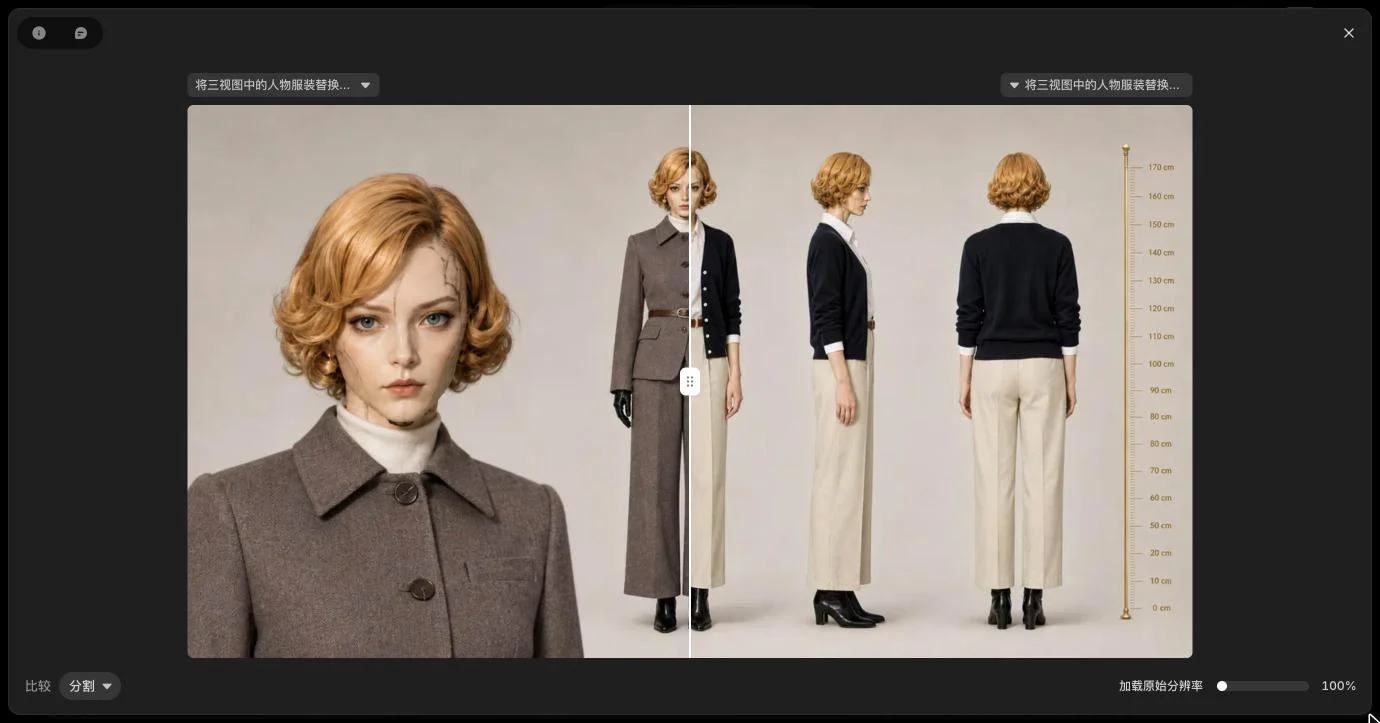
决定用哪张图之前,可以把两张图放在一起比较。点击底部栏的 比较(仅图片),然后用 点击选取、从素材中选择 或 最近使用 中的文件挑出第二张图。点击选取 会关闭文件详情,让你在画布上点选一张图。
- 分割:两张图叠在一起,拖动分隔线即可来回划看,方向键也能移动分隔线。
- 淡化:用滑块从一张图渐变到另一张。
- 并排:两张图完整地并排显示。
在底部栏的切换器中切换模式,点击两侧的标签可以替换图片,点击 × 可以移除一侧。也可以从画布开始:打开图片的菜单,选择 比较...。
处理文件
顶部有这些按钮:
- 下载:下载文件。
- 复制链接:复制这个文件的链接。能访问这个项目的人打开链接后,会直接回到文件详情中的这个文件。
- 画布:关闭文件详情,跳到这个文件在画布上的位置。从回收站打开的文件不在任何画布上,所以没有这个按钮。
- 关闭。
要复用或复制提示词,请使用 提示词信息 里的 复用 和复制图标。