命令面板与快捷键
打开命令面板,跳转到任意位置、查找镜头、场次、资产库条目或镜次、对选中内容执行操作;所有键盘快捷键也都汇总在这里。
在项目里的任何地方——剧本、画布或片场——按 ⌘K(Windows 上是 CtrlK),或点击顶栏的搜索按钮(打开命令面板)。在 搜索或输入命令… 里输入,用 ↑ ↓ 移动,按 ↵ 执行高亮的命令。没有匹配项时,面板会显示 未找到结果。
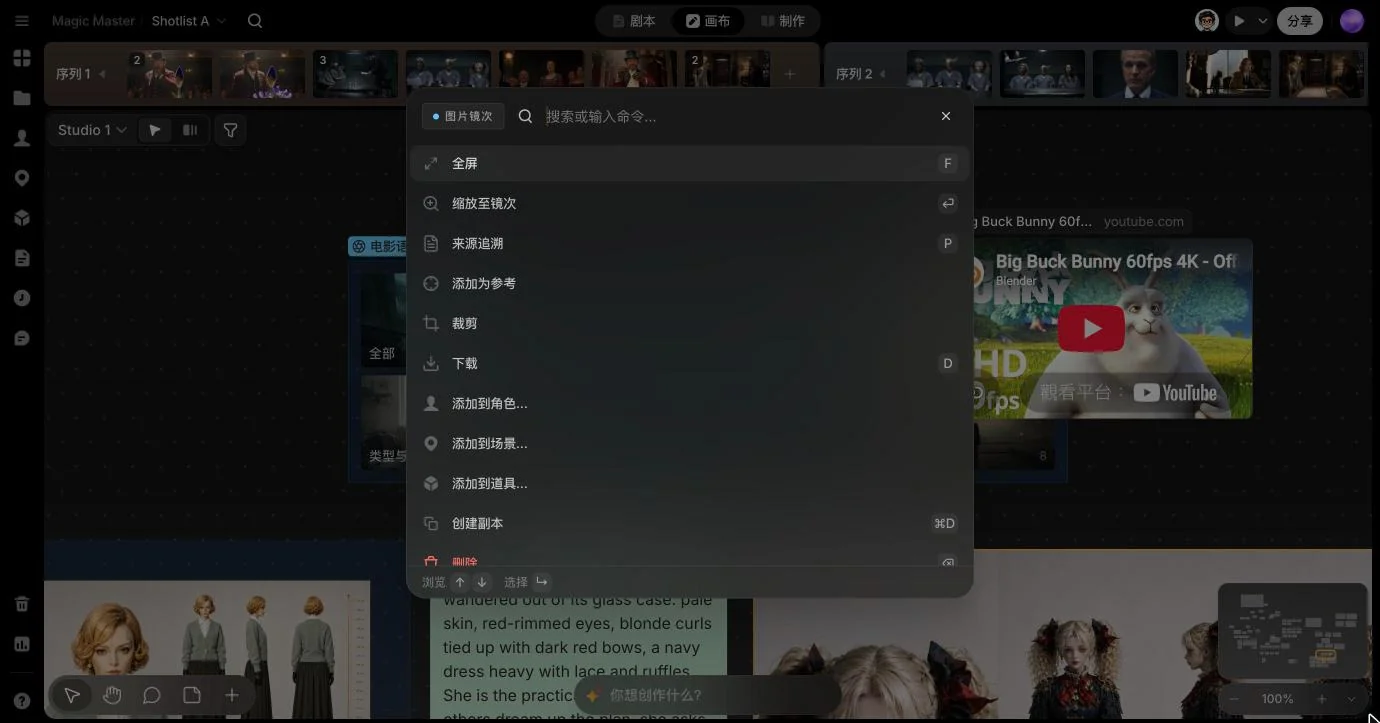
命令面板会随你的选择而变化。什么都没选时,它列出跳转方式、画布工具和缩放。先选中一个或多个文件,针对它们的操作会排在最前面,上方的标签说明你选了什么(图片镜次、视频镜次、音频镜次 或「<n> 个镜次」)。
大多数命令也有直接的键盘快捷键,不必先打开命令面板。完整列表在本页末尾。
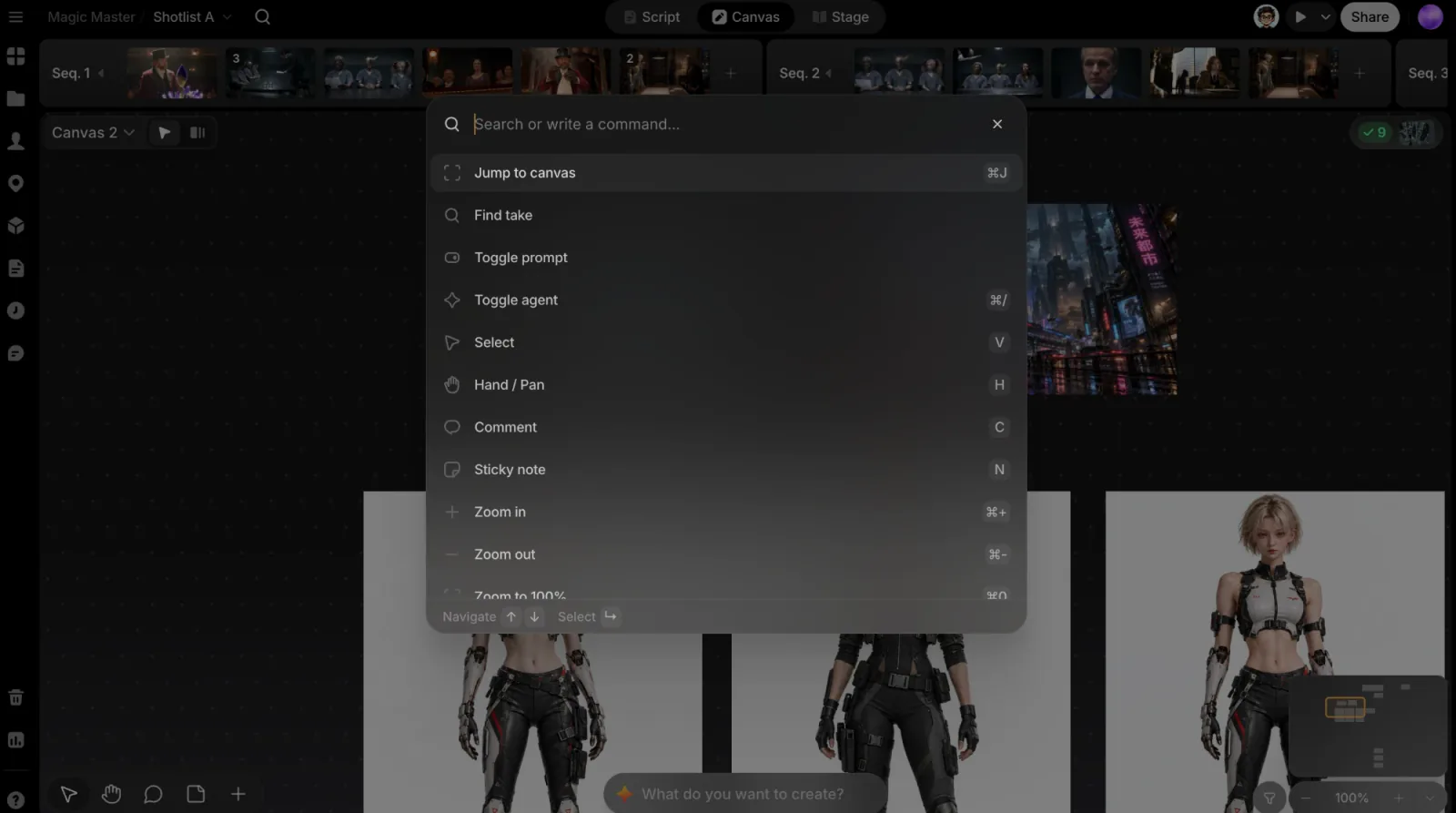
快速跳转
| 命令 | 快捷键 | 作用 |
|---|---|---|
| 前往画布 | ⌘J | 列出项目的所有画布(当前打开的标为 当前),选一个即可前往 |
| 查找镜次 | — | 搜索项目里的镜次,见下文 |
| 显示/隐藏提示词 | — | 显示或隐藏 提示词框 |
| 显示/隐藏 Agent | ⌘/ | 打开或关闭 ClipTap Agent |
查找镜头、场次和资产库条目
输入两个字符起,项目里与输入内容匹配的镜头、序列、剧本场次和资产库条目(角色、场景、道具)会出现在命令下方,右侧标出类别。名称匹配排在最前:输入镜头标题、角色名或场次标题,它就在第一位。开启语义搜索时,意思相近的内容会排在后面。
| 结果 | 打开 |
|---|---|
| 镜头(显示为 S2.3) | 片场 中该镜头的页面,切换到它所在的分集 |
| 序列(S2) | 片场中该分集的镜头 |
| 场次 | 剧本 中它所在的那一集;结果会显示场次里匹配的那一行 |
| 角色 / 场景 / 道具 | 资产库 中该条目的页面 |
这里不列镜次:请用下方的 查找镜次 一行。
查找镜次
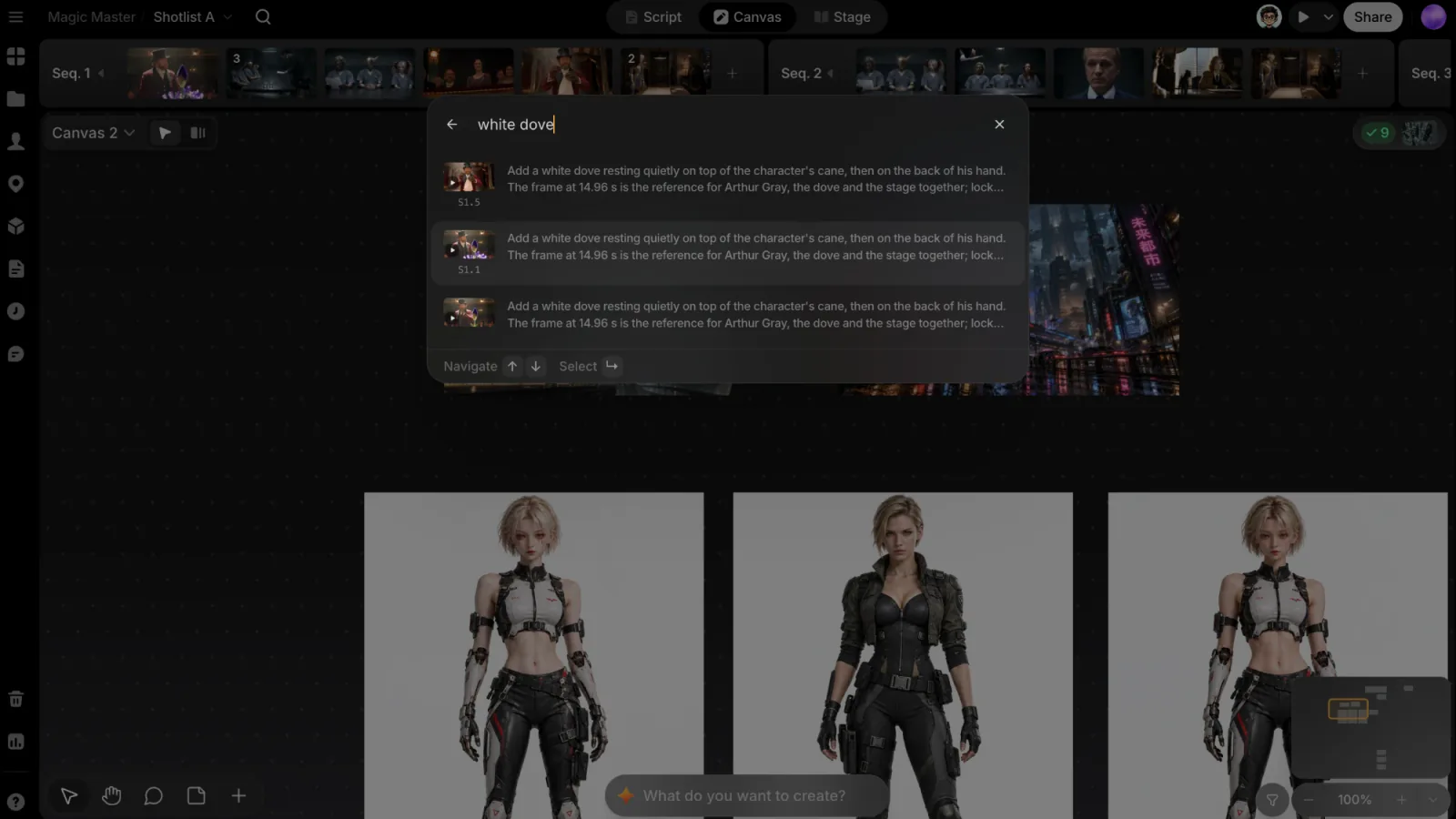
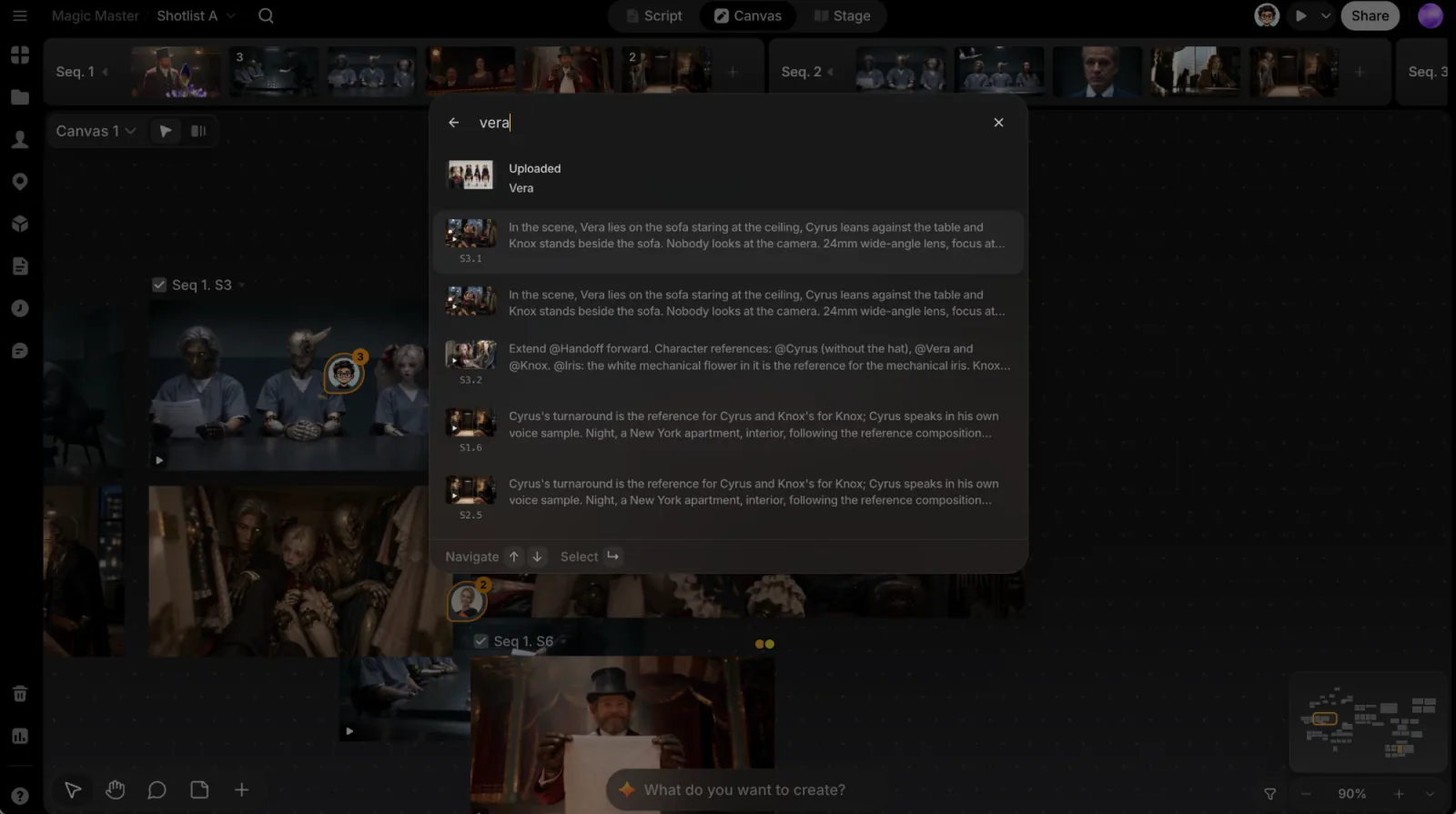
选择 查找镜次,或者直接开始输入:输入两个字符起,最后一行会出现 查找镜次“<你输入的内容>”。两种方式都会进入镜次搜索页 按提示词、风格、内容搜索镜次…。
- 它按提示词、视觉风格和画面内容查找项目里的镜次。音频镜次(旁白、配音、音乐、音效)按提示词或文件名查找;输入 音频、配音 或 音乐 这类词,会把它们排在前面。
- 粘贴一个镜次 ID,这一行会变成 前往镜次 <ID>,直接找到那个镜次。
- 选中一个结果,就会前往它所在的画布,并把镜次显示在视野里。不在任何画布上的镜次会在 文件详情 中打开。
画布工具和视图
| 命令 | 快捷键 |
|---|---|
| 选择 / 抓手/平移 / 评论 / 便签 | V / H / C / N |
| 放大 / 缩小 | ⌘+ / ⌘− |
| 缩放至 100% / 缩放至适合画面 | ⌘0 / ⇧1 |
| 撤销 / 重做 | ⌘Z / ⌘⇧Z |
选中一个文件时
先选中一个文件,再打开命令面板,针对它的操作会排在最前面:
| 命令 | 快捷键 |
|---|---|
| 全屏(打开 文件详情) | F |
| 缩放至镜次 | ↵ |
| 复制提示词(文件有提示词时) | ⇧C |
| 来源追溯(在文件详情中打开它的来源图) | P |
| 添加为参考 | — |
| 裁剪(画布上的图片) | C |
| 下载 | — |
| 添加到角色… / 添加到场景… / 添加到道具… | — |
| 创建副本 | ⌘D |
| 删除 | ⌫ |
选中多个文件时
| 命令 | 快捷键 |
|---|---|
| 全屏(在文件详情中打开第一个) | F |
| 创建分组(在画布上) | ⌘G |
| 全部下载 | — |
| 添加到角色… / 添加到场景… / 添加到道具… | — |
| 创建副本 | ⌘D |
| 删除 | ⌫ |
搜索所有项目
在项目之外的 首页 和 项目 页面,按 ⌘K(或点侧边栏的 搜索)会打开 搜索所有项目…。它能在你的所有项目中查找镜次(图片、视频和音频)、镜头、序列、场次,以及资产库条目(角色、场景、道具)。场次 结果搜索的是剧本文字,会显示匹配的那一行,并在剧本中打开那一集。
键盘快捷键
在 Windows 上,凡是 ⌘ 都换成 Ctrl,⌥ 换成 Alt。在输入框里打字时,单键快捷键不会触发。
项目内任何地方
| 按键 | 操作 |
|---|---|
| ⌘K | 打开命令面板 |
| ⌘J | 前往画布 |
| ⌘. | 打开评论面板,或关闭当前打开的侧边面板 |
| ⌘/ | 打开或关闭 Agent |
| ⌘⇧P | 在新标签页中播放分集 |
| Esc | 关闭 Agent、播放器或打开的菜单 |
画布
| 按键 | 操作 |
|---|---|
| V / H / N | 选择 / 抓手 / 便签工具(Esc 回到选择) |
| C | 评论工具(选中一个文件时:裁剪) |
| ⌘+ / ⌘− | 放大 / 缩小 |
| ⌘0 | 缩放至 100% |
| ⇧1 | 缩放至适合画面 |
| ⌘Z | 撤销 |
| ⌘⇧Z 或 ⌘Y | 重做 |
| ⌘A | 全选 |
| ⌘C / ⌘V | 复制 / 粘贴选中内容 |
| ⌘D | 为选中内容创建副本 |
| ⌘G | 把选中的文件(两个或以上)创建为分组 |
| ⌘⇧G | 取消选中分组的分组 |
| F | 在文件详情中打开选中的文件 |
| P | 在文件详情中打开文件的来源追溯 |
| ↵ | 缩放至选中的镜次 |
| ⇧C | 复制选中文件的提示词 |
| Delete / Backspace | 把选中内容从画布上拿走(分组会连同其中的文件) |
| Esc | 先关闭打开的菜单,再清除选择 |
文件详情
| 按键 | 操作 |
|---|---|
| ← / → | 在镜头的各个镜次之间切换(对比时:移动分隔线) |
| ⌘ + 滚动 | 缩放图片 |
| Esc | 关闭文件详情 |
剧本编辑器
| 按键 | 操作 |
|---|---|
| ⌘⌥1 – ⌘⌥8 | 按格式栏的顺序切换当前段落的类型 |
| Tab / ⇧Tab | 正向 / 反向切换当前段落的类型 |
| Enter | 接着写下一个自然衔接的段落 |
| Space @ | 插入角色或素材 |
| ⌘Z / ⌘⇧Z | 撤销 / 重做,包括 Agent 对这一集最近一次的写入 |
各种段落类型如何衔接,见 剧本。