剧本
在剧本标签页里撰写、导入和打磨剧本,资产库和 ClipTap Agent 都内置其中。
点击顶栏的 剧本(在 画布 和 片场 旁边),即可全屏打开剧本编辑器。一个项目可以有多个剧本,每个剧本就是一集:新建的剧本依次命名为 EP1、EP2 等。
左上角的胶囊里有剧本切换器和视图开关 剧本 | 故事脉络。故事脉络是整部故事的规划,见 故事脉络。
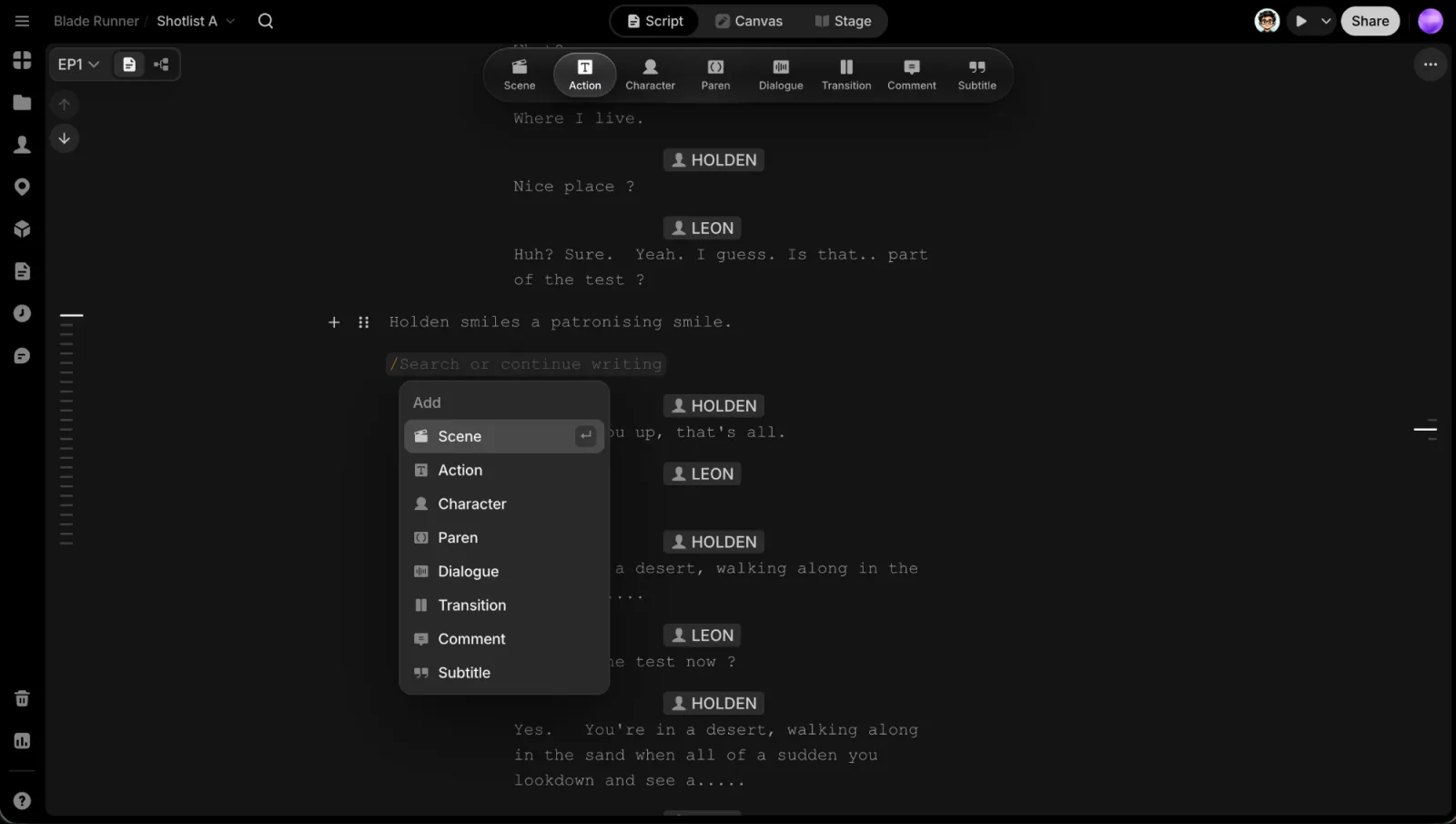
管理剧本
- 切换或新建:打开左上角胶囊里的切换器。剧本 弹窗列出所有剧本(当前剧本带勾号)。点 新建 添加一个,也可以搜索列表。
- 复制链接、重命名 或 删除:在切换器里某一行的菜单中操作。
- 本集操作:右上角的 ⋯ 菜单包含 复制链接、版式、导出 和 编辑(重命名、创建副本、删除)。
- 逐集切换:胶囊下方的箭头分别是 上一集 和 下一集(悬停可看到标题)。在最后一集时,下一集箭头会变成 新建一集。
- 跳到某一集:左边缘的刻度条每集一个标记。悬停可查看这一集的卡片(第几集、几场戏、预估时长),点击即可打开。
版式与导出
版式 可以在 亚洲(左对齐,默认)和 好莱坞(对白缩进)之间切换。导出 支持 打印 / 另存为 PDF…、Fountain (.fountain) 和 Final Draft (.fdx)。
用块写作
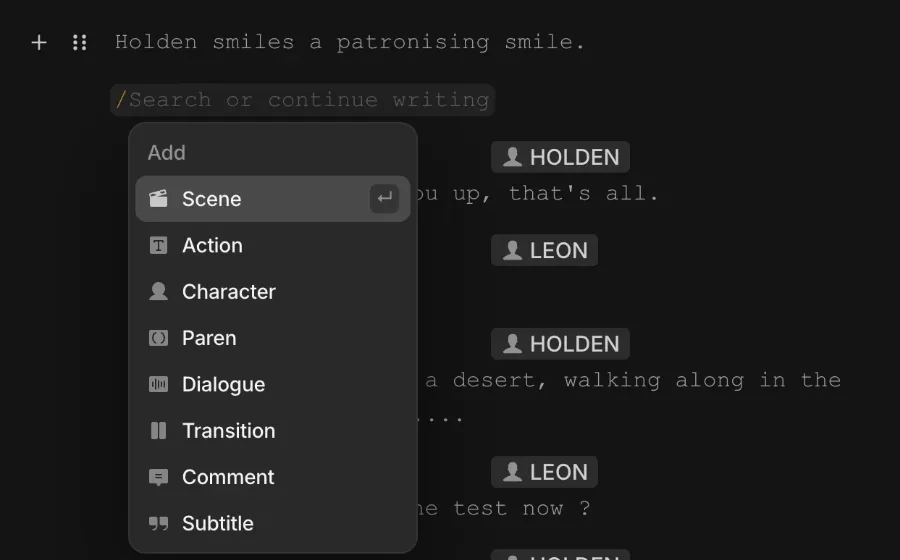
剧本由八种块组成:场景(场景标题)、动作、人物、括号(括号提示)、对白、转场、备注和字幕。输入 / 时用中文或英文名(如 /scene)都能找到。
- 添加块:在块开头或空格后输入
/,或点击块左侧的 +。 - 移动或转换:拖动块的手柄即可移动(框选的多个块会一起移动)。点击手柄可选择 转换为 和 删除。
- 切换当前块类型:使用格式栏,或按上面的顺序使用 ⌘⌥1 到 ⌘⌥8(Windows 上为 CtrlAlt)。
- 场景标题先弹出 INT.、EXT.、INT/EXT.、EXT/INT. 选择器,然后选择资产库里的场景,并可选填时段。
- 转场块提供 CUT TO:、FADE IN:、FADE OUT.、FADE TO:、DISSOLVE TO: 和 BACK TO:。
- 备注块用来给团队写备注,字幕块用来写屏幕文字。
键盘让你一气呵成:
| 按键 | 作用 |
|---|---|
| Tab / ShiftTab | 切换当前块的类型(例如 Action 变 Character,Dialogue 变 Paren) |
| Enter | 接上最自然的下一块:Scene 之后是 Action,Dialogue 之后是新的 Character |
| 在空 Dialogue 中输入 ( | 开始一段括号提示 |
| Backspace | 整体删除场景标题、人物或转场 |
| 按两次 ⌘A | 选中所有块 |
| Esc | 结束块选择 |
| ⌘Z / ⌘⇧Z | 撤销 / 重做 |
也可以在空白处拖动鼠标框选多个块。画外音写成括号提示,例如(画外音)。
右侧的细条是 场次导航:每场戏一个刻度。悬停刻度可查看这场戏的卡片,包括说话的角色(点击角色可高亮其所有台词);点击刻度直接跳到该场。
用 @ 引用资产库
保存在 资产库 里的角色、场景和道具都可以引用到剧本中。Character 块选择角色,Scene 标题选择场景,@(前面需有空格)可以就地插入任意类型。这些标签和应用其他地方指向同一批资产库条目,剧本和画布始终一致。点击标签可以替换。
资产库里还没有的名字会变成琥珀色的草稿标签。点击它并选择 创建"<名称>",在 未识别元素 对话框里设置类型、名称和描述,再点 创建 即可建成资产库条目。
导入剧本
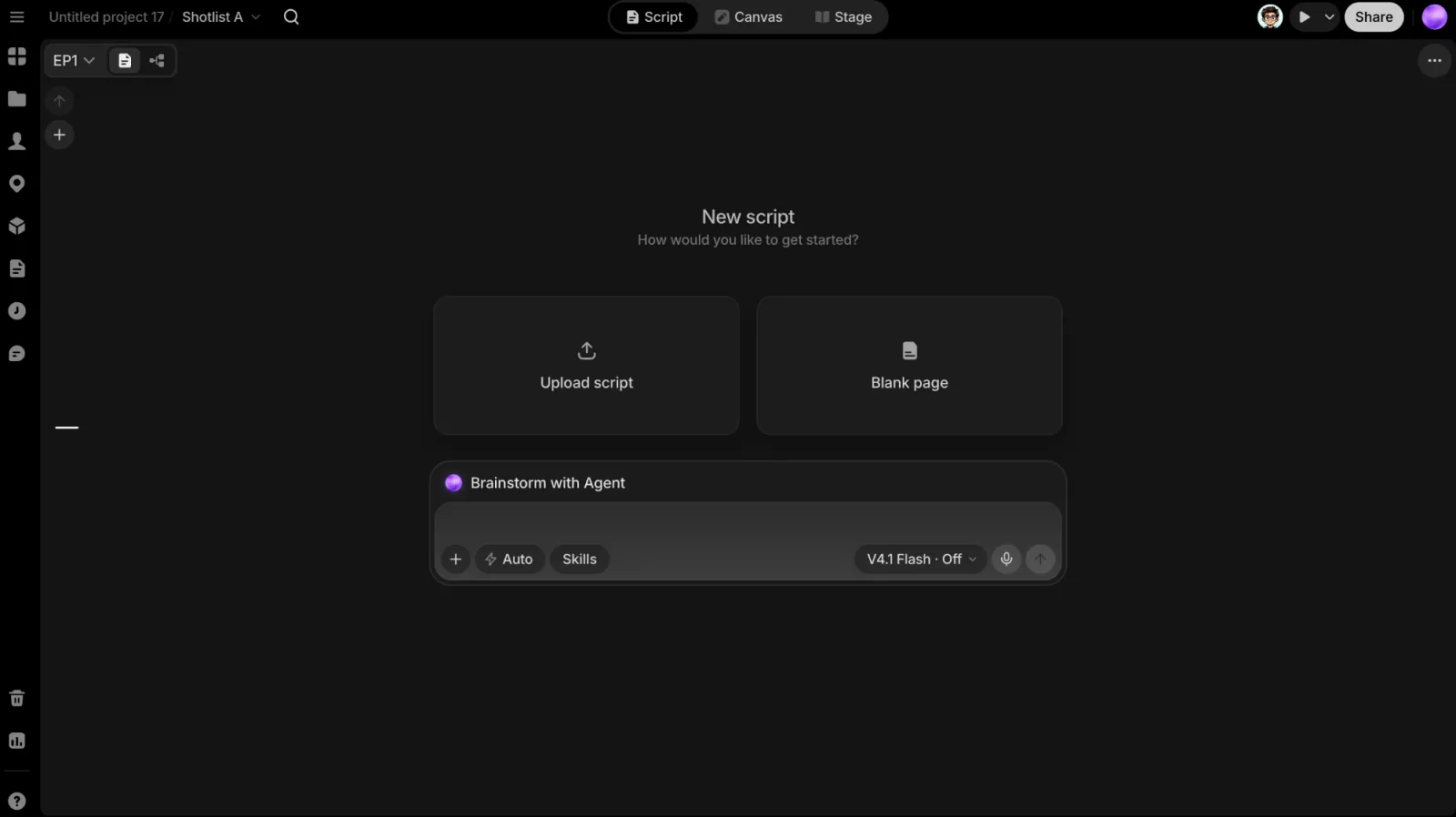
空白的一集会打开 新建剧本 起始页,提示「你想怎么开始?」:
- 上传剧本:选择
.fdx、.fountain、.pdf、.docx、.doc、.rtf、.odt、.epub、.txt或.md文件,ClipTap Agent 会马上导入。 - 空白页:直接开始写。
- 与 Agent 头脑风暴:描述你的想法,和 Agent 一起展开。
导入时会这样处理:
- 原文一字不改。 文字按你写的样子进来,整理成正确的块,并逐字和原文件核对。
- 自动分集。 带集标题的文件会拆成每集一个剧本(EP1、EP2…),每读完一集就出现一集。
- 很长又没有分集的作品,Agent 会先问每集多长:整部作为一集,或者约 2、5、10 分钟(也可以自己填)。然后在场次之间切开,不会在结尾留下一小截。
- 新名字进资产库:导入时发现的角色、场景和道具会建成资产库条目,并和剧本连上。
- 撤销:在某一集的编辑器里按 ⌘Z,就能撤回导入写进这一集的内容。
在任意视图里把剧本文件拖进 Agent 的输入框也能导入。如果你只发文件、什么都没说,Agent 会问你它的用途:导入、当作参考资料读,还是只做分析。之后你还可以让 Agent 把一集拆成两集,或按指定时长重新分集。
剧本面板
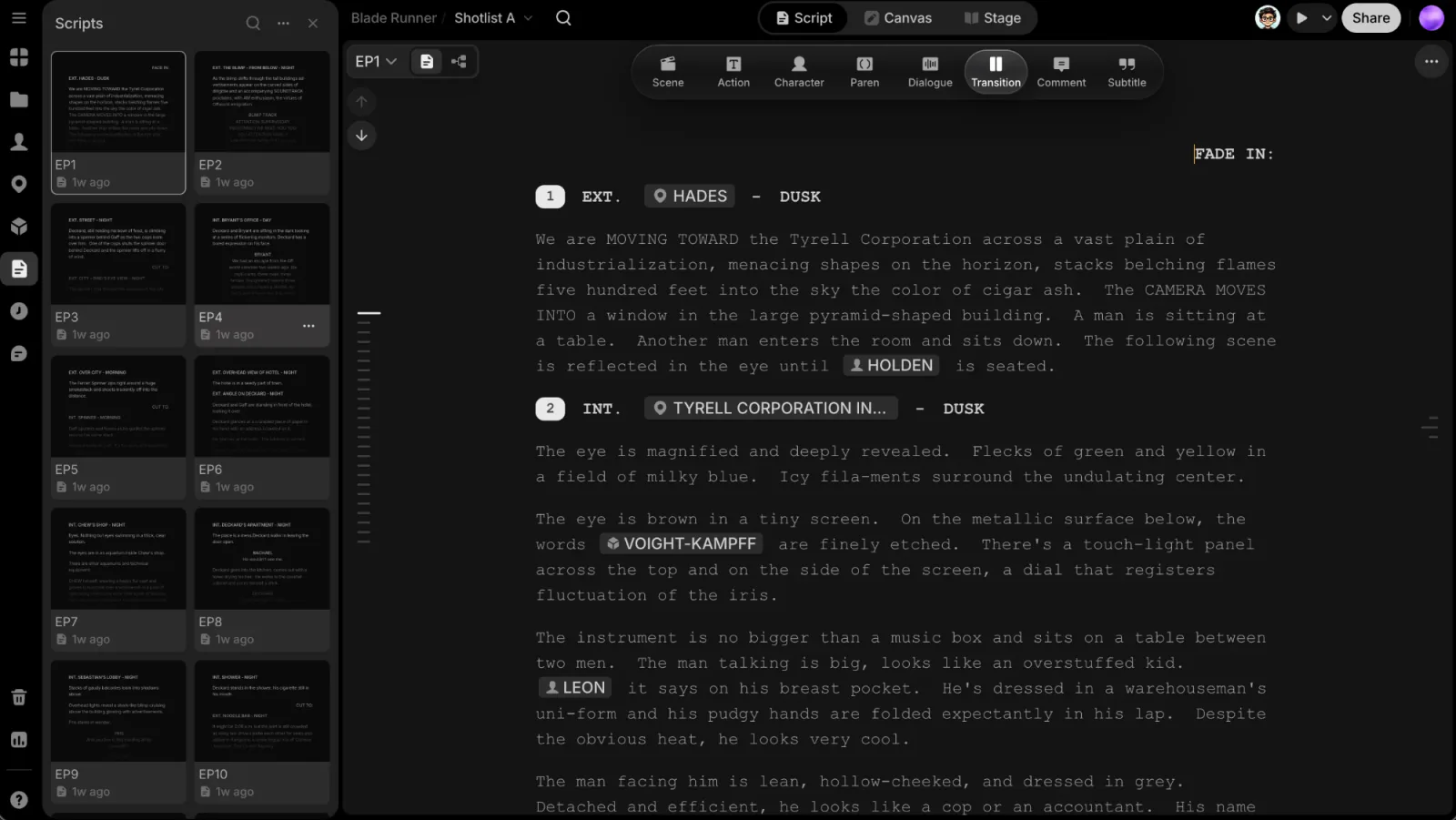
左侧栏的 剧本 按钮会以卡片网格列出项目里的所有剧本,每张卡片显示开头一页、标题和最后编辑时间。在画布或片场里工作时,可以在这里随手翻看剧本。
- 点击卡片 即可在面板里阅读。悬停资产库标签可以预览对应的角色、场景或道具。返回剧本 回到网格。
- 搜索:在面板标题栏搜索剧本。
- 新建剧本:在标题栏的 ⋯ 菜单里。
- 卡片的 ⋯(或右键)包含 打开、复制链接、创建副本、重命名 和 删除。打开 会切到剧本标签页并打开这个剧本。
- 阅读时,标题栏的 ⋯ 包含 在编辑器中打开、复制链接、创建副本、重命名、版式 开关和 删除。这里的版式只改变面板里的显示方式,不改变剧本本身的版式。
与 ClipTap Agent 一起写
所有 AI 写作都通过 ClipTap Agent 完成。让它起草一场戏、改写一段文字或推进故事,它的修改会从 Agent 自己的光标处实时流入剧本。修改直接生效,没有审阅步骤:在编辑器里按 ⌘Z 撤销 Agent 的上一次写入,按 ⌘⇧Z 恢复。你已经写好的一集,除非你要求重写,Agent 不会覆盖它。
其他人同时编辑剧本时,会显示他们各自的光标和选区。
剧本与项目的其他部分
Agent 在同一段对话里掌握你的剧本和整个项目。可以让它把一场戏拆成镜头、为某场戏画分镜,或梳理某个序列需要什么。当前打开的剧本会自动进入 Agent 的上下文,所以直接说「给第 3 场画分镜」就行。它写某一集之前,会先读这一集的 故事脉络。
下一步
在 故事脉络 里规划跨集的故事,或在 ClipTap Agent 里了解 Agent 能做什么。