生成历史记录
项目里的每一次生成都在一个列表里,可以查找、打开、复用,或拖回画布。
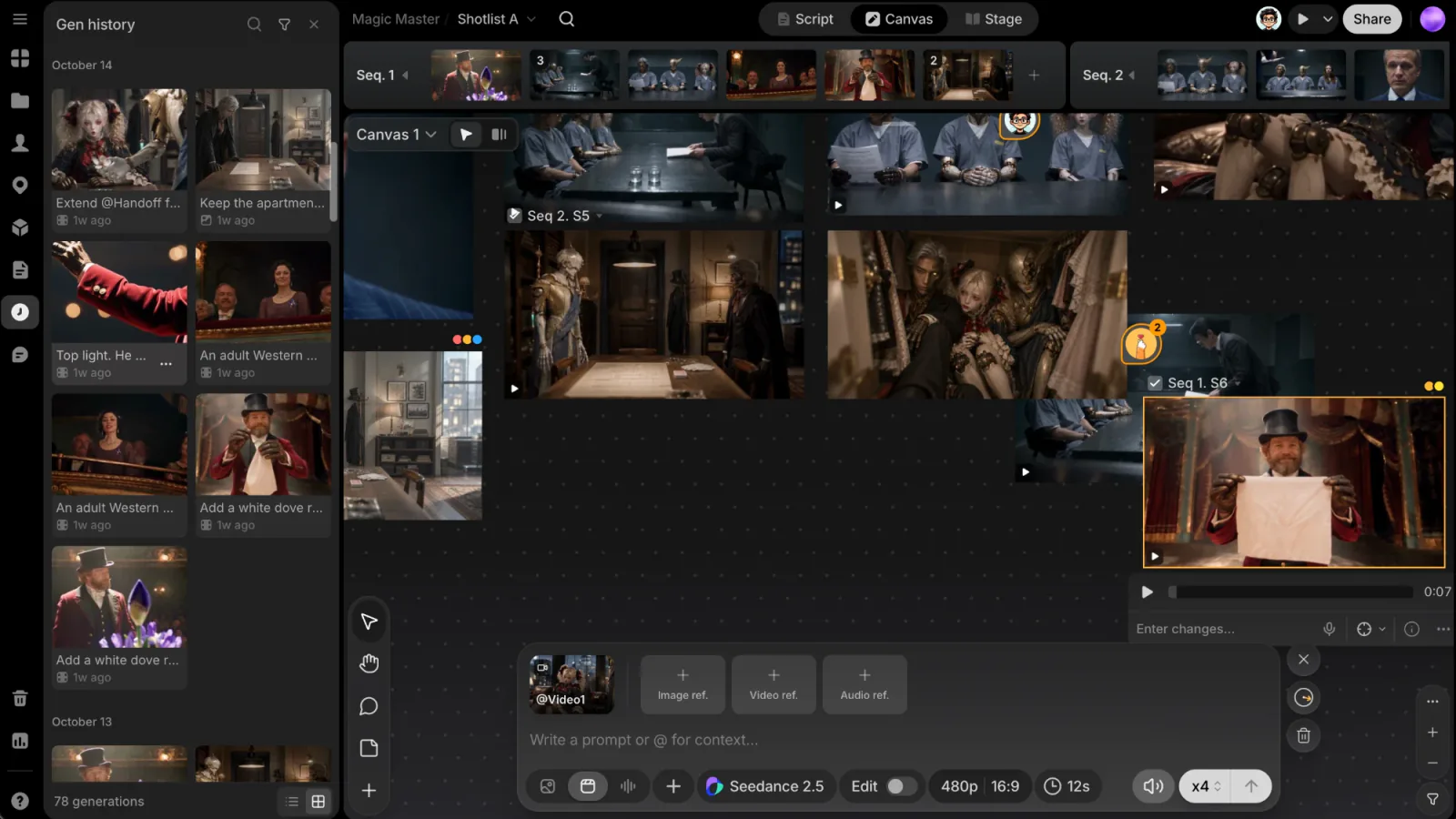
生成历史记录 列出项目中的每一次生成,不管它现在是否放在画布上。点击左侧栏 剧本 和 评论 之间的 历史记录 即可打开。有生成正在进行时,按钮上会显示数量。
你会看到什么
- 每一次生成:覆盖整个项目,而不只是你当前所在的画布。按时间倒序排列,分在 今天、昨天 等日期标签下。每张卡片显示画面、提示词和生成于多久之前。
- 正在生成的 显示 生成中... 和已用时间。
- 生成失败的 会保留卡片,并带一个红色标记。把鼠标悬停在标记上或点击它,可以查看 失败原因;需要反馈问题时,点击 复制错误 ID。已取消的显示 已取消。
- 网格或列表:在底部用 网格视图 / 列表视图 切换。底部还会显示列表里一共有多少个生成。
上传的文件不在这里,它们在 上传 面板里,详见资产库。
查找生成结果
- 筛选:按 序列(全部,或 当前,即你正在处理的镜头所在的序列)或 作者 缩小范围。生效的筛选条件会以标签形式显示在顶部下方,点击标签上的 × 即可移除。
- 搜索历史记录:按提示词、作者或文件名搜索。
打开、复用、放回画布
- 双击 卡片,或在菜单中选择 打开,即可在文件详情中查看。单击不会移动画布。
- 把卡片 拖到 画布上即可重新放置文件,比如你之前把它从画布上拿掉了。
- 右键点击卡片或点击它的 ⋯,菜单里有 打开、复用提示词、下载、复制图片(仅图片)、复制提示词、提示词信息 和 删除。菜单底部会显示生成时间和作者。复用提示词 会连同模型、设置、参考和首尾帧一起带回;生成失败的卡片也能复用,方便在提示词框里再试一次。
选择与删除
把鼠标悬停在卡片上并勾选方框,即可开始选择。选择期间,单击会继续勾选其他卡片。底部会显示已选数量、清除 和 删除。在选区内右键点击,可以对所有选中的卡片操作,例如 下载 或 删除 N 个镜次。
- 删除镜次时会询问是否移到回收站,点击 移到回收站 确认。镜次会离开画布和生成历史记录,之后可以在回收站中恢复。
- 失败或已取消的生成没有文件,删除后会直接从列表中永久移除。
为什么有用
把文件从画布上拿掉,并不会删除它。它会一直留在这里,随时可以拖回任何画布。这样画布可以保持整洁,又不会丢掉任何成果:只有在生成历史记录或上传面板里 删除,文件才会进入回收站。
以下情况适合打开生成历史记录:
- 你把某个文件从画布上拿掉了,想把它找回来。
- 你在找项目早期的某个镜次,而它不在当前画布上。文件视图只显示一个画布的文件,生成历史记录则覆盖整个项目。
- 你想知道某次生成为什么失败,或者用它的提示词再生成一次。
想跟进正在进行的生成,请使用画布右上角的 队列,详见画布。
回收站
删除的镜次和上传文件,以及从文件视图移到这里的导演台,都会放在左侧栏底部的 回收站 里。你可以在那里恢复它们,或永久删除。详见回收站。